
|
Hỗ trợ có hướng dẫn có thể cung cấp các giải pháp kỹ thuật số cho các sự cố microsoft 365 Hãy thử hỗ trợ có hướng dẫn |
|---|
Bạn đang gặp sự cố khi khởi động Outlook hoặc nhận được thông báo "Không thể khởi động Microsoft Outlook. Không thể mở cửa sổ Outlook"? Chúng tôi có thể khắc phục sự cố cho bạn hoặc bạn có thể sử dụng các bước khắc phục sự cố mà chúng tôi cung cấp bên dưới nhằm giúp giải quyết các sự cố khởi động này.
Bạn là khách hàng Microsoft 365 dành cho doanh nghiệp? Hãy để chúng tôi khắc phục sự cố cho bạn
Sử dụng trình khắc phục sự cố khởi động Outlook cổ điển để chẩn đoán và khắc phục một số sự cố Outlook for Windows cổ điển phổ biến cho bạn.
Chọn nút bên dưới để bắt đầu trình khắc phục sự cố khởi động Outlook cổ điển.
Bấm vào Mở nếu bạn nhận được một cửa sổ bật lên cho biết Trang web này đang tìm cách mở Nhận Trợ giúp.
Làm theo lời nhắc trong cửa sổ Nhận Trợ giúp.
Quan trọng
- Bạn cần sử dụng Windows 10 trở lên để chạy trình khắc phục sự cố.
- Bạn cần nằm trên cùng một PC chạy Windows như Outlook cổ điển để chạy trình khắc phục sự cố.
Nếu bộ hướng dẫn giải quyết trục trặc không thể khắc phục sự cố của bạn hoặc nếu bạn muốn tự khắc phục sự cố, hãy xem phần tiếp theo.
Khởi động Outlook ở chế độ an toàn và tắt các phần bổ trợ
Đôi khi, phần bổ trợ có thể xung đột với Outlook. Khởi động Outlook ở chế độ an toàn, khởi động Outlook mà không tải phần bổ trợ, có thể cho bạn biết liệu phần bổ trợ có phải là nguyên nhân gây ra sự cố hay không.
Lưu ý
Nếu bạn đã bật phần bổ trợ ABBYY FineReader, một phiên bản phần mềm lỗi thời có thể gây ra lỗi khởi động Outlook. Để biết thêm thông tin, hãy xem Các chương trình Microsoft 365 có thể gặp sự cố khi cài đặt phần bổ trợ FineReader.
Khởi động Outlook ở chế độ an toàn
- Nhấn phím Windows + R để mở hộp thoại Windows Run . (Biểu tượng này có thể xuất hiện gần phía dưới bên trái màn hình.)
- Trong hộp Mở , nhập
Outlook /safe, rồi chọn OK. - Trong hộp thoại Chọn Hồ sơ , chấp nhận cài đặt mặc định của Outlook, rồi chọn OK.

- Nếu được nhắc, hãy nhập mật khẩu, rồi chọn Chấp nhận.
Mẹo
Làm cách nào để bạn biết mình đang làm việc ở chế độ an toàn? Bạn sẽ thấy nhãn tương tự nhãn bên dưới ở đầu màn hình.

Biểu tượng
 che lắp với biểu tượng ký hiệu thận trọng trên thanh tác vụ bao gồm một ký hiệu chấm than để cảnh báo bạn rằng chương trình hiện không hoạt động bình thường.
Nếu Outlook có thể khởi động ở chế độ an toàn thì sự cố có thể xảy ra với một trong các phần bổ trợ của bạn. Bạn sẽ cần tắt tất cả các phần bổ trợ của mình trước khi khởi động lại Outlook, như được mô tả trong các quy trình sau đây:
Nếu Outlook KHÔNG thể khởi động ở chế độ an toàn, hãy thử giải pháp đề xuất tiếp theo bên dưới, có tiêu đề Tạo hồ sơ Outlook mới.
Tắt phần bổ trợ
Ở góc trên bên trái của Outlook, chọn Phần bổ>trợ Tùy>chọn Tệp.
Ở cuối mục Xem và quản lý Các phần bổ trợ dành cho Office, hãy đảm bảo hộp Quản lý hiển thị Phần bổ trợ COM, rồi chọnĐi.
Để phòng ngừa, khi danh sách Phần bổ trợ COM chứa các phần bổ trợ hiện tại của bạn mở ra, hãy thực hiện một trong những thao tác sau:
- Ghi lại thủ công tiêu đề của mọi phần bổ trợ đã chọn, được liệt kê bên dưới mục Phần bổ trợ Sẵn dùng.
hoặc - Chụp ảnh màn hình trang thuộc tính và lưu ảnh vào vị trí tùy chọn.
- Ghi lại thủ công tiêu đề của mọi phần bổ trợ đã chọn, được liệt kê bên dưới mục Phần bổ trợ Sẵn dùng.
Sau khi chụp tiêu đề của các phần bổ trợ đã chọn, hãy xóa toàn bộ hộp kiểm đã chọn, rồi chọn OK.
Thận trọng
Bấm vào hộp kiểm để bỏ chọn. Không chọn phần bổ trợ, rồi chọn Loại bỏ. Nếu bạn có quyền người quản trị, bạn có thể thực sự xóa phần bổ trợ. Với bài tập khắc phục sự cố này, bạn muốn tắt, chứ không xóa phần bổ trợ.
Chọn Thoát>Tệp.
Khởi động lại
Nhấn phím Windows + R để mở hộp thoại Chạy.
Trong hộp Mở , nhập Outlook.
Lưu ý
Nếu chương trình tải đúng cách thì có thể một trong những phần bổ trợ của bạn là nguyên nhân gây ra lỗi và bạn cần xác định đó là phần bổ trợ nào. Để xác định phần bổ trợ gây sự cố, hãy bật mỗi lúc một phần bổ trợ.
Ở góc trên bên trái của Outlook, chọn Phần bổ>trợ Tùy>chọn Tệp.
Chọn hộp kiểm bên cạnh phần bổ trợ bạn muốn bật lại, rồi chọn OK.
Lặp lại tất cả các bước cho đến khi bạn đã bật lại toàn bộ phần bổ trợ ban đầu và phát hiện được nguyên nhân gây ra lỗi.
Quan trọng
Hãy nhớ rằng, nếu Outlook mở ở chế độ an toàn, bạn đã tiết lộ phần bổ trợ mà bạn vừa bật làm nguồn gốc của lỗi.
- Khởi động lại Outlook một lần nữa và tắt phần bổ trợ mà bạn đã bật đã tạo ra sự cố, rồi khởi động Outlook.
- Đảm bảo rằng bạn thực hiện quy trình khởi động lại-tắt-khởi động lại cho mọi phần bổ trợ ban đầu được bật trong Outlook. Lỗi có thể phát sinh do nhiều phần bổ trợ.
Tạo hồ sơ Outlook mới
Hồ sơ của bạn chứa các cài đặt Outlook của bạn. Đôi khi, hồ sơ đó có thể bị hỏng. Bạn có thể xác định xem hồ sơ có bị hỏng hay không bằng cách tạo hồ sơ mới và thay đổi hồ sơ được sử dụng khi Outlook khởi động.
Vui lòng đi tới Tạo hồ sơ Outlook để biết các bước về cách tạo hồ sơ Outlook mới, sau đó tiếp tục với cách sử dụng hồ sơ khác.
Sử dụng một hồ sơ khác
Khởi động lại Outlook.
Trong danh sách thả xuống của hộp thoại Chọn Hồ sơ, hãy chọn tên hồ sơ mới mà bạn đã tạo.
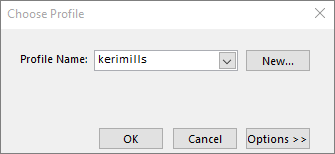
Chọn OK.
Lưu ý
Nếu Outlook khởi động bình thường thì bạn đã xác định hồ sơ Outlook của mình bị hỏng và là nguồn gốc của sự cố.
Nếu bạn quyết định loại bỏ hồ sơ, trước tiên hãy sao lưu các tệp dữ liệu. Toàn bộ nội dung lưu trên bộ nhớ đệm ngoại tuyến sẽ bị xóa khi bạn chọn Loại bỏ. Để biết thêm thông tin, hãy xem mục Giới thiệu Tệp Dữ liệu Outlook (.pst và .ost).
Sửa chữa tệp dữ liệu Outlook của bạn
Outlook lưu trữ tất cả thư email, cuộc họp và sự kiện, liên hệ và tác vụ của bạn trong tệp dữ liệu. Những tệp này đôi khi có thể bị hỏng. Bạn có thể chạy Công cụ Sửa chữa Hộp thư đến (scanpst.exe) để quét các tệp dữ liệu Outlook và sửa lỗi.
Thoát Outlook để sử dụng Công cụ Sửa chữa Hộp thư đến.
Lưu ý
Nội dung trong ngăn bên trái được xác định bởi phiên bản Outlook bạn đang sử dụng.
Truy cập vào liên kết bên dưới để biết hướng dẫn.
Chạy lệnh /resetnavpane
Ngăn dẫn hướng là ngăn ngoài cùng bên trái trong Outlook, nơi bạn sẽ tìm thấy danh sách thư mục của mình và các biểu tượng để di chuyển giữa Thư, Calendar, People và Tác vụ. Việc chạy lệnh /resetnavpane sẽ loại bỏ tất cả các tùy chỉnh đối với ngăn dẫn hướng.
Lưu ý
Nếu bạn có nhiều máy tính, hãy chạy lệnh trên tất cả các máy tính vì tùy chỉnh ngăn dẫn hướng dành riêng cho Outlook cục bộ trên máy tính.
- Đóng Outlook.
- Nhấn phím Windows + R để mở hộp thoại Chạy.
- Trong hộp Mở , nhập
Outlook.exe /resetnavpane, rồi chọn OK.
Các phiên bản Outlook cũ hơn có thể không được hỗ trợ
Để biết thêm thông tin, hãy xem mục Hỗ trợ dành cho máy khách Office 2016 và 2019 kết nối với các dịch vụ Microsoft 365 đã kết thúc.