Sử dụng chú thích khi bạn muốn mọi người xem lại và cung cấp phản hồi về bản trình bày mà bạn đã tạo hoặc khi đồng nghiệp yêu cầu bạn phản hồi về bản trình bày.
Chú thích là một ghi chú mà bạn có thể đính vào một chữ hay một từ trên trang chiếu hoặc vào toàn bộ trang chiếu.
- Chọn đối tượng hoặc trang chiếu bạn muốn nhận xét.
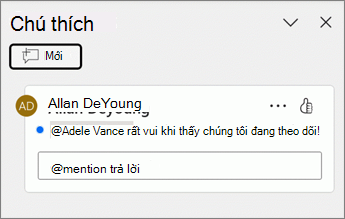
- Chọn Xem lại , rồi chọn Chú thích Mới. Nếu ngăn Chú thích đang mở, hãy chọn Mới. Hoặc trên tab Chèn , chọn Chú thích.
- Trong ngăn Chú thích, nhập thông điệp của bạn vào hộp và chọn Đăng hoặc nhấn Ctrl+Enter.
Khi bạn chú thích trên một tài liệu hoặc bản trình bày và sử dụng ký hiệu @ cùng với tên của người khác, người mà bạn đề cập đến sẽ nhận được thư kèm theo liên kết đến chú thích của bạn. Để biết thêm chi tiết, hãy xem Use @mention in comments to tag someone for feedback.
- Trên tab Xem , chọn Thông thường.
- Trên tab Xem lại , chọn Hiển thị Chú thích.
- Chọn chú thích trong ngăn Chú thích.
- Chọn Trả lời để phản hồi một chú thích.
Dấu chấm màu lam bên cạnh chú thích cho biết đó là chú thích mới hoặc câu trả lời mới kể từ khi bạn xem lần cuối.
- Trong ngăn dẫn hướng, ở dạng xem Thông thường, chọn trang chiếu bạn muốn chú thích.
- Trong ngăn Chú thích , chọn chú thích cần chỉnh sửa, rồi chọn nút Chỉnh sửa bút
 chú thích để thực hiện thay đổi.
Lưu ý
Xin lưu ý rằng người khác có thể chỉnh sửa chú thích của bạn. Chú thích trong tài liệu Microsoft 365 được lưu trữ trong tệp, vì vậy, bất kỳ ai có quyền truy nhập chỉnh sửa vào tệp của bạn đều có thể chỉnh sửa chú thích của bạn.
- Để hiển thị sự hỗ trợ của bạn cho chú
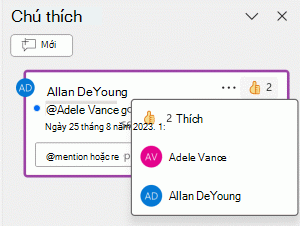
 thích, hãy chọn nút Thích biểu tượng thích ở góc trên cùng bên phải của chú thích, rồi chuyển nút thành màu vàng.
- Để xem ai đã phản ứng với chú thích, hãy di chuột lên nút Thích hình chữ Like để biết danh sách tên.
- Để loại bỏ phản ứng của riêng bạn, hãy chọn nút thích Like một lần nữa và xóa tô màu của nút đó.
- Trong ngăn Chú thích, chọn chú thích cần xóa.
- Chọn Xem thêm hành động chuỗi hội thoại (...), rồi chọn Xóa chuỗi hội thoại.
- Chọn đối tượng hoặc trang chiếu để nhận xét.
- Chọn Xem lại , rồi chọn Chú thích Mới. Nếu ngăn Chú thích đang mở, hãy chọn Mới. Hoặc trên tab Chèn , chọn Chú thích.
- Trong ngăn Chú thích, nhập thông điệp của bạn vào hộp, rồi chọn Đăng.
Khi bạn chú thích trên một tài liệu hoặc bản trình bày và sử dụng ký hiệu @ cùng với tên của người khác, người mà bạn đề cập đến sẽ nhận được thư kèm theo liên kết đến chú thích của bạn. Để biết thêm chi tiết, hãy xem Use @mention in comments to tag someone for feedback.
- Trên tab Xem , chọn Thông thường.
- Trên tab Xem lại , chọn Biểu tượng
 Chú thích.
- Chọn chú thích trong ngăn Chú thích.
- Chọn Trả lời để phản hồi một chú thích.
Dấu chấm màu lam bên cạnh chú thích cho biết đó là chú thích mới hoặc câu trả lời mới kể từ khi bạn xem lần cuối.
- Trong ngăn dẫn hướng, ở dạng xem Thông thường, chọn trang chiếu bạn muốn chú thích.
- Trong ngăn Chú thích, chọn chú thích để chỉnh sửa
- Chọn Xem thêm hành động chuỗi hội thoại (...), rồi chọn Chỉnh sửa chú thích.
Lưu ý
Xin lưu ý rằng người khác có thể chỉnh sửa chú thích của bạn. Chú thích trong tài liệu Microsoft 365 được lưu trữ trong tệp, vì vậy, bất kỳ ai có quyền truy nhập chỉnh sửa vào tệp của bạn đều có thể chỉnh sửa chú thích của bạn.
- Để hiển thị sự hỗ trợ của bạn cho chú thích, hãy chọn nút Thích biểu tượng thích ở góc trên cùng bên phải của chú thích, rồi chuyển nút thành màu vàng.
- Để xem ai đã phản ứng với chú thích, hãy di chuột lên nút Thích hình chữ Like để biết danh sách tên.
- Để loại bỏ phản ứng của riêng bạn, hãy chọn nút thích Like một lần nữa và xóa tô màu của nút đó.
- Trong ngăn Chú thích, chọn chú thích cần xóa.
- Chọn Xem thêm hành động chuỗi hội thoại (...), rồi chọn Xóa chuỗi hội thoại.
- Chọn đối tượng hoặc trang chiếu bạn muốn nhận xét.
- Chọn Xem lại , rồi chọn Chú thích Mới. Nếu ngăn Chú thích đang mở, hãy chọn Mới. Hoặc trên tab Chèn , chọn Chú thích. Trên bàn phím, sử dụng Ctrl+Alt+M cho Windows hoặc ⌘+Shift+M trên máy Mac.
Khi bạn chú thích trên một tài liệu hoặc bản trình bày và sử dụng ký hiệu @ cùng với tên của người khác, người mà bạn đề cập đến sẽ nhận được thư kèm theo liên kết đến chú thích của bạn. Để biết thêm chi tiết, hãy xem Use @mention in comments to tag someone for feedback.
- Trên tab Xem , chọn Thông thường.
- Trên tab Xem lại , chọn Hiển thị Chú thích.
- Chọn chú thích trong ngăn Chú thích.
- Chọn Trả lời để phản hồi một chú thích.
Dấu chấm màu lam bên cạnh chú thích cho biết đó là chú thích mới hoặc câu trả lời mới kể từ khi bạn xem lần cuối.
- Trong ngăn dẫn hướng, ở dạng xem Thông thường, chọn trang chiếu bạn muốn chú thích.
- Trong ngăn Chú thích, chọn chú thích để chỉnh sửa
- Chọn Hành động xem thêm chuỗi hội thoại (...), rồi chọn Chỉnh sửa chú thích (hoặc biểu tượng bút chì) để thực hiện thay đổi.
Lưu ý
Xin lưu ý rằng người khác có thể chỉnh sửa chú thích của bạn. Chú thích trong tài liệu Microsoft 365 được lưu trữ trong tệp, vì vậy, bất kỳ ai có quyền truy nhập chỉnh sửa vào tệp của bạn đều có thể chỉnh sửa chú thích của bạn.
- Để hiển thị sự hỗ trợ của bạn cho chú thích, hãy chọn nút Thích ở góc trên bên phải của chú thích và chuyển nút này sang màu vàng.
- Để xem ai phản ứng với chú thích, hãy di chuột lên nút Thích để xem danh sách tên.
- Để xóa phản ứng của riêng bạn, hãy chọn nút Thích một lần nữa và xóa tô màu của nút đó.
Trong ngăn Chú thích, chọn chú thích bạn muốn xóa, chọn Xem thêm hành động chuỗi hội thoại (...) và chọn Xóa chuỗi.
Chọn trang chiếu bạn muốn chú thích. Nhấn vào nút Chú thích ở cuối màn hình.

Nhập tin nhắn của bạn vào hộp và gõ nhẹ vào nút Gửi.
- Chọn đối tượng bạn muốn nhận xét. Nhấn vào tùy chọn Chú thích Mới từ thanh công cụ.
- Nhập tin nhắn của bạn vào hộp và gõ nhẹ vào nút Gửi.
Khi bạn chú thích trên một tài liệu hoặc bản trình bày và sử dụng ký hiệu @ cùng với tên của người khác, người mà bạn đề cập đến sẽ nhận được thư kèm theo liên kết đến chú thích của bạn. Để biết thêm chi tiết, hãy xem Use @mention in comments to tag someone.
Tính năng này yêu PowerPoint for Android phiên bản 16.0.11231.
- Nhấn vào Chú thích phía trên bộ sắp xếp trang chiếu. Ngăn Chú thích xuất hiện.
- Sử dụng các nút trên Dải băng để dẫn hướng tiến và lùi giữa các chú thích.
- Nhập vào hộp Trả lời để phản hồi chú thích.
- Nhấn vào Chú thích phía trên bộ sắp xếp trang chiếu. Ngăn Chú thích xuất hiện.
- Gõ nhẹ vào chú thích và gõ nhẹ Sửa.
- Chỉnh sửa chú thích của bạn, rồi nhấn Lưu.
- Nhấn vào Chú thích phía trên bộ sắp xếp trang chiếu. Ngăn Chú thích xuất hiện.
- Gõ nhẹ vào chú thích để sửa và gõ nhẹ vào dấu ba chấm để hiển thị menu.
- Nhấn vào Xóa chuỗi hội thoại để xóa chú thích.
- Chọn trang chiếu bạn muốn chú thích. Nhấn vào nút Chú thích ở cuối màn hình.
- Nhập tin nhắn của bạn vào hộp và gõ nhẹ vào nút Gửi.
- Chọn đối tượng bạn muốn nhận xét. Nhấn vào tùy chọn Chú thích Mới từ thanh công cụ.
- Nhập tin nhắn của bạn vào hộp và gõ nhẹ vào nút Gửi.
Khi bạn chú thích trên một tài liệu hoặc bản trình bày và sử dụng ký hiệu @ cùng với tên của người khác, người mà bạn đề cập đến sẽ nhận được thư kèm theo liên kết đến chú thích của bạn. Để biết thêm chi tiết, hãy xem Use @mention in comments to tag someone.
Nhấn vào Chú thích phía trên bộ sắp xếp trang chiếu. Ngăn Chú thích xuất hiện.
Sử dụng các nút trên Dải băng để dẫn hướng tiến và lùi giữa các chú thích.

Nhập vào hộp Trả lời để phản hồi chú thích.
- Nhấn vào Chú thích phía trên bộ sắp xếp trang chiếu. Ngăn Chú thích xuất hiện.
- Gõ nhẹ vào chú thích và gõ nhẹ Sửa.
- Chỉnh sửa chú thích của bạn, rồi nhấn Lưu.
- Nhấn vào Chú thích phía trên bộ sắp xếp trang chiếu. Ngăn Chú thích xuất hiện.
- Gõ nhẹ vào chú thích để sửa và gõ nhẹ vào dấu ba chấm để hiển thị menu.
- Nhấn vào Xóa chuỗi hội thoại để xóa chú thích.
Xem thêm
Chú thích hiện đại trong PowerPoint
