Loại nội dung là cách nhóm thông tin về các mục danh sách hoặc tài liệu mà bạn muốn chụp bằng cột. Bạn có thể thêm và loại bỏ cột khỏi các kiểu nội dung nếu cần. Tuy nhiên, họ yêu cầu quyền của người quản trị để tạo hoặc xóa.
Để tìm hiểu thêm về cách thêm cột vào kiểu nội dung ở mức site, thư viện hoặc danh sách, hãy xem Thêm cột vào kiểu nội dung. Để biết thêm thông tin về cách thêm kiểu nội dung, hãy xem Tạo hoặc tùy chỉnh kiểu nội dung site và Thêm kiểu nội dung vào danh sách hoặc thư viện.
Để loại bỏ cột khỏi kiểu nội dung, hãy làm theo các bước sau:
Cảnh báo
Nếu các kiểu nội dung xuất hiện không phải là các siêu kết nối hoặc không thể chọn được, thì có nghĩa là site này kế thừa các kiểu nội dung từ một site khác. Để loại bỏ một cột khỏi kiểu nội dung, bạn phải thay đổi cột đó trên site khác.
Loại bỏ cột khỏi kiểu nội dung site
Đi đến site nơi bạn muốn thay đổi kiểu nội dung site bằng cách thêm cột.
Bấm thiết đặt
 chọn Thiết đặt Site. (Nếu bạn không thấy tùy chọn Thiết đặt Site , hãy bấm Nội dung Site, rồi bấm Thiết đặt Site).
Dưới Bộ sưu Designer Web, hãy chọn Kiểu nội dung trang.

Chọn tên của kiểu nội dung mà bạn muốn loại bỏ một cột.
Bên dưới Cột, chọn tên cột bạn muốn loại bỏ.
Trong phần Cập nhật Danh sách và Kiểu Nội dung Site, dưới Cập nhật tất cả kiểu nội dung kế thừa từ kiểu này?, hãy chọn Có nếu bạn muốn cập nhật tất cả kiểu nội dung kế thừa từ kiểu nội dung site này. Nếu bạn không muốn cập nhật kiểu nội dung kế thừa từ site này, hãy chọn Không.
Ở dưới cùng bên phải, chọn Xóa.
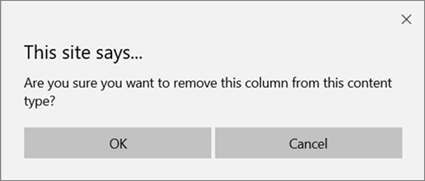
Nếu bạn đã chọn Có ở trên, bạn sẽ thấy lời nhắc này:
Nếu bạn đã chọn Không ở trên, bạn sẽ thấy lời nhắc này:

Xác nhận việc xóa bằng cách chọn OK.
Loại bỏ cột khỏi kiểu nội dung danh sách hoặc thư viện
Đi đến danh sách hoặc thư viện nơi bạn muốn thay đổi kiểu nội dung bằng cách loại bỏ cột.
Thực hiện một trong những thao tác sau:
Nếu bạn đang làm việc trong danh sách, hãy chọn tab Danh sách , rồi chọn Cài đặt danh sách.

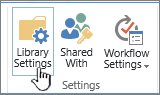
Nếu bạn đang làm việc trong thư viện, hãy chọn tab Thư viện , rồi chọn Cài đặt Thư viện.
Bên dưới Kiểu Nội dung, hãy chọn tên của kiểu nội dung mà bạn muốn loại bỏ một cột khỏi đó.

Trên trang Thay đổi Kiểu Nội dung Cột, bên dưới Cột, chọn tên cột bạn muốn loại bỏ.
Chọn Loại bỏ.
Xác nhận loại bỏ cột bằng cách chọn OK.