
Trình soạn thảo Microsoft chạy Word web để phân tích tài liệu của bạn và đưa ra các đề xuất cho các vấn đề về chính tả, ngữ pháp và văn phong. Khi bạn đăng nhập bằng tài khoản Microsoft 365 của mình, Trình soạn thảo sẽ cung cấp các đề xuất cho các tinh chỉnh, chẳng hạn như làm cho các câu ngắn gọn hơn, chọn các từ đơn giản hơn hoặc viết theo kiểu trang trọng hơn.
Để biết thêm chi tiết, hãy xem Mục Nhận thêm từ Trình soạn thảo với Microsoft 365.
Pa-nen Trình soạn thảo
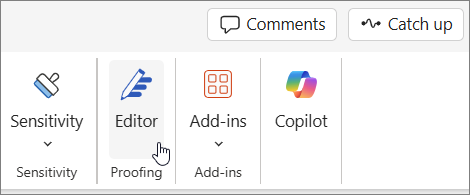
Để truy nhập pa-nen tùy chọn Trình soạn thảo, hãy chọn biểu tượng Trình soạn thảo trên tab Trang đầu của dải băng.
Trong ngăn Trình soạn thảo hiển thị, bạn có thể chỉ định những gì bạn muốn Trình soạn thảo giám sát. Chọn một loại sửa hoặc tinh chỉnh (ví dụ: Ngữ pháp, Clarity) và sử dụng các mũi tên trên thẻ đề xuất để xem các tùy chọn.
Đề xuất cùng dòng
Trình soạn thảo sẽ nêu bật mối quan tâm khi chúng được phát hiện. Pa-nen Trình soạn thảo đang mở cũng cho biết những lần xuất hiện này.
Bạn có thể bấm vào (các) từ được tô sáng để xem các đề xuất giải quyết mối quan tâm. Bấm vào bất kỳ tùy chọn nào trong số này để thực hiện hoặc chọn Bỏ qua nếu bạn muốn giữ văn bản của mình như đã viết. Bạn cũng có thể bấm vào biểu tượng bóng đèn để được giải thích thêm về sự cố. Chọn biểu tượng ba dấu chấm để xem các hành động sẵn dùng khác.
Ghi chú bổ sung:
- Nếu bạn đổi ý về sự cố mà bạn bỏ qua, bạn có thể đóng và mở lại tài liệu và quay lại Trình soạn thảo. Hệ điều hành này sẽ lại tìm thấy sự cố.
- Bạn có thể thêm từ duy nhất của mình vào từ điển tùy chỉnh trong bất kỳ chương trình Office nào. Thao tác này giúp từ sẵn dùng để kiểm tra chính tả trong tất cả các chương trình Office.
Trình soạn thảo đang chạy, ngay cả khi pa-nen đóng
Trình soạn thảo luôn chạy trong nền. Vì vậy, ngay cả khi pa-nen đóng, bạn vẫn có thể thấy các gạch dưới màu đỏ và màu lam xuất hiện liên quan đến các vấn đề về chính tả, ngữ pháp và văn phong.
- Bấm chuột trái vào văn bản được gạch dưới để xem các đề xuất thay thế mà bạn có thể chọn để triển khai.
- Mở menu ba dấu chấm cho các tùy chọn khác (ví dụ: Bỏ qua, Thêm vào Từ điển, Hiển thị ngữ cảnh, Hiển thị từ đồng nghĩa).
Lưu ý
Trong Word web, bạn có thể tùy chỉnh các tùy chọn của mình cho cài đặt Trình soạn thảo. Đi tới Xem lại Cài đặt > Trình soạn > thảo. Các cài đặt này chỉ áp dụng khi pa-nen Trình soạn thảo đóng.
Kiểm tra nhiều ngôn ngữ
Tài liệu của bạn có thể được viết bằng nhiều ngôn ngữ hoặc bạn có thể muốn chuyển sang một ngôn ngữ khác để Trình soạn thảo kiểm tra.
Để kiểm tra văn bản bằng ngôn ngữ khác, hãy chọn văn bản, >> đi đến mục Xem lại Trình soạn thảo Đặt Ngôn ngữKiểm lỗi, chọn ngôn ngữ của bạn, rồi chọn OK.

Trình soạn thảo không kiểm tra các sự cố tương tự ở mọi ngôn ngữ. Khi kiểm tra nhiều ngôn ngữ, Trình soạn thảo sẽ cho bạn biết những tinh chỉnh nào sẵn dùng cho ngôn ngữ nào.
Hình ảnh này hiển thị Cài đặt Trình soạn thảo được áp dụng riêng cho tiếng Anh (Mỹ).

Mặc dù Trình soạn thảo kiểm tra ngữ pháp và tinh chỉnh bằng hơn 20 ngôn ngữ (và kiểm tra chính tả trong 89), panel Trình soạn thảo hiện chỉ sẵn dùng bằng tiếng Anh, tiếng Pháp, tiếng Đức và tiếng Tây Ban Nha. Để biết thông tin về các sự cố mà Trình soạn thảo kiểm tra bằng nhiều ngôn ngữ khác nhau, hãy xem tính sẵn dùng của Trình soạn thảo về chính tả, ngữ pháp và tinh chỉnh theo ngôn ngữ.
Trình soạn thảo trong trình duyệt của bạn
Nếu bạn đang chạy Trình soạn thảo dưới dạng phần mở rộng trong trình duyệt trong khi đang sử dụng Word trên web thì các đề xuất cho tài liệu của bạn sẽ đến từ Trình soạn thảo trong Word chứ không phải phần mở rộng trình duyệt.
Để biết thêm thông tin về tiện ích bổ sung của trình duyệt Trình soạn thảo, hãy xem Kiểm tra ngữ pháp và chính tả với tiện ích mở rộng trình duyệt của Trình soạn thảo Microsoft.
Xem thêm
Tìm hiểu thêm thông qua Trình soạn thảo trong Word dẫn.