
Tải xuống mẫu này
Hoặc trong Word, đi tới Tệp>Mới và tìm kiếm phần dưới cùng đánh số trang bìa (hai mặt).
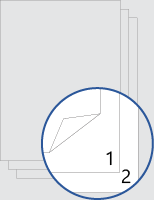
Mẫu này cung cấp cho bạn một tài liệu được bố trí sao cho trang bìa không có số trang ở mặt trước hoặc mặt sau. Đánh số bắt đầu từ 1 ở trang tiếp theo.
Khi bạn in, hãy nhớ in cả hai mặt, lật trên cạnh dài.
Thay thế văn bản trong tài liệu bằng văn bản của riêng bạn và làm theo các mẹo sau để tùy chỉnh số trang hoặc chân trang:
Căn chỉnh số trang sang trái hoặc giữa
- Bấm đúp vào số trang để chỉnh sửa chân trang.
- Nhấn Ctrl+L để đặt số trang ở bên trái hoặc nhấn Ctrl+E để căn giữa số trang.
Bao gồm tổng số trang, chẳng hạn như "2 trên 10"
- Trên tab Chèn , trong nhóm Đầu & Chân trang , đi đến Cuối Trang Số>Trang.
- Cuộn xuống cho đến khi bạn đến số trang Trang X/Y , rồi chọn Số Đậm 3.
Thêm văn bản, chẳng hạn như "p" hoặc "Trang" vào số trang
- Bấm đúp vào số trang để chỉnh sửa chân trang.
- Nhập văn bản bạn muốn, chẳng hạn như p. hoặc Page.
Thêm nội dung, chẳng hạn như tên tác giả hoặc ngày hiện tại vào chân trang
Trên tab Chèn , trong nhóm Đầu trang & Chân trang , đi đến Chân trang Trống>(Ba Cột).
Thay thế chỗ dành sẵn bằng nội dung của bạn. Để chèn nội dung đến từ tài liệu (như tác giả vàtên tệp), hãy sử dụng Thông tin Tài liệu trên tab Thiết kế & Chân> trang.

Để thêm ngày hiện tại, hãy chọn Ngày & Giờ trên cùng tab đó.Mẹo
Nếu bạn muốn tài liệu được in luôn hiển thị ngày in, hãy chọn Cập nhật Tự động.
Sử dụng một trong các chỗ dành sẵn cho số trang. TrêntabThiết kế & trang của Chân> trang, đi đến Vị trí Hiện tại> của Số Trang, rồi chọn Số Thuần.

Nếu bạn không sử dụng tất cả các chỗ dành sẵn, hãy xóa những chỗ dành sẵn bạn không sử dụng.
