Nhiều người dùng nhận thấy việc sử dụng bàn phím ngoài với các phím tắt cho Microsoft Visio giúp họ làm việc hiệu quả hơn. Đối với những người dùng bị khiếm khuyết về vận động hoặc thị giác, việc sử dụng phím tắt có thể sẽ dễ dàng hơn so với việc sử dụng màn hình cảm ứng và là phương pháp thay thế thiết yếu cho việc sử dụng chuột.
Lưu ý
- Các phím tắt trong chủ đề này liên quan tới bố cục bàn phím Hoa Kỳ. Phím trên các bố cục khác có thể không hoàn toàn giống với phím trên bàn phím Hoa Kỳ.
- Dấu cộng (+) trong phím tắt có nghĩa là bạn cần nhấn nhiều phím cùng lúc.
- Dấu phẩy (,) trong phím tắt có nghĩa là bạn cần nhấn nhiều phím theo thứ tự.
Bài viết này mô tả các phím tắt trong Microsoft Visio trên Windows.
Lưu ý
Để tìm nhanh phím tắt trong bài viết này, bạn có thể sử dụng tính năng Tìm kiếm. Nhấn Ctrl+F, rồi nhập từ tìm kiếm của bạn.
Trong bài viết này
Các lối tắt thường được sử dụng
Bảng này liệt kê các lối tắt được sử dụng thường xuyên nhất trong Visio.
| Để thực hiện điều này |
Nhấn |
| Xoay vòng tiêu điểm qua khung bên trái, bản vẽ và hình trên bản vẽ có chứa dữ liệu hình, siêu kết nối và thanh địa chỉ. |
Phím Tab (tiến) hoặc Shift+Tab (lùi) |
| Nhập dạng xem toàn màn hình. |
F5 |
| Thoát dạng xem toàn màn hình. |
Esc |
| Mở tab Trang đầu trên dải băng. |
Alt+H |
| Mở hộp thoại Văn bản. |
F11 |
| Mở ngăn tác vụ Định dạng Hình. |
F3 |
| Nhóm các hình đã chọn. |
Ctrl+G hoặc Ctrl+Shift+G |
| Đưa hình đã chọn lên phía trước. |
Ctrl+Shift+F |
| Chọn Công cụ Con trỏ. |
Ctrl+1 |
| Chọn công cụ văn bản. |
Ctrl+2 |
| Chọn công cụ khối văn bản. |
Ctrl+Shift+4 |
| Di chuyển giữa các hình chính trong mẫu tô. |
Phím mũi tên |
Đầu trang
Dẫn hướng trong Visio
Di chuyển trong chế độ xem toàn màn hình
Sử dụng các phím tắt này để di chuyển giữa Visio và một ứng dụng hoặc trang khác khi bạn đang sử dụng dạng xem toàn màn hình.
| Để thực hiện điều này |
Nhấn |
| Nhập dạng xem toàn màn hình. |
F5 |
| Thoát dạng xem toàn màn hình. |
Esc |
| Mở trang tiếp theo trong bản vẽ. |
Page down |
| Quay lại trang trước trong bản vẽ. |
Page up |
Đầu Trang
Di chuyển trong bản vẽ trang web
| Để thực hiện điều này |
Nhấn |
| Xoay vòng tiêu điểm qua khung bên trái, bản vẽ và hình trên bản vẽ có chứa dữ liệu hình, siêu kết nối và thanh địa chỉ. |
Phím Tab (tiến) hoặc Shift+Tab (lùi) |
| Kích hoạt siêu kết nối cho hình hoặc siêu kết nối trên bản vẽ có tiêu điểm. |
Phím Enter |
Đầu Trang
Di chuyển trong văn bản hoặc ô
| Để thực hiện điều này |
Nhấn |
| Di chuyển một ký tự sang trái. |
Phím mũi tên trái |
| Di chuyển một ký tự sang phải. |
Phím mũi tên phải |
| Di chuyển lên trên một hàng. |
Phím mũi tên lên |
| Di chuyển xuống dưới một hàng. |
Phím mũi tên xuống |
| Di chuyển một từ về bên trái. |
Ctrl+Phím Mũi tên trái |
| Di chuyển một từ về bên phải. |
Ctrl+Phím Mũi tên phải |
| Di chuyển đến cuối dòng. |
Phím End |
| Di chuyển đến đầu dòng. |
Phím Home |
| Di chuyển lên trên một đoạn văn. |
Ctrl+Phím Mũi tên lên |
| Di chuyển xuống một đoạn văn. |
Ctrl+Phím Mũi tên xuống |
| Di chuyển đến cuối của hộp văn bản. |
Ctrl+End |
| Di chuyển đến đầu của hộp văn bản. |
Ctrl+Home |
Đầu Trang
Dẫn hướng dải băng
Nhấn Alt.
Các Mẹo Phím được hiển thị dưới dạng chữ cái trên mỗi tùy chọn sẵn dùng trong dạng xem hiện tại.
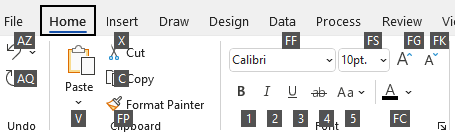
Trên bàn phím, nhấn phím tương ứng với chữ cái hiển thị trong Mẹo Phím trên tùy chọn bạn muốn sử dụng. Tùy thuộc vào chữ cái bạn nhấn, bạn có thể thấy các Mẹo Phím bổ sung.
Nhấn các phím tương ứng với các chữ cái cho đến khi bạn đến được và kích hoạt tùy chọn hoặc điều khiển mà bạn muốn.
Trong một số trường hợp, trước tiên bạn phải chọn chữ cái của nhóm có chứa tùy chọn. Ví dụ: nhấn Alt+H, F, S để mở hộp danh sách Kích cỡ trong nhóm Phông chữ.
Lưu ý
Để hủy bất kỳ hành động nào và ẩn Mẹo Phím, nhấn Alt.
Đầu Trang
Chỉnh sửa và định dạng văn bản
| Để thực hiện điều này |
Nhấn |
| Mở tab Trang đầu trong dải băng. |
Alt+H |
| Mở hộp thoại Văn bản. |
F11 |
| Mở ngăn tác vụ Định dạng Hình. |
F3 |
| Bật hoặc tắt định dạng đậm. |
Ctrl+B |
| Bật hoặc tắt định dạng nghiêng. |
Ctrl+I |
| Bật hoặc tắt định dạng gạch dưới. |
Ctrl+U |
| Bật hoặc tắt gạch dưới kép. |
Ctrl+Shift+D |
| Bật hoặc tắt tất cả chế độ caps. |
Ctrl+Shift+A |
| Bật hoặc tắt chế độ chữ hoa nhỏ. |
Ctrl+Shift+K |
| Bật hoặc tắt định dạng chỉ số dưới. |
Ctrl+Dấu Bằng(=) |
| Bật hoặc tắt định dạng chỉ số trên. |
Ctrl+Shift+Dấu bằng (=) |
| Tăng kích cỡ phông của văn bản đã chọn. |
Ctrl+Shift+Dấu ngoặc nhọn phải (>) |
| Giảm cỡ phông của văn bản đã chọn. |
Ctrl+Shift+Dấu ngoặc nhọn trái (<) |
| Di chuyển đến ký tự tiếp theo. |
Phím mũi tên phải |
| Di chuyển đến ký tự trước đó. |
Phím mũi tên trái |
| Di chuyển đến dòng văn bản tiếp theo. |
Phím mũi tên xuống |
| Di chuyển đến dòng văn bản trước đó. |
Phím mũi tên lên |
| Di chuyển đến từ tiếp theo. |
Ctrl+Phím Mũi tên phải |
| Di chuyển đến từ trước đó. |
Ctrl+Phím Mũi tên trái |
| Di chuyển đến đoạn tiếp theo. |
Ctrl+Phím Mũi tên xuống hoặc lên |
| Di chuyển đến đoạn trước đó. |
Ctrl+Phím Mũi tên lên |
| Chọn tất cả văn bản trong một khối văn bản. |
Ctrl+A |
| Chọn ký tự tiếp theo. |
Shift+Mũi tên phải |
| Chọn ký tự trước đó. |
Shift+Mũi tên trái |
| Chọn từ tiếp theo. |
Ctrl+Shift+phím mũi tên Phải |
| Chọn từ trước đó. |
Ctrl+Shift+phím mũi tên Trái |
| Chọn dòng tiếp theo. |
Shift+Phím Mũi tên xuống |
| Chọn dòng trước. |
Shift+Mũi tên lên |
| Chọn đoạn tiếp theo. |
Ctrl+Shift+phím mũi tên Xuống |
| Chọn đoạn trước đó. |
Ctrl+Shift+phím mũi tên Lên |
| Xóa từ trước đó. |
Ctrl+Backspace |
| Thay thế văn bản đã chọn bằng chiều cao trường. Nếu không có văn bản nào được chọn, hãy thay thế tất cả văn bản bằng chiều cao trường cho hình đã chọn. |
Ctrl+Shift+H |
Đầu Trang
Căn chỉnh văn bản
| Để thực hiện điều này |
Nhấn |
| Căn trái văn bản. |
Ctrl+Shift+L |
| Căn giữa văn bản theo chiều ngang. |
Ctrl+Shift+C |
| Căn phải văn bản. |
Ctrl+Shift+R |
| Căn đều văn bản theo chiều ngang. |
Ctrl+Shift+J |
| Căn trên văn bản theo chiều dọc. |
Ctrl+Shift+T |
| Căn giữa văn bản theo chiều dọc. |
Ctrl+Shift+M |
| Căn dưới văn bản theo chiều dọc. |
Ctrl+Shift+V |
Đầu Trang
Sử dụng tính năng Đính & Dán
| Để thực hiện điều này |
Nhấn |
| Mở hộp thoại & Dán . |
Alt+F9 |
Đầu Trang
Nhóm, xoay và lật hình
| Để thực hiện điều này |
Nhấn |
| Nhóm các hình đã chọn. |
Ctrl+G hoặc Ctrl+Shift+G |
| Rã nhóm các hình trong nhóm đã chọn. |
Ctrl+Shift+U |
| Đưa hình đã chọn lên phía trước. |
Ctrl+Shift+F |
| Đưa hình đã chọn ra phía sau. |
Ctrl+Shift+B |
| Xoay hình đã chọn sang trái. |
Ctrl+L |
| Xoay hình đã chọn sang phải. |
Ctrl+R |
| Lật hình đã chọn theo chiều ngang. |
Ctrl+H |
| Lật hình đã chọn theo chiều dọc. |
Ctrl+J |
| Mở hộp thoại Căn chỉnh Hình cho hình đã chọn. |
F8 |
Đầu Trang
Hiển thị cửa sổ vẽ
| Để thực hiện điều này |
Nhấn |
| Hiển thị các cửa sổ vẽ đang mở được xếp theo chiều dọc. |
Shift+F7 |
| Hiển thị các cửa sổ vẽ đang mở được xếp theo chiều ngang. |
Ctrl+Shift+F7 |
| Hiển thị các cửa sổ vẽ đang mở để có thể nhìn thấy tiêu đề của mỗi cửa sổ. |
Alt+F7 hoặc Ctrl+Alt+F7 |
Đầu Trang
| Để thực hiện điều này |
Nhấn |
| Bật hoặc tắt công cụ Bút Định dạng. |
Ctrl+Shift+P |
| Chọn Công cụ Con trỏ. |
Ctrl+1 |
| Chọn công cụ Đường kết nối. |
Ctrl+3 |
| Chọn công cụ điểm kết nối. |
Ctrl+Shift+1 |
| Chọn công cụ văn bản. |
Ctrl+2 |
| Chọn công cụ khối văn bản. |
Ctrl+Shift+4 |
Đầu Trang
| Để thực hiện điều này |
Nhấn |
| Chọn công cụ hình chữ nhật. |
Ctrl+8 |
| Chọn công cụ hình elip. |
Ctrl+9 |
| Chọn công cụ đường. |
Ctrl+6 |
| Chọn công cụ vòng cung. |
Ctrl+7 |
| Chọn công cụ có dạng tự do. |
Ctrl+5 |
| Chọn công cụ bút chì. |
Ctrl+4 |
Đầu Trang
Xén ảnh
| Để thực hiện điều này |
Nhấn |
| Chọn công cụ cắt. |
Ctrl+Shift+2 |
Đầu Trang
Làm việc với hình và mẫu tô Visio
Di chuyển từ hình này sang hình dạng khác trong trang vẽ
| Để thực hiện điều này |
Nhấn |
Di chuyển từ hình này sang hình dạng khác trên trang vẽ. Hình chữ nhật có chấm chấm biểu thị hình có tiêu điểm.
Lưu ý: Bạn không thể di chuyển đến hình được bảo vệ chống lại vùng chọn hoặc trên một lớp bị khóa. |
Phím Tab (tiến) hoặc Shift+Tab (lùi) |
| Chọn hình có tiêu điểm. |
Phím Enter |
| Chọn nhiều hình dạng. |
Phím Tab để đưa tiêu điểm đến hình đầu tiên, rồi nhấn Enter. Để đưa tiêu điểm đến hình dạng khác, hãy nhấn và giữ phím Shift, nhấn phím Tab cho đến khi tiêu điểm nằm trên hình, rồi nhấn Enter để thêm hình đó vào vùng chọn. Lặp lại cho từng hình dạng bạn muốn chọn. |
| Xóa lựa chọn hoặc tiêu điểm trên hình. |
Esc |
| Chuyển đổi giữa chế độ chỉnh sửa văn bản và chế độ chọn hình trên hình đã chọn. |
F2 |
| Nhích hình đã chọn. |
Phím mũi tên |
Nhích hình đã chọn mỗi lần một điểm ảnh.
Lưu ý: Khóa cuộn phải được tắt. |
Shift+các phím Mũi tên |
Đầu Trang
Làm việc với hình cái trong mẫu tô
| Để thực hiện điều này |
Nhấn |
| Di chuyển giữa các hình chính trong mẫu tô. |
Phím mũi tên |
| Di chuyển đến hình cái đầu tiên trong một hàng mẫu tô. |
Trang chủ |
| Di chuyển đến hình cái cuối cùng trong một hàng của mẫu tô. |
Phím End (Cuối) |
| Di chuyển đến hình cái đầu tiên trong một cột của mẫu tô. |
Page up |
| Di chuyển đến hình cái cuối cùng trong một cột của mẫu tô. |
Page down |
| Sao chép các hình chính đã chọn vào bảng tạm. |
Ctrl+C |
Dán nội dung của bảng tạm vào mẫu tô mới.
Lưu ý: Trước tiên phải mở mẫu tô mới để chỉnh sửa. |
Ctrl+V |
| Chọn tất cả các hình chính trong bộ hình dạng. |
Ctrl+A |
| Chọn nhiều hình chính (thay vì tất cả). |
Các phím mũi tên để đưa tiêu điểm đến hình dạng chính đầu tiên. Sau đó, để đưa tiêu điểm đến một hình dạng chính khác, nhấn và giữ Shift, nhấn các phím mũi tên cho đến khi tiêu điểm nằm trên hình, rồi nhấn Enter để thêm hình đó vào vùng chọn. Lặp lại cho từng hình dạng bạn muốn chọn. |
| Chọn hoặc hủy bỏ lựa chọn hình chính có tiêu điểm. |
Shift+Enter |
| Hủy bỏ lựa chọn hình cái trong mẫu tô. |
Esc |
| Chèn các hình chính đã chọn vào bản vẽ. |
Ctrl+Enter |
Đầu Trang
Làm việc với mẫu tô trong chế độ chỉnh sửa
| Để thực hiện điều này |
Nhấn |
| Xóa hình chính đã chọn. |
Xóa |
| Cắt hình chính đã chọn từ bộ mẫu tô tùy chỉnh và đặt hình đó vào bảng tạm. |
Ctrl+X |
| Đổi tên hình chính đã chọn. |
F2 |
Đầu Trang
Làm việc với cửa sổ, ngăn tác vụ và hộp thoại
Làm việc với windows
| Để thực hiện điều này |
Nhấn |
| Chuyển đến cửa sổ kế tiếp. |
Alt+Tab |
| Đóng cửa sổ hiện hoạt. |
Alt+F4 |
Di chuyển đến ngăn tác vụ từ một ngăn khác trong cửa sổ ứng dụng.
Lưu ý: Nếu nhấn F6 không hiển thị ngăn tác vụ bạn muốn, hãy thử nhấn Alt để đặt tiêu điểm vào dải băng. |
F6 (Bạn có thể phải nhấn F6 nhiều lần.) |
| Phóng đại cửa sổ đã chọn. |
Ctrl+F10 |
| Khôi phục kích cỡ của cửa sổ ứng dụng Visio sau khi bạn phóng to cửa sổ đó. |
Ctrl+F5 |
| Sao chép ảnh màn hình vào bảng tạm. |
In màn hình |
| Sao chép ảnh của cửa sổ đã chọn vào bảng tạm. |
Alt+Print screen |
| Đối với bất kỳ cửa sổ nào có biểu tượng trên thanh tiêu đề (ví dụ: cửa sổ hình), hãy hiển thị menu lối tắt cửa sổ. |
Alt+Phím cách |
| Mở hộp thoại Trang. |
Shift+F4 |
| Mở hộp thoại Sắp xếp lại Trang. |
Ctrl+Alt+P |
| Xoay vòng tiêu điểm qua các hình vẽ đang mở. |
Ctrl+Tab hoặc Ctrl+F6 |
| Xoay vòng tiêu điểm qua các hình vẽ đang mở theo thứ tự đảo ngược. |
Ctrl+Shift+Tab hoặc Ctrl+Shift+F6 |
| Xoay tròn tiêu điểm qua các trang trong một bản vẽ, bao gồm mọi lớp phủ đánh dấu hiển thị. |
Ctrl+Page Down |
| Xoay vòng tiêu điểm qua các trang trong bản vẽ theo thứ tự đảo ngược. |
Ctrl+Page Up |
| Khi một ngăn tác vụ hiện hoạt, chọn tùy chọn kế tiếp hoặc trước đó trong ngăn tác vụ. |
Phím Tab hoặc Shift+Tab |
Đầu Trang
Sử dụng ngăn Trợ giúp
Ngăn Trợ giúp hiển thị các chủ đề và nội dung hỗ trợ khác.
| Để thực hiện điều này |
Nhấn |
| Mở ngăn Trợ giúp. |
F1 |
| Chọn mục tiếp theo trong ngăn Trợ giúp. |
Phím Tab |
| Chọn mục trước đó trong ngăn Trợ giúp. |
Shift+Tab |
| Di chuyển trở lại trang chủ Trợ giúp. |
Alt+Mũi tên trái |
| Cuộn lên hoặc xuống một lượng nhỏ trong chủ đề trợ giúp hiện đang được hiển thị. |
Phím Mũi tên lên hoặc xuống |
| Cuộn nhiều lên hoặc xuống trong chủ đề trợ giúp đang được hiển thị. |
Page up hoặc Page down |
Đầu Trang
Làm việc với ngăn tác vụ
| Để thực hiện điều này |
Nhấn |
Di chuyển đến ngăn tác vụ từ một ngăn khác trong cửa sổ ứng dụng.
Lưu ý: Nếu việc nhấn F6 không làm hiển thị ngăn tác vụ bạn muốn, hãy thử nhấn Alt để đặt tiêu điểm lên dải băng, rồi nhấn F6 để di chuyển đến ngăn tác vụ. |
F6 (Bạn có thể phải nhấn F6 nhiều lần.) |
| Khi một ngăn tác vụ hiện hoạt, chọn tùy chọn kế tiếp hoặc trước đó trong ngăn tác vụ. |
Phím Tab hoặc Shift+Tab |
| Di chuyển giữa các lựa chọn trên menu con đã chọn hoặc di chuyển giữa các tùy chọn trong một nhóm tùy chọn trong hộp thoại. |
Phím Mũi tên xuống hoặc lên |
| Mở menu đã chọn hoặc thực hiện hành động được gán cho nút đã chọn. |
Phím cách hoặc Enter |
| Mở menu lối tắt. |
Shift+F10 hoặc phím Menu Windows |
| Khi một menu hoặc menu con hiển thị, hãy chọn menu hoặc menu con đầu tiên. |
Trang chủ |
| Khi một menu hoặc menu con hiển thị, hãy chọn lệnh cuối cùng trên menu hoặc menu con. |
Phím End (Cuối) |
Đầu Trang
Nổi hoặc neo ngăn tác vụ
- Nhấn F6 nhiều lần để chọn ngăn tác vụ bạn muốn.
- Nhấn Alt+Phím cách để mở menu cho ngăn tác vụ đó.
- Nhấn phím Mũi tên xuống để chọn tùy chọn Cửa sổ Trôi nổi, rồi nhấn Enter.
Đầu Trang
Làm việc với hộp thoại
| Để thực hiện điều này |
Nhấn |
| Di chuyển đến tùy chọn hoặc nhóm tùy chọn kế tiếp. |
Phím Tab |
| Di chuyển đến tùy chọn hoặc nhóm tùy chọn trước đó. |
Shift+Tab |
| Chuyển đến tab tiếp theo trong hộp thoại. |
Ctrl+Tab |
| Chuyển sang tab trước đó trong hộp thoại. |
Ctrl+Shift+Tab |
| Di chuyển giữa các tùy chọn trong danh sách thả xuống đang mở hoặc giữa các tùy chọn trong một nhóm tùy chọn. |
Phím mũi tên |
| Thực hiện hành động được gán cho nút đã chọn; chọn hoặc bỏ chọn hộp kiểm đã chọn. |
Phím cách |
| Mở danh sách nếu danh sách đó đang đóng và di chuyển đến một tùy chọn cụ thể trong danh sách. |
Chữ cái đầu tiên của tùy chọn trong danh sách thả xuống |
| Chọn một tùy chọn hoặc chọn hoặc bỏ chọn một hộp kiểm. |
Alt+Chữ cái được gạch dưới trong một tùy chọn hoặc hộp kiểm |
| Mở danh sách thả xuống đã chọn. |
Alt+phím mũi tên Xuống |
| Đóng danh sách thả xuống đã chọn hoặc hủy lệnh và đóng hộp thoại. |
Esc |
| Thực hiện hành động được gán cho nút mặc định trong hộp thoại. |
Phím Enter |
Đầu Trang
Sử dụng hộp sửa trong hộp thoại
Hộp chỉnh sửa là một hộp trống mà bạn có thể nhập hoặc dán mục nhập vào đó, chẳng hạn như tên người dùng hoặc đường dẫn của thư mục.
| Để thực hiện điều này |
Nhấn |
| Di chuyển đến đầu mục nhập. |
Home |
| Di chuyển đến cuối mục nhập. |
End |
| Di chuyển sang trái hoặc sang phải một ký tự. |
Phím Mũi tên trái hoặc phải |
| Di chuyển một từ về bên trái. |
Ctrl+Phím Mũi tên trái |
| Di chuyển một từ về bên phải. |
Ctrl+Phím Mũi tên phải |
| Chọn hoặc bỏ chọn một ký tự ở bên trái. |
Shift+Mũi tên trái |
| Chọn hoặc bỏ chọn một ký tự ở bên phải. |
Shift+Mũi tên phải |
| Chọn hoặc bỏ chọn một từ ở bên trái. |
Ctrl+Shift+phím mũi tên Trái |
| Chọn hoặc bỏ chọn một từ ở bên phải. |
Ctrl+Shift+phím mũi tên Phải |
| Chọn từ điểm chèn đến đầu mục nhập. |
Shift+Home |
| Chọn từ điểm chèn đến cuối mục nhập. |
Shift+End |
Đầu Trang
Sử dụng các hộp thoại Mở và Lưu Như
| Để thực hiện điều này |
Nhấn |
| Di chuyển đến tùy chọn hoặc nhóm tùy chọn kế tiếp. |
Phím Tab |
| Di chuyển đến tùy chọn hoặc nhóm tùy chọn trước đó. |
Shift+Tab |
| Di chuyển giữa các tùy chọn trong danh sách thả xuống đang mở hoặc giữa các tùy chọn trong một nhóm tùy chọn. |
Phím mũi tên |
| Thực hiện hành động được gán cho nút đã chọn. |
Enter hoặc Phím cách |
| Di chuyển đến danh sách Lưu dưới dạng trong hộp thoại Lưu Như. |
Alt+T |
| Di chuyển đến hộp Tên tệp. |
Alt+N |
| Di chuyển đến danh sách loại tệp trong hộp thoại Mở. |
Alt+T |
| Mở tệp đã chọn trong hộp thoại Mở. |
Alt+O |
| Lưu tệp hiện tại trong hộp thoại Lưu. |
Alt+S |
| Mở danh sách thả xuống đã chọn. |
Alt+phím mũi tên Xuống |
| Đóng danh sách thả xuống đã chọn hoặc hủy lệnh và đóng hộp thoại. |
Esc |
| Cập nhật danh sách tệp. |
F5 |
| Hiển thị menu lối tắt cho một mục đã chọn, chẳng hạn như thư mục hoặc tệp. |
Shift+F10 hoặc phím Menu Windows |
Đầu Trang
Thu phóng
| Để thực hiện điều này |
Nhấn |
| Phóng to. |
Alt+F6 |
| Thu nhỏ. |
Alt+Shift+F6 |
| Khớp dạng xem với cửa sổ. |
Ctrl+Shift+W |
Đầu Trang
Xem thêm
Visio trợ giúp & học
Hỗ trợ bộ đọc màn hình cho Visio
Bài viết này mô tả các phím tắt trong Visio dành cho web.
Lưu ý
Để tìm nhanh phím tắt trong bài viết này, bạn có thể sử dụng tính năng Tìm kiếm. Nhấn Ctrl+F, rồi nhập từ bạn muốn tìm kiếm.
Trong bài viết này
Các phím mũi tên riêng trên bàn phím của bạn được trình bày trong bài viết này với các ký hiệu sau:


Các lối tắt thường được sử dụng
| Để thực hiện điều này |
Nhấn |
| Chọn tất cả |
Ctrl+A |
| In |
Ctrl+P |
| Cắt |
Ctrl+X |
| Sao chép |
Ctrl+C |
| Dán |
Ctrl+V |
| Hoàn tác một hành động gần đây |
Ctrl+Z |
| Làm lại một hành động gần đây |
Ctrl+Y |
Đầu Trang
Dẫn hướng trang
| Để thực hiện điều này |
Nhấn |
| Đi tới đối tượng tiếp theo |
Phím Tab |
| Đi tới đối tượng trước đó |
Shift+Tab |
| Xoay sơ đồ |
Phím mũi tên |
| Phóng to |
Ctrl+Dấu cộng (+) |
| Thu nhỏ |
Ctrl+Dấu trừ (-) |
| Dẫn hướng đến phần tiếp theo trên trang. |
Ctrl+F6 |
| Dẫn hướng đến phần trước đó trên trang. |
Ctrl+Shift+F6 |
| Với tiêu điểm trên tab trang, hãy mở menu ngữ cảnh tab trang. |
Shift+F10 hoặc phím Menu Windows |
| Dẫn hướng thanh trạng thái. |
Tab hoặc Shift+Tab |
| Kích hoạt một nút hoặc lệnh trên thanh trạng thái. |
Phím Enter |
Đầu Trang
Dẫn hướng trên dải băng
| Để thực hiện điều này |
Nhấn |
| Di chuyển đến tab ribbon trước đó hoặc tiếp theo. |
Phím Tab hoặc Shift+Tab |
| Di chuyển tiêu điểm đến các lệnh trên dải băng. |
Phím Enter |
| Kích hoạt lệnh đã chọn. |
Phím cách hoặc Enter |
| Mở menu con cho lệnh đã chọn. |
Phím cách hoặc Enter hoặc Alt+
|
Đầu Trang
Làm việc với hình
| Để thực hiện điều này |
Nhấn |
| Di chuyển hình |
Phím mũi tên |
| Di chuyển hình dạng một điểm ảnh |
Shift+các phím Mũi tên |
| Chọn tất cả hình trên trang |
Ctrl+A |
| Chỉnh sửa văn bản trong hình |
Enter hoặc Phím cách |
| Dừng chỉnh sửa văn bản trong hình |
Esc |
| Xoay hình 90 độ theo chiều kim đồng hồ |
Ctrl+R |
| Xoay hình 90 độ ngược chiều kim đồng hồ |
Ctrl+L |
| Nhóm các đối tượng đã chọn |
Ctrl+G |
| Rã nhóm nhóm |
Ctrl+Shift+U |
| Gửi về phía sau |
Ctrl+Shift+B |
| Đưa lên trên cùng |
Ctrl+Shift+F |
| Xóa hình đã chọn |
Xóa |
| Nhân đôi hình |
Ctrl+D |
| Với tiêu điểm nằm trên một hình trong bộ sưu tập Hình , chèn hình đó vào bức vẽ |
Phím Enter |
| Hiển thị các đề xuất kết nối tự động với Hình Nhanh |
Ctrl+Phím Mũi tên |
Đầu Trang
Định dạng văn bản
| Để thực hiện điều này |
Nhấn |
| Bật hoặc tắt định dạng đậm |
Ctrl+B |
| Bật hoặc tắt định dạng nghiêng |
Ctrl+I |
| Bật hoặc tắt định dạng gạch dưới. |
Ctrl+U |
Đầu Trang
| Để thực hiện điều này |
Nhấn |
| Sao chép định dạng bằng Bút Định dạng |
Ctrl+Shift+C |
| Dán định dạng bằng Bút Định dạng |
Ctrl+Shift+V |
Căn chỉnh văn bản
| Để thực hiện điều này |
Nhấn |
| Căn trái |
Ctrl+Shift+L |
| Căn giữa |
Ctrl+Shift+S |
| Căn phải |
Ctrl+Shift+R |
| Căn trên |
Ctrl+Shift+E |
| Căn giữa ngang |
Ctrl+Shift+M |
| Căn dưới |
Ctrl+Shift+Z |
Di chuyển điểm chèn trong văn bản
| Để thực hiện điều này |
Nhấn |
| Di chuyển sang phải một ký tự |
|
| Di chuyển sang trái một ký tự |
|
| Di chuyển sang phải một từ |
Ctrl+
|
| Di chuyển sang trái một từ |
Ctrl+
|
| Di chuyển lên trên một dòng |
|
| Di chuyển xuống một dòng |
|
| Di chuyển lên trên một đoạn văn |
Ctrl+
|
| Di chuyển xuống dưới một đoạn văn |
Ctrl+
|
| Di chuyển đến đầu dòng |
Home |
| Di chuyển đến cuối dòng |
End |
| Di chuyển đến đầu trang |
Ctrl+Home |
| Di chuyển đến cuối trang |
Ctrl+End |
Đầu Trang
Chọn nội dung hoặc bung rộng vùng chọn
| Để thực hiện điều này |
Nhấn |
| Chọn hoặc bung rộng vùng chọn sang phải một ký tự. |
Shift+
|
| Chọn hoặc bung rộng vùng chọn một ký tự sang trái. |
Shift+
|
| Chọn hoặc bung rộng vùng chọn sang phải một từ. |
Shift+Ctrl+
|
| Chọn hoặc bung rộng vùng chọn một từ sang trái. |
Shift+Ctrl+
|
| Chọn hoặc bung rộng vùng chọn lên trên một dòng. |
Shift+
|
| Chọn hoặc bung rộng vùng chọn xuống dưới một dòng. |
Shift+
|
| Chọn hoặc bung rộng vùng chọn lên trên một đoạn văn. |
Shift+Ctrl+
|
| Chọn hoặc bung rộng vùng chọn xuống dưới một đoạn văn. |
Shift+Ctrl+
|
| Chọn hoặc bung rộng vùng chọn đến đầu dòng. |
Shift+Home |
| Chọn hoặc bung rộng lựa chọn đến cuối dòng. |
Shift+End |
| Chọn hoặc bung rộng lựa chọn đến đầu trang. |
Shift+Ctrl+Home |
| Chọn hoặc bung rộng lựa chọn đến cuối trang. |
Shift+Ctrl+End |
Đầu Trang
Làm việc với bản đồ trí óc
| Để thực hiện điều này |
Nhấn |
| Tạo nút con trong bản đồ ý định |
Tab |
| Tạo nút con ở bên trái nút gốc trong bản đồ tâm trí |
Shift+Tab |
| Tạo nút anh em (không phải cho nút gốc) trong bản đồ tâm trí |
Phím Enter |
| Thêm dòng mới trong khi chỉnh sửa văn bản trong hình dạng |
Shift+Enter |
| Điều hướng nút bản đồ tư thế và các hình khác |
Phím mũi tên |
| Xóa nút bản đồ tư thế và tất cả các nút con được kết nối |
Xóa |
| Chỉ xóa nút bản đồ tư duy đã chọn. Nút trẻ em kết nối lại với nút ông bà |
Shift+Delete |
| Sắp xếp lại các nút bản đồ tư thế |
Alt+Phím Mũi tên |
Lưu ý
Khi bạn làm việc với bản đồ tư duy, phím tắt cho hình thường sẽ bị thay thế bởi các phím tắt hoạt động cho bản đồ tâm trí. Ví dụ: trong khi bạn đang làm việc trên bản đồ tư thế, phím Tab sẽ không di chuyển lựa chọn sang hình tiếp theo. Thay vào đó, bạn có thể sử dụng các phím Mũi tên để thực hiện điều đó.
Xem thêm
Visio trợ giúp & học
Hỗ trợ bộ đọc màn hình cho Visio
Hỗ trợ kỹ thuật dành cho khách hàng là người khuyết tật
Microsoft muốn mang tới trải nghiệm tốt nhất có thể cho mọi khách hàng của mình. Nếu bạn là người khuyết tật hoặc có thắc mắc liên quan đến trợ năng, vui lòng liên hệ với Answer Desk dành cho Người khuyết tật của Microsoft để được hỗ trợ kỹ thuật. Nhóm hỗ trợ Answer Desk dành cho Người khuyết tật được đào tạo để sử dụng rất nhiều công nghệ hỗ trợ phổ biến và có thể hỗ trợ bằng tiếng Anh, tiếng Tây Ban Nha, tiếng Pháp và Ngôn ngữ Ký hiệu Hoa Kỳ. Vui lòng truy nhập site Answer Desk dành cho Người khuyết tật của Microsoft để biết các chi tiết liên hệ cho khu vực của bạn.
Nếu bạn là người dùng chính phủ, thương mại hoặc doanh nghiệp, vui lòng liên hệ với Answer Desk dành cho Người khuyết tật của doanh nghiệp.
