
Mật Outlook.com của bạn giống với mật khẩu tài khoản Microsoft của bạn. Các bước dưới đây mô tả cách thay đổi mật khẩu đã biết cho tài khoản Microsoft cá nhân. Nếu bạn cần đặt lại mật khẩu tài khoản Microsoft vì quên mật khẩu, hãy xem Đặt lại mật khẩu tài khoản Microsoft để thay thế.
Thay đổi mật khẩu tài khoản Microsoft
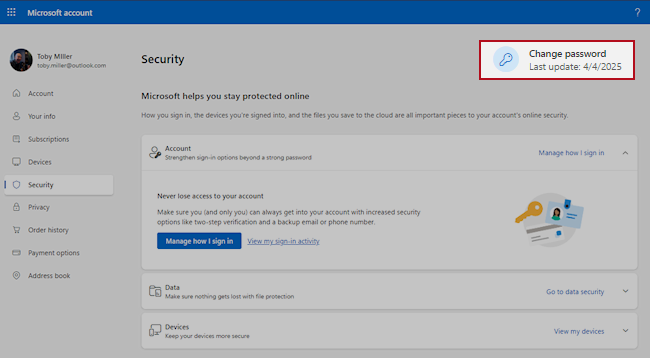
Nếu biết mật khẩu hiện tại cho tài khoản Microsoft của mình, bạn có thể tạo mật khẩu mới bằng cách đăng nhập tại account.microsoft.com
Nhập mật khẩu mới của bạn.
Mẹo
Để bảo mật bổ sung, hãy chọn hộp kiểm tùy chọn nhắc bạn cập nhật mật khẩu 72 ngày một lần.
Để bảo mật tốt hơn, bạn có thể loại bỏ mật khẩu của mình hoặc yêu cầu hai bước để đăng nhập. Tìm hiểu thêm.Chọn Lưu.


Xem Thêm
Cách giúp giữ an toàn cho tài khoản Microsoft của bạn
Cách truy nhập không cần mật khẩu với tài khoản Microsoft của bạn
Cách sử dụng quy trình xác minh hai bước cho tài khoản Microsoft của bạn
Tài khoản Outlook.com của tôi đã bị xâm phạm
Bỏ chặn tài khoản Outlook.com của tôi
Bạn cần thêm trợ giúp?
Bạn không thể đăng nhập?
Nếu bạn không thể đăng nhập vào tài khoản Microsoft của mình, hầu hết các sự cố có thể được xác định bằng công cụ trợ giúp đăng nhập của chúng tôi.
Liên hệ với bộ phận Hỗ trợ
Để được hỗ trợ kỹ thuật, hãy chuyển đến Liên hệ với bộ phận Hỗ trợ của Microsoft, nhập sự cố của bạn và chọn Nhận Trợ giúp. Nếu bạn vẫn cần được trợ giúp, hãy chọn mục Liên hệ với bộ phận hỗ trợ để được chuyển tới tùy chọn hỗ trợ phù hợp nhất.
Quan trọng
Để bảo vệ tài khoản và nội dung của bạn, nhân viên hỗ trợ của chúng tôi không được phép gửi liên kết đặt lại mật khẩu hoặc truy nhập và thay đổi thông tin tài khoản.