
Khi bạn tạo Sổ tay Lớp học trong OneNote, mỗi học viên được thêm vào sổ ghi chép sẽ chia sẻ quyền truy nhập vào Thư viện Nội dung và Không gian Cộng tác của sổ tay đó. Mỗi học viên cũng có sổ ghi chép của riêng họ, trong đó chứa một không gian làm việc riêng tư chỉ có bạn và họ chia sẻ.
Quan trọng
Các bước dưới đây chỉ thêm học viên cho Class Notebook được tạo bằng Trình hướng dẫn Sổ tay Lớp học aka.ms/ClassNotebook. Nếu Sổ tay Lớp học được tạo trong Microsoft Teams, thay vào đó hãy thêm học viên đó vào nhóm lớp . Nếu nó được tạo ra thông qua Microsoft 365 LTI trong LMS của bạn, hãy thêm học viên vào danh sách khóa học LMS thay vào đó. Trong Teams và LMS Class Notebook, danh sách đội hình sẽ cập nhật từ các nguồn đó.
Học viên cần có tài khoản Microsoft 365 tại trường học của bạn trước khi có thể được thêm vào Class Notebook của bạn.
Thêm học viên vào OneNote Class Notebook
Đăng nhập vào microsoft365.com với thông tin đăng nhập do trường học của bạn cung cấp.
Chọn Sổ tay Lớp học, sau đó Thêm hoặc loại bỏ học viên trong Trình hướng dẫn Sổ tay Lớp học. Nếu bạn không thấy ứng dụng Class Notebook ngay lập tức, hãy đi tới aka.ms/classnotebook ứng dụng Tất cả>ứng dụng.
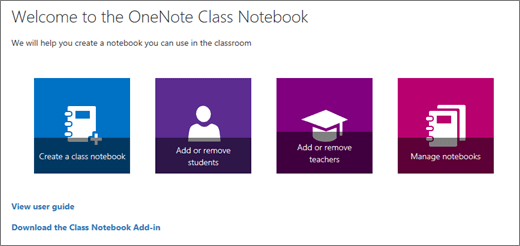
Chọn sổ ghi chép mà bạn đang thêm học viên vào.
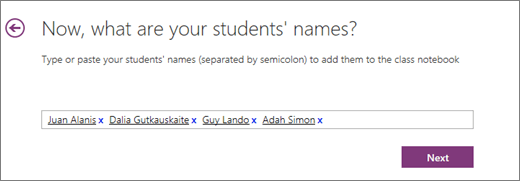
Nhập tên, địa chỉ email hoặc tên nhóm của học sinh từ trường của bạn.
Mẹo
Phân tách danh sách học viên bằng dấu chấm phẩy.
Xác nhận học viên nào sẽ có quyền truy nhập vào Class Notebook của bạn.
Chọn Cập nhật.
Bất kỳ ai mà bạn đã thêm vào đều sẽ nhận được email kèm theo liên kết đến sổ tay của họ. Cho học viên biết điều gì sẽ xảy ra: email đến từ địa chỉ Microsoft và dễ nhầm lẫn với thông điệp tiếp thị. Yêu cầu học viên kiểm tra cả hộp thư đến và mọi thư mục thư trường học lộn xộn và mở liên kết trong vòng vài ngày. Sau khi họ chấp nhận, sổ tay sẽ đồng bộ với OneNote trên mọi thiết bị mà họ đăng nhập. Mỗi học viên sẽ tự động nhận được nối kết sổ ghi chép cá nhân của họ để họ có thể bắt đầu truy nhập tài liệu ngay lập tức.
Tài nguyên bổ sung dành cho giảng viên
Nội dung đào tạo về OneNote Class Notebook