
Tiết kiệm thời gian khi bạn tạo bài tập cho học sinh trong lớp học bằng cách chọn cài đặt bài tập mặc định.
- Điều hướng đến lớp học mong muốn của bạn và chọn Bài tập.
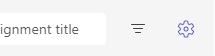
- Chọn biểu tượng Cài
 .
.
Cài đặt Nhiệm vụ
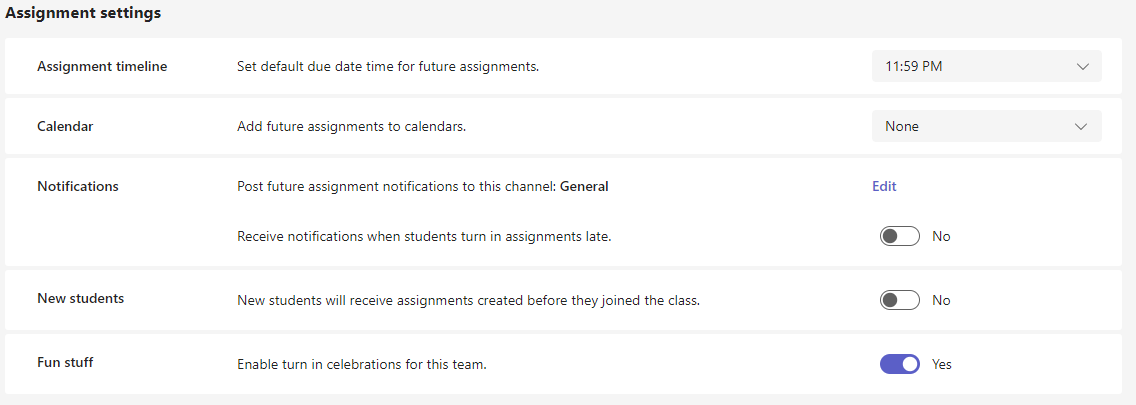
Thời hạn của bài tập: Chọn thời gian đến hạn mặc định cho các bài tập trong tương lai.
Calendar: Chọn liệu các bài tập trong tương lai có nên được thêm vào lịch Teams và Outlook hay không.
- Học sinh và tôi: thêm bài tập vào Lịch Teams và Outlook của bạn và học sinh của bạn.
- Học sinh và chủ sở hữu nhóm: chỉ thêm bài tập vào lịch Teams và Outlook của học sinh và chủ sở hữu nhóm
- Chỉ dành cho học viên: chỉ thêm bài tập vào lịch của học sinh trong Teams và Outlook.
Thông báo
- Chọn kênh mặc định trong nhóm lớp của bạn để nhận thông báo về bài tập.
- Bật thông báo khi học sinh nộp bài tập muộn.
Sinh viên mới: Xác định xem học sinh mới có nhận được bài tập được tạo trước khi tham gia lớp học hay không.
Nội dung thú vị: Bật lễ kỷ niệm nộp. Đây là những hiệu ứng hoạt hình phát khi học sinh quay lại bài tập của mình.
Mẹo
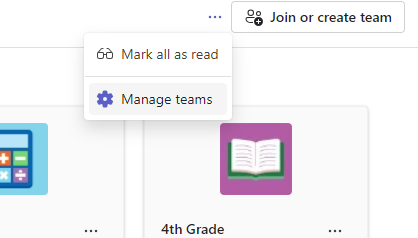
Để kiểm tra danh sách nhóm lớp học đầy đủ của bạn, điều hướng đến nhóm lớp và chọn Nút Tùy chọn khác > lý nhóm.
Cài đặt của bạn sẽ được áp dụng cho các bài tập trong tương lai sau khi bạn lưu các thay đổi của mình. Bạn vẫn có thể sửa đổi cài đặt cho bài tập cá nhân.
Cài đặt Điểm
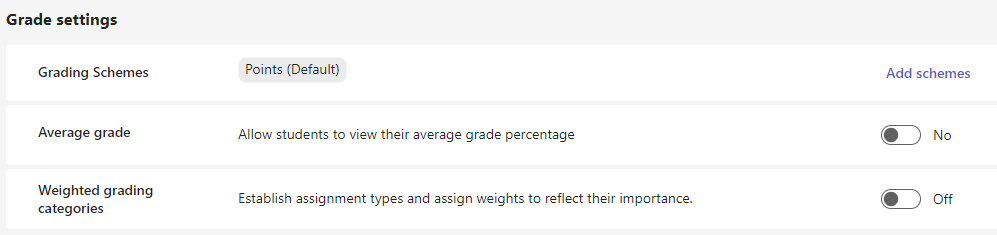
- Sơ đồ chấm điểm: Theo mặc định, điều này được đặt thành hệ thống dựa trên điểm, nhưng các lược đồ mới cũng có thể được thêm vào bằng cách chọn nút Thêm lược đồ.
- Điểm trung bình: Bật/tắt xem học sinh có được phép kiểm tra tỷ lệ phần trăm điểm của mình hay không.
- Các danh mục chấm điểm theo trọng số: Đặt loại bài tập và gán trọng số để phản ánh tầm quan trọng.
Tìm hiểu thêm
Thiết lập các danh mục chấm điểm trọng số trong Bài tập Teams