
Dùng nút Toán học trong OneNote để chuyển đổi phương trình viết tay của bạn thành định dạng văn bản. Bạn cũng có thể nhập phương trình của mình.
Lưu ý
Tính năng này chỉ khả dụng nếu bạn có đăng ký Microsoft 365. Nếu bạn đã đăng ký Microsoft 365, hãy đảm bảo bạn có phiên bản Office mới nhất.
Bước 1: Viết hoặc nhập phương trình
- Trong OneNote Online, đi tới trang bất kỳ, rồi chọn Vẽ.
- Chọn bút, sau đó chọn mũi tên nhỏ xuất hiện bên cạnh bút để chọn độ rộng nét và màu mực bạn muốn sử dụng.
- Tiếp theo:
Nếu bạn đang sử dụng thiết bị có màn hình cảm ứng, hãy viết phương trình bằng ngón tay hoặc stylus.

Nếu bạn đang sử dụng PC có màn hình tiêu chuẩn, hãy viết phương trình bằng chuột hoặc máy tính bảng nhập bằng bút hoặc sử dụng bàn phím để nhập phương trình.
Mẹo
Bạn có thể nhập phương trình theo định dạng tuyến tính, rồi sử dụng các bước dưới đây để định dạng phương trình. Ví dụ: (x^2+4)/(x-3)
Bước 2: Chọn phương trình
Chọn công cụ Chọn Bằng dây.
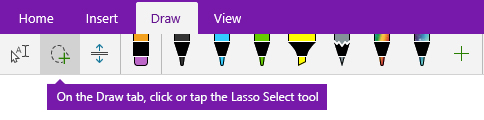
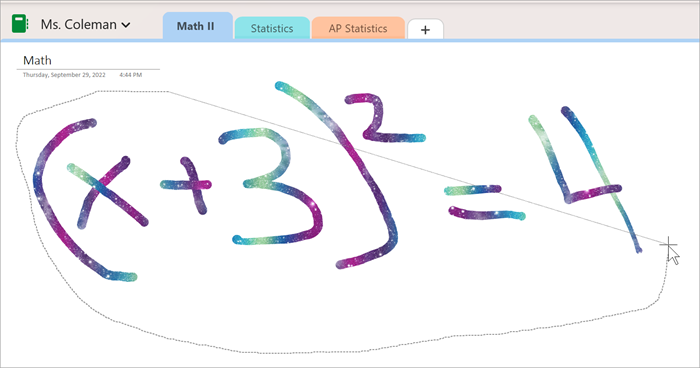
Dùng ngón tay hoặc chuột của bạn, kéo vùng chọn xung quanh phương trình bạn đã tạo ở Bước 1. Khi bạn thả đi, tất cả nét viết tay hoặc văn bản trong phương trình của bạn sẽ xuất hiện dưới dạng đã chọn.

Mẹo
Nếu bút hoặc công cụ bằng dây không phản hồi trong OneNote Online, bạn có thể cần chọn Vẽ bằng Chuột hoặc Cảm ứng. 
Bước 3: Dùng nút Toán học
Khi phương trình của bạn được chọn, hãy làm như sau:
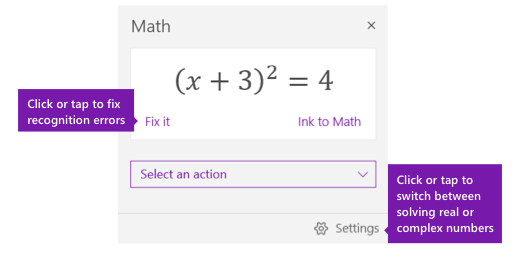
Chọn Toán học.

Trong ngăn Toán học mở ra, hãy xác nhận rằng OneNote đã nhận diện đúng phương trình của bạn.
Nếu cần, hãy chọn Khắc phục để thực hiện bất kỳ chỉnh sửa nào cho từng nét viết tay. Khi ở chế độ Khắc phục sự cố, hãy sử dụng công cụ Chọn Bằng dây để chọn bất kỳ biểu tượng hoặc phần nào được nhận dạng không chính xác của phương trình và OneNote sẽ cung cấp các lựa chọn thay thế để bạn lựa chọn.

Chọn Viết tay sang Toán học để chuyển đổi văn bản viết tay ban đầu của bạn thành phương trình toán học đã nhập.




Các chủ đề Khác trong Trợ lý Toán học
Giải phương trình với Trợ lý Toán học trong OneNote
Vẽ đồ thị các hàm toán học với Trợ lý Toán học
Tạo một bài kiểm tra toán thực hành