
Bạn có thể chèn hai hoặc nhiều nút tùy chọn trên mẫu biểu mẫu Microsoft Office InfoPath khi bạn muốn người dùng chọn một lựa chọn từ một bộ tùy chọn giới hạn.
Trong bài viết này
- Khi nào nên sử dụng một nhóm các nút tùy chọn
- Trải nghiệm người dùng
- Chèn một nhóm các nút tùy chọn
- Mẹo bố trí
Khi nào nên sử dụng một nhóm các nút tùy chọn
Sử dụng một nhóm các nút tùy chọn trên mẫu biểu mẫu của bạn để trình bày một số ít lựa chọn liên quan nhưng có tính chất loại trừ lẫn nhau cho người dùng.
Trong hình minh họa sau đây, nhân viên và người quản lý bấm vào nút tùy chọn để xếp hạng hiệu suất công việc trên biểu mẫu đánh giá hiệu suất. Trong mỗi phần, người dùng chỉ có thể chọn một nút.
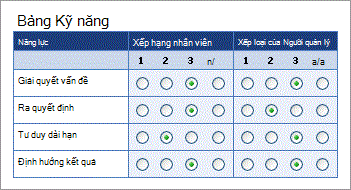
Khi người dùng mở biểu mẫu dựa trên mẫu biểu mẫu của bạn, không có nút tùy chọn nào được chọn theo mặc định. Nếu bạn muốn chọn một trong các nút tùy chọn khi người dùng mở biểu mẫu, bạn có thể chọn hộp kiểm Nút này được chọn theo mặc định (hộp thoại Thuộc tính Nút Tùy chọn) cho nút tùy chọn đó.
Điều khiển có liên quan
InfoPath bao gồm các điều khiển tương tự như các nút tùy chọn nhưng phục vụ các mục đích khác nhau. Để quyết định điều khiển nào trong số những điều khiển này hoạt động tốt nhất với mẫu biểu mẫu của bạn, hãy tham khảo danh sách sau đây:
Hộp kiểm Giống như nút tùy chọn, hộp kiểm hỗ trợ các tùy chọn bật hoặc tắt. Sự khác biệt là bạn thường dùng hộp kiểm cho các quyết định có/không hoặc lựa chọn không loại trừ.
Hộp danh sách Giống như một nhóm các nút tùy chọn, hộp danh sách cho phép người dùng chọn từ nhiều tùy chọn trên biểu mẫu. Tuy nhiên, với hộp danh sách, người dùng có thể lựa chọn bằng cách bấm vào một mục trong danh sách, thay vì bấm vào một vòng tròn nhỏ.
Trải nghiệm người dùng
Khi người dùng điền vào biểu mẫu dựa trên mẫu biểu mẫu của bạn, các nút tùy chọn sẽ xuất hiện dưới dạng các vòng tròn nhỏ kèm theo nhãn bên cạnh. Khi người dùng bấm vào một trong các nút, một dấu chấm sẽ xuất hiện ở giữa vòng tròn đó. Trong bất kỳ bộ nút tùy chọn nào, chỉ có thể chọn một nút.
Chèn một nhóm các nút tùy chọn
Thủ tục chèn một nhóm các nút tùy chọn khác nhau đôi chút tùy thuộc vào việc bạn đang thiết kế mẫu biểu mẫu trống mới hay dựa trên thiết kế mẫu biểu mẫu của bạn trên cơ sở dữ liệu hoặc nguồn dữ liệu bên ngoài khác.
Minh họa sau đây cho thấy giao diện của nút tùy chọn khi bạn chọn nút đó trong chế độ thiết kế.
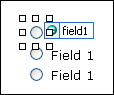
Điều khiển có thể được gắn kết hoặc không gắn kết. Khi điều khiển được gắn kết, nó được kết nối với một trường hoặc nhóm trong nguồn dữ liệu để dữ liệu đã nhập vào điều khiển được lưu trong tệp biểu mẫu cơ sở (.xml). Khi điều khiển không được gắn kết, nó không được kết nối với trường hoặc nhóm và dữ liệu đã nhập vào điều khiển không được lưu. Khi bạn chọn hoặc di chuyển con trỏ qua điều khiển, văn bản và biểu tượng gắn kết xuất hiện ở góc trên bên phải của điều khiển. Văn bản cho biết trường hoặc nhóm mà điều khiển được gắn kết trong nguồn dữ liệu. Biểu tượng này cho biết điều khiển có được gắn kết với trường hoặc nhóm đó đúng hay không. Khi gắn kết đúng, biểu tượng màu xanh lá cây sẽ xuất hiện. Nếu có vấn đề với gắn kết, thay vào đó bạn sẽ thấy biểu tượng màu xanh lam hoặc màu đỏ.
Nguồn dữ liệu cho mẫu biểu mẫu bao gồm các trường và nhóm xuất hiện trong dạng xem phân cấp trong ngăn tác vụ Nguồn Dữ liệu. Mỗi nút tùy chọn được liên kết với cùng một trường trong nguồn dữ liệu. Khi người dùng bấm vào một nút tùy chọn, giá trị được liên kết với nút tùy chọn đó sẽ được lưu trữ trong trường. Trong ví dụ sau đây, các nút tùy chọn 1, 2, 3 và n/a đều được liên kết với trường Điểm số nhân viên trong ngăn tác vụ Nguồn Dữ liệu.

Chèn một nhóm các nút tùy chọn trên mẫu biểu mẫu trống mới
Khi bạn thiết kế mẫu một biểu mẫu mới, trống, hộp kiểm Tự động tạo nguồn dữ liệu trong ngăn tác vụ Điều khiển được chọn theo mặc định. Điều này cho phép InfoPath để tự động tạo ra các trường và nhóm trong nguồn dữ liệu khi bạn thêm các điều khiển vào mẫu biểu mẫu. Các trường và các nhóm được thể hiện bằng biểu tượng thư mục và tệp trong các ngăn tác vụ Nguồn Dữ liệu.
Trên mẫu biểu mẫu, đặt con trỏ vào chỗ mà bạn muốn chèn điều khiển.
Nếu ngăn tác vụ Điều khiển không hiển thị, bấm Thêm Điều khiển trên menu Chèn hoặc nhấn ALT+I, C.
Bên dưới Chèn điều khiển, bấm vào Nút Tùy chọn.
Trong hộp thoại Chèn Nút Tùy chọn, nhập số lượng nút bạn muốn chèn, rồi bấm OK.
Để thay đổi giá trị được lưu trữ trong nguồn dữ liệu khi bấm nút tùy chọn, hãy bấm đúp vào nút tùy chọn có giá trị bạn muốn thay đổi, bấm tab Dữ liệu, rồi nhập giá trị bạn muốn trong hộp Giá trị khi được chọn.
Lưu ý
Theo mặc định, nút tùy chọn đầu tiên trong nhóm sẽ lưu giá trị 1 khi bạn bấm, nút thứ hai lưu giá trị 2, v.v.
Trên mẫu biểu mẫu, thay thế văn bản chỗ dành sẵn cho từng nhãn nút tùy chọn bằng văn bản của riêng bạn.
Chèn một nhóm các nút tùy chọn vào mẫu biểu mẫu dựa trên nguồn dữ liệu hiện có
Nếu bạn xây dựng thiết kế của mẫu biểu mẫu của bạn trên tệp, cơ sở dữ liệu hoặc dịch vụ Web Ngôn ngữ Đánh dấu có thể Mở rộng (XML) hiện có, InfoPath sẽ phát sinh các trường và nhóm trong ngăn tác vụ Nguồn Dữ liệu từ nguồn dữ liệu hiện có đó. Trong trường hợp này, bạn có thể chèn một nhóm các nút tùy chọn bằng cách kéo một trường từ ngăn tác vụ Nguồn Dữ liệu vào mẫu biểu mẫu hoặc bằng cách chèn một nhóm các nút tùy chọn từ ngăn tác vụ Điều khiển thay vào đó, như được mô tả trong thủ tục sau đây:
Trên mẫu biểu mẫu, đặt con trỏ vào chỗ mà bạn muốn chèn điều khiển.
Nếu ngăn tác vụ Điều khiển không hiển thị, bấm Thêm Điều khiển trên menu Chèn hoặc nhấn ALT+I, C.
Bên dưới Chèn điều khiển, bấm vào Nút Tùy chọn.
Trong hộp thoại Gắn kết nút tùy chọn, chọn trường mà bạn muốn lưu trữ dữ liệu nút tùy chọn, rồi bấm ok.
Lưu ý
Nếu bạn gắn kết các nút tùy chọn với trường lặp, các nút tùy chọn phải nằm trong điều khiển lặp, chẳng hạn như bảng lặp hoặc phần lặp.
Trong hộp Số nút tùy chọn để chèn, trong hộp thoại Chèn Nút Tùy chọn, nhập số lượng tùy chọn bạn muốn chèn, rồi bấm OK.
Để thay đổi giá trị được lưu trữ trong nguồn dữ liệu khi bấm nút tùy chọn, hãy bấm đúp vào nút tùy chọn có giá trị bạn muốn thay đổi, bấm tab Dữ liệu, rồi nhập giá trị bạn muốn trong hộp Giá trị khi được chọn.
Lưu ý
Theo mặc định, nút tùy chọn đầu tiên trong nhóm sẽ lưu giá trị 1 khi bạn bấm, nút thứ hai lưu giá trị 2, v.v. Các giá trị được chấp nhận phụ thuộc vào kiểu dữ liệu của trường mà các nút tùy chọn được gắn kết.
InfoPath sử dụng tên của trường làm nhãn cho mỗi nút tùy chọn trong nhóm. Trên mẫu biểu mẫu, thay thế văn bản chỗ dành sẵn cho từng nhãn nút tùy chọn bằng văn bản của riêng bạn.
Mẹo
Bạn cũng có thể sử dụng ngăn tác vụ Nguồn Dữ liệu để chèn điều khiển. Trong ngăn tác vụ Nguồn Dữ liệu, bấm chuột phải vào trường mà bạn muốn liên kết các nút tùy chọn, rồi bấm vào Nút Tùy chọn trên menu lối tắt.
Mẹo bố trí
Sử dụng các mẹo sau đây để giúp bạn tinh chỉnh hình thức, kích cỡ và các khía cạnh khác của một nhóm các nút tùy chọn:
- Để thay đổi kích cỡ của một vài nút tùy chọn cùng một lúc, hãy chọn các nút tùy chọn có kích cỡ bạn muốn thay đổi, nhấn ALT+ENTER, bấm vào tab Kích cỡ, rồi thực hiện các điều chỉnh cần thiết.
- Để cải thiện tính dễ đọc, hãy cân nhắc thêm một dòng văn bản hướng dẫn đứng trước các nút tùy chọn, viền xung quanh nhóm nút hoặc tô bóng phía sau các nút. Cách tốt nhất để thực hiện điều này là chèn các nút tùy chọn bên trong một mục trống trên mẫu biểu mẫu. Chọn phần, rồi trên menu Định dạng , bấm vào Viền và Tô màu, rồi thực hiện các điều chỉnh cần thiết.
- Sử dụng cài đặt lề để điều chỉnh giãn cách xung quanh mỗi nút tùy chọn.
- Thứ tự tab tham chiếu đến thứ tự di chuyển tiêu điểm của con trỏ khi người dùng nhấn phím TAB. Trong trường hợp của các nút tùy chọn, khi người dùng nhấn phím TAB, tiêu điểm sẽ di chuyển đến nút tùy chọn đầu tiên trong nhóm, nếu không có nút tùy chọn nào được chọn hoặc đến nút tùy chọn được chọn gần đây nhất. Sau đó, nhấn phím TAB sẽ bỏ qua các nút tùy chọn còn lại có lợi cho điều khiển tiếp theo theo thứ tự tab. Mặc dù người dùng có thể sử dụng các phím mũi tên để dẫn hướng qua các nút nhưng đôi khi bạn có thể muốn phím TAB di chuyển tiêu điểm thay vào đó. Trong trường hợp này, bạn có thể điều chỉnh thứ tự tab theo cách thủ công bằng cách thay đổi cài đặt chỉ mục Tabtrên tab Nâng cao trong hộp thoại Thuộc tính Nút Tùy chọn.