
Nếu bạn muốn người dùng có thể nhập thông tin vào bảng, bạn có thể thêm bảng lặp vào mẫu biểu mẫu Microsoft Office InfoPath của mình. Các bảng lặp thường hiển thị một hàng theo mặc định. Khi điền biểu mẫu dựa trên mẫu biểu mẫu của bạn, người dùng có thể chèn hàng bổ sung vào bảng khi họ cần. Nếu mẫu biểu mẫu của bạn bao gồm kết nối dữ liệu đến nguồn dữ liệu ngoài, chẳng hạn như cơ sở dữ liệu, bạn có thể sử dụng bảng lặp để tự động hiển thị nhiều bản ghi trên biểu mẫu.
Trong bài viết này
Khi nào nên sử dụng bảng lặp
Sử dụng bảng lặp khi bạn muốn:
- Cho phép người dùng nhập dữ liệu theo định dạng dạng bảng, có cấu trúc.
- Thu thập mục hàng, dữ liệu số và các kiểu dữ liệu khác được hiển thị tốt nhất trong bảng.
- Tiết kiệm không gian trên mẫu biểu mẫu của bạn bằng cách chỉ hiển thị nhiều hàng như chứa dữ liệu thực tế.
- Hiển thị hoặc làm việc với các bản ghi từ cơ sở dữ liệu, dịch vụ Web hoặc nguồn dữ liệu khác trong bảng trên mẫu biểu mẫu.
Trong hình ảnh sau đây, bảng lặp được sử dụng để thu thập các mục hàng trên biểu mẫu báo cáo chi phí.
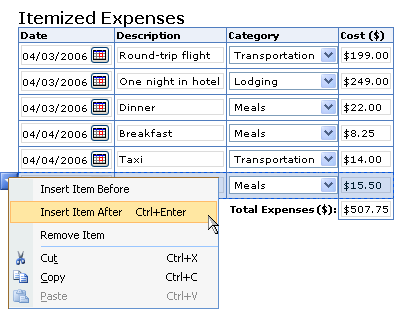
Bảng lặp gồm có ba phần:
- Hàng tiêu đề Khi bạn chèn bảng lặp vào mẫu biểu mẫu trống, mới, hàng tiêu đề sẽ xuất hiện theo mặc định. Bạn thường sử dụng hàng tiêu đề cho đầu đề cột. Nếu bạn không cần đầu đề cột, hãy bỏ chọn hộp kiểm Bao gồm tiêu đề trong hộp thoại Thuộc tính Bảng Lặp lại.
- Hàng dữ liệu Hàng dữ liệu là hàng có thể "lặp lại" trong biểu mẫu nhiều lần nếu cần. Là người thiết kế mẫu biểu mẫu, bạn sẽ chỉ thấy một hàng duy nhất trong chế độ thiết kế khi chèn bảng lặp. Tuy nhiên, người điền biểu mẫu dựa trên mẫu biểu mẫu của bạn có thể thêm nhiều hàng trong biểu mẫu bằng cách nhấn CTRL+ENTER, bằng cách bấm vào các lệnh trên menu lối tắt hoặc bằng cách bấm vào Chèn mục bên dưới hàng cuối cùng của bảng.
- Hàng chân trang Bạn có thể sử dụng hàng chân trang để thêm hộp văn bản hoặc hộp biểu thức để tính tổng các giá trị trong một cột. Hàng chân trang không xuất hiện trong bảng lặp theo mặc định. Để bật hàng chân trang, hãy chọn hộp kiểm Bao gồm chân trang trong hộp thoại Thuộc tính Bảng Lặp lại.
Điều khiển có liên quan
InfoPath bao gồm các điều khiển khác tương tự như bảng lặp nhưng phục vụ các mục đích khác nhau. Để quyết định điều khiển nào trong số những điều khiển này hoạt động tốt nhất với mẫu biểu mẫu của bạn, hãy tham khảo danh sách sau đây:
Phần lặp Để tạo mục ít có cấu trúc hơn mà người dùng có thể chèn vào biểu mẫu nhiều lần (chẳng hạn như bản ghi trong cơ sở dữ liệu), hãy sử dụng phần lặp thay vì bảng lặp.
Bảng lặp ngang Khi bạn muốn người dùng có thể thêm cột bổ sung vào bảng thay vì thêm hàng, bạn có thể sử dụng bảng lặp ngang thay vì bảng lặp thông thường.
Trải nghiệm người dùng
Nút menu lối tắt xuất hiện mỗi khi người dùng di chuyển con trỏ trên một hàng trong bảng lặp. Người dùng bấm vào nút để xem menu lối tắt các lệnh để chèn hoặc loại bỏ hàng.
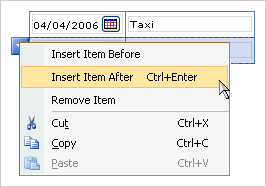
Người dùng cũng có thể chèn hàng mới bằng cách bấm vào văn bản Chèn mục xuất hiện bên dưới bảng lặp trên biểu mẫu. Bạn có thể tùy chỉnh hoặc loại bỏ văn bản này khi thiết kế mẫu biểu mẫu của mình.
Chèn bảng lặp
Thủ tục chèn bảng lặp khác nhau đôi chút tùy thuộc vào việc bạn đang thiết kế mẫu biểu mẫu trống mới hay dựa trên thiết kế mẫu biểu mẫu của bạn trên cơ sở dữ liệu hoặc nguồn dữ liệu bên ngoài khác.
Minh họa sau đây cho thấy diện mạo của bảng lặp trong chế độ thiết kế.
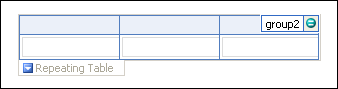
Điều khiển có thể được gắn kết hoặc không gắn kết. Khi điều khiển được gắn kết, nó được kết nối với một trường hoặc nhóm trong nguồn dữ liệu để dữ liệu đã nhập vào điều khiển được lưu trong tệp biểu mẫu cơ sở (.xml). Khi điều khiển không được gắn kết, nó không được kết nối với trường hoặc nhóm và dữ liệu đã nhập vào điều khiển không được lưu. Khi bạn chọn hoặc di chuyển con trỏ qua điều khiển, văn bản và biểu tượng gắn kết xuất hiện ở góc trên bên phải của điều khiển. Văn bản cho biết trường hoặc nhóm mà điều khiển được gắn kết trong nguồn dữ liệu. Biểu tượng này cho biết điều khiển có được gắn kết với trường hoặc nhóm đó đúng hay không. Khi gắn kết đúng, biểu tượng màu xanh lá cây sẽ xuất hiện. Nếu có vấn đề với gắn kết, thay vào đó bạn sẽ thấy biểu tượng màu xanh lam hoặc màu đỏ.
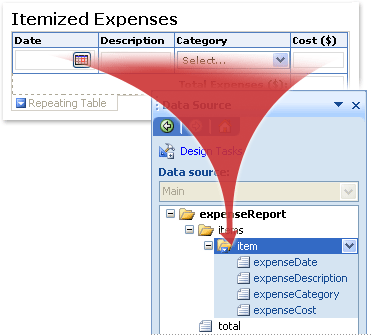
Nguồn dữ liệu cho mẫu biểu mẫu bao gồm các trường và nhóm xuất hiện trong dạng xem phân cấp trong ngăn tác vụ Nguồn Dữ liệu. Các bảng lặp thường được gắn kết với các nhóm lặp trong nguồn dữ liệu của mẫu biểu mẫu, mặc dù chúng cũng có thể được gắn kết với các trường lặp lại.
Trong ví dụ sau đây, bảng Chi phí được Mục trên biểu mẫu được gắn kết với nhóm lặp mục trong ngăn tác vụ Nguồn Dữ liệu. Các điều khiển hộp văn bản bên trong bảng — Ngày, Mô tả, Thể loại và Chi phí — được gắn kết với các trường là một phần của nhóm lặp mục.
Chèn bảng lặp vào mẫu biểu mẫu trống mới
Khi bạn thiết kế mẫu một biểu mẫu mới, trống, hộp kiểm Tự động tạo nguồn dữ liệu trong ngăn tác vụ Điều khiển được chọn theo mặc định. Điều này cho phép InfoPath để tự động tạo ra các trường và nhóm trong nguồn dữ liệu khi bạn thêm các điều khiển vào mẫu biểu mẫu. Các trường và các nhóm được thể hiện bằng biểu tượng thư mục và tệp trong các ngăn tác vụ Nguồn Dữ liệu.
- Trên mẫu biểu mẫu, đặt con trỏ vào chỗ mà bạn muốn chèn điều khiển.
- Nếu ngăn tác vụ Điều khiển không hiển thị, bấm Thêm Điều khiển trên menu Chèn hoặc nhấn ALT+I, C.
- Bên dưới Chèn điều khiển, bấm Vào Bảng Lặp.
- Trong hộp Số cột , hãy nhập số cột mà bảng cần có.
- Bảng lặp được tạo bằng hộp văn bản trong mỗi cột. Để chuyển đổi hộp văn bản thành một loại điều khiển khác, hãy bấm chuột phải vào hộp văn bản, trỏ tới Thay đổi Thành trên menu lối tắt, rồi bấm vào điều khiển bạn muốn.
Chèn bảng lặp vào mẫu biểu mẫu dựa trên nguồn dữ liệu hiện có
Nếu bạn xây dựng thiết kế của mẫu biểu mẫu của bạn trên tệp, cơ sở dữ liệu hoặc dịch vụ Web Ngôn ngữ Đánh dấu có thể Mở rộng (XML) hiện có, InfoPath sẽ phát sinh các trường và nhóm trong ngăn tác vụ Nguồn Dữ liệu từ nguồn dữ liệu hiện có đó. Trong trường hợp này, bạn có thể chèn bảng lặp bằng cách kéo một nhóm lặp từ ngăn tác vụ Nguồn Dữ liệu vào mẫu biểu mẫu hoặc bằng cách chèn bảng lặp từ ngăn tác vụ Điều khiển thay vào đó, như được mô tả trong quy trình sau đây:
Trên mẫu biểu mẫu, đặt con trỏ vào chỗ mà bạn muốn chèn điều khiển.
Nếu ngăn tác vụ Điều khiển không hiển thị, bấm Thêm Điều khiển trên menu Chèn hoặc nhấn ALT+I, C.
Bên dưới Chèn điều khiển, bấm Vào Bảng Lặp.
Trên trang đầu tiên của Trình hướng dẫn Gắn kết Bảng Lặp, bấm vào nguồn dữ liệu bạn muốn sử dụng trong danh sách Nguồn dữ liệu, rồi bấm vào nhóm lặp
 mà bạn muốn gắn kết các hàng trong bảng.
Mẹo
Để tạo một nhóm lặp mới, hãy bấm chuột phải vào nhóm mà bạn muốn thêm nhóm lặp vào đó, bấm Thêm trên menu lối tắt, rồi trong hộp thoại Thêm Trường hoặc Nhóm, hãy chỉ định các thuộc tính cho nhóm lặp.
Nhấp vào Tiếp theo.
Trên trang thứ hai của Trình hướng dẫn Gắn kết Bảng Lặp, bấm đúp vào các trường trong danh sách Gắn kết dữ liệu mà bạn muốn thêm dưới dạng cột vào bảng.
Mẹo
Để tạo một trường mới trong danh sách Gắn kết dữ liệu, hãy bấm chuột phải vào nhóm mà bảng lặp được gắn kết, bấm vào Thêm trên menu lối tắt, rồi trong hộp thoại Thêm Trường hoặc Nhóm, hãy chỉ định thuộc tính cho trường đó.
Để sắp xếp lại các cột, hãy chọn một cột trong danh sách Cột trong bảng, rồi bấm Di chuyển Lên hoặcDi chuyển Xuống.
Mẹo bố trí
Sử dụng các mẹo sau đây để giúp bạn tinh chỉnh hình thức, kích cỡ và các khía cạnh khác của các điều khiển bên trong bảng lặp:
- Để thay đổi kích cỡ của một vài hộp văn bản cùng một lúc, hãy chọn hộp văn bản có kích cỡ bạn muốn thay đổi, trên menu Định dạng, bấm vào Thuộc tính, rồi thực hiện các điều chỉnh cần thiết trên tab Kích cỡ.
- Đổi kích cỡ hộp văn bản trên mẫu biểu mẫu của bạn sao cho phù hợp với độ dài của văn bản mà bạn muốn người dùng nhập vào các hộp.
- Để thay đổi viền hoặc màu của các điều khiển trong bảng lặp, hãy chọn hộp văn bản mà bạn muốn thay đổi, trên menu Định dạng, bấm Viền và Tô màu, bấmtab Viền , rồi thực hiện các điều chỉnh cần thiết.
- Để tùy chỉnh văn bản xuất hiện trong hộp văn bản bên trong bảng lặp, hãy dùng hộp Phông và Cỡ Phông trên thanh công cụ Định dạng. Để thay đổi phông chữ và cỡ phông cho tất cả các hộp văn bản trên mẫu biểu mẫu của bạn cùng một lúc, hãy chọn hộp văn bản có chứa định dạng bạn muốn, rồi bấm vào Áp dụng Phông chữ cho Tất cả Điều khiển Hộp Văn bản trên menu Định dạng.
- Để xem các hộp văn bản của bạn sẽ trông như thế nào với văn bản thực tế trong đó, hãy bấm Dữ liệuMẫu trên menu Dạng xem. Điều này giúp bạn hiểu được hình thức của biểu mẫu dựa trên mẫu biểu mẫu của mình khi người dùng điền vào biểu mẫu.