
Giới thiệu nhập và xuất dữ liệu biểu mẫu và mẫu biểu mẫu
Áp dụng cho
Bài viết này mô tả các tùy chọn sẵn dùng để nhập thiết kế biểu mẫu và dữ liệu biểu mẫu từ các chương trình khác vào Microsoft Office InfoPath. Tài liệu cũng mô tả các tùy chọn để xuất mẫu biểu mẫu InfoPath và dữ liệu biểu mẫu sang các định dạng khác.
Trong bài viết này
- Các tùy chọn nhập thiết kế biểu mẫu từ các chương trình khác
- Các tùy chọn nhập dữ liệu từ các chương trình khác
- Các tùy chọn để xuất mẫu biểu mẫu sang các chương trình khác
- Các tùy chọn để xuất dữ liệu sang các chương trình khác
Các tùy chọn nhập thiết kế biểu mẫu từ các chương trình khác
InfoPath cung cấp các tùy chọn sau đây để nhập thiết kế biểu mẫu từ các chương trình khác vào chế độ thiết kế.
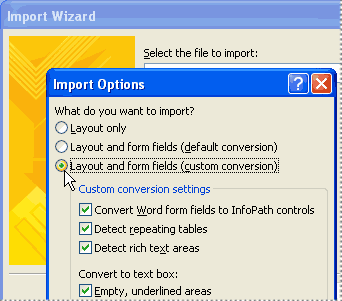
Nhập tài liệu Word và sổ làm việc Excel Nếu bạn sử dụng biểu mẫu hiện có, chẳng hạn như biểu mẫu bạn đã tạo trong Microsoft Office Word, bạn có thể sử dụng Trình hướng dẫn Nhập InfoPath để chuyển đổi biểu mẫu đó thành mẫu biểu mẫu InfoPath. InfoPath bao gồm hai công cụ nhập mẫu biểu mẫu, giúp bạn chuyển đổi sổ làm việc Microsoft Office Excel hiện có hoặc tài liệu Microsoft Office Word thành mẫu biểu mẫu InfoPath. Trong ví dụ sau đây, người thiết kế đang tùy chỉnh các tùy chọn nhập cho Word liệu.
Phát triển công cụ nhập mẫu biểu mẫu tùy chỉnh Nếu bạn là nhà thiết kế hoặc nhà phát triển mẫu biểu mẫu nâng cao, bạn có thể phát triển giải pháp của riêng mình để nhập mẫu biểu mẫu từ các loại biểu mẫu và tài liệu điện tử khác. Công việc này xảy ra bên ngoài InfoPath.
Bạn cũng có thể phát triển giải pháp riêng của mình để nhập các biểu mẫu giấy và tài liệu được quét điện tử bằng cách sử dụng phần mềm nhận dạng ký tự quang học (OCR). Theo mặc định, Trình hướng dẫn Nhập InfoPath nhập từng biểu mẫu một. Nếu tổ chức của bạn có thư viện lớn các biểu mẫu hiện có, bạn có thể tự động hóa công cụ nhập mẫu biểu mẫu để dễ dàng nhập nhiều biểu mẫu cùng một lúc. Ví dụ: nếu bạn làm việc cho một tổ chức lớn có hàng trăm biểu mẫu Word hiện có, bạn có thể quyết định rằng sẽ đáng thời gian và tài nguyên để tự động hóa bộ nhập InfoPath dựng sẵn cho biểu mẫu Word.
Để biết thêm thông tin về việc phát triển trình nhập mẫu biểu mẫu tùy chỉnh, hãy bấm vào liên kết MSDN: Có gì mới cho nhà phát triển InfoPath trong mục Xem Thêm.
Sử dụng công cụ nhập mẫu biểu mẫu bên thứ ba Trên website Microsoft Office, bạn có thể tìm thấy các trình nhập mẫu biểu mẫu được tạo bởi các nhà cung cấp bên thứ ba. Chức năng của mẫu biểu mẫu kết quả phụ thuộc vào công cụ nhập cụ thể. Trong một số trường hợp, sau khi nhập mẫu biểu mẫu, bạn có thể cần phải tạo thủ công nguồn dữ liệu cho mẫu biểu mẫu mới, rồi kết ghép các điều khiển trên mẫu biểu mẫu với các trường hoặc nhóm trong nguồn dữ liệu.
Các tùy chọn nhập dữ liệu từ các chương trình khác
Công cụ nhập dữ liệu biểu mẫu giúp người dùng có thể điền vào biểu mẫu InfoPath bằng cách sử dụng dữ liệu từ các tệp ở các định dạng khác. InfoPath không bao gồm bất kỳ công cụ nhập dữ liệu nào. Tuy nhiên, nhà cung cấp dịch vụ bên thứ ba hoặc ai đó trong tổ chức của riêng bạn có thể tạo trình nhập dữ liệu biểu mẫu mà người dùng có thể cài đặt và sử dụng. Sau khi cài đặt công cụ nhập dữ liệu trên máy tính của người dùng, người dùng có thể mở biểu mẫu, rồi sử dụng lệnh Nhập Dữ liệu Biểu mẫu (trên menu Tệp) để nhập dữ liệu từ các nguồn khác vào biểu mẫu.
Bạn có thể sử dụng các tùy chọn sau đây để nhập dữ liệu vào biểu mẫu InfoPath.
Phát triển trình nhập dữ liệu tùy chỉnh Tùy thuộc vào yêu cầu kinh doanh trong tổ chức của bạn, các nhà thiết kế hoặc nhà phát triển mẫu biểu mẫu nâng cao của công ty bạn có thể quyết định viết một công cụ nhập tùy chỉnh để truyền dữ liệu hiện có từ các chương trình khác sang biểu mẫu InfoPath. Công việc này xảy ra bên ngoài InfoPath. Ví dụ: giả sử tổ chức của bạn dự định nhập dữ liệu hiện có từ biểu mẫu khiếu nại bảo hiểm giấy vào biểu mẫu yêu cầu bồi thường bảo hiểm InfoPath. Để tự động hóa quy trình, các nhà phát triển trong bộ phận công nghệ thông tin (CNTT) của bạn có thể thiết kế một công cụ nhập dữ liệu quét các biểu mẫu giấy và sử dụng nhận dạng ký tự quang học (OCR) để dịch các biểu mẫu được quét thành ký tự văn bản thực tế. Sau đó, bạn có thể cài đặt công cụ nhập dữ liệu này và sử dụng công cụ này để truyền dữ liệu hiệu quả từ biểu mẫu giấy hiện có vào các trường tương ứng trong biểu mẫu InfoPath của mình.
Để biết thêm thông tin về việc phát triển trình nhập dữ liệu tùy chỉnh, hãy bấm vào MSDN: Có gì mới cho nhà phát triển InfoPath trong mục Xem Thêm.
Sử dụng công cụ nhập dữ liệu bên thứ ba Trên Website Office, bạn có thể tìm thấy trình nhập dữ liệu biểu mẫu được tạo bởi các nhà cung cấp bên thứ ba. Chức năng của biểu mẫu kết quả phụ thuộc vào công cụ nhập cụ thể.
Các tùy chọn để xuất mẫu biểu mẫu sang các chương trình khác
Bạn có thể sử dụng trình xuất mẫu biểu mẫu để xuất thiết kế của mẫu biểu mẫu InfoPath sang một định dạng khác. Nếu đã cài đặt trình xuất mẫu biểu mẫu tùy chỉnh, bạn có thể mở mẫu biểu mẫu trong chế độ thiết kế, rồi bấm vào lệnh Xuất Mẫu Biểu mẫu trên menu Tệp. Thao tác này sẽ xuất thiết kế của mẫu biểu mẫu sang một loại biểu mẫu điện tử khác. InfoPath không đi kèm với bất kỳ trình xuất mẫu biểu mẫu dựng sẵn nào. Nếu bạn muốn xuất thiết kế của mẫu biểu mẫu, bạn phải thực hiện một trong các thao tác sau:
Phát triển trình xuất mẫu biểu mẫu tùy chỉnh Tùy thuộc vào các yêu cầu kinh doanh cụ thể của tổ chức của bạn, nhà thiết kế của công ty bạn hoặc nhà phát triển các mẫu biểu mẫu nâng cao có thể quyết định phát triển một giải pháp tùy chỉnh để xuất thiết kế mẫu biểu mẫu từ InfoPath vào các chương trình khác. Công việc này xảy ra bên ngoài InfoPath.
Để biết thêm thông tin về việc phát triển trình xuất mẫu biểu mẫu tùy chỉnh, hãy bấm vào LIÊN KẾT MSDN: Có gì mới cho nhà phát triển InfoPath trong mục Xem Thêm.
Sử dụng công cụ xuất mẫu biểu mẫu bên thứ ba Trên Trang Web Office, bạn có thể tìm thấy các trình xuất mẫu biểu mẫu được tạo ra bởi các nhà cung cấp bên thứ ba.
Các tùy chọn để xuất dữ liệu sang các chương trình khác
Nếu bạn muốn xuất dữ liệu từ biểu mẫu InfoPath sang một định dạng khác, bạn có thể thực hiện một trong các thao tác sau:
Xuất dữ liệu biểu mẫu sang Excel Bạn có thể xuất dữ liệu trong biểu mẫu InfoPath sang sổ làm việc mới trong Microsoft Office Excel 2007. Điều này cho phép bạn nhanh chóng lọc, sắp xếp, phân tích hoặc tạo biểu đồ từ dữ liệu biểu mẫu. Bạn có thể xuất dữ liệu từ một biểu mẫu mỗi lần hoặc từ một vài biểu mẫu cùng một lúc. Bạn có thể xuất tất cả dữ liệu từ một hoặc nhiều biểu mẫu hoặc chọn dữ liệu chính xác mà bạn muốn xuất. Bạn cũng có thể xuất dữ liệu từ biểu mẫu email InfoPath được lưu trữ trong thư mục Biểu mẫu InfoPath trong Microsoft Office Outlook 2007 hoặc được lưu trữ trong thư viện tài liệu trên site đang chạy Microsoft Windows SharePoint Services.
Xuất biểu mẫu email InfoPath dưới dạng tệp XML Ngoài việc xuất dữ liệu biểu mẫu từ một hoặc nhiều biểu mẫu email InfoPath sang sổ làm việc Microsoft Office Excel 2007, bạn có thể xuất biểu mẫu email InfoPath dưới dạng tệp XML riêng lẻ có thể lưu và mở sau bằng cách sử dụng InfoPath hoặc công cụ lưu trữ dữ liệu hoặc phân tích dữ liệu có hỗ trợ XML, chẳng hạn như Microsoft Office Access hoặc Excel.
Xuất dữ liệu sang định dạng bố trí cố định Để lưu ảnh tức thời của biểu mẫu đã hoàn thành ở định dạng bố trí cố định, bạn có thể xuất biểu mẫu sang các định dạng sau.
Portable Document Format (PDF) PDF là định dạng tệp điện tử, bố cục cố định giữ nguyên định dạng tài liệu và cho phép chia sẻ tệp. Định dạng PDF giúp đảm bảo rằng khi xem tệp trực tuyến hoặc in ra, tệp vẫn giữ nguyên định dạng như bạn muốn và không thể dễ dàng thay đổi dữ liệu. Định dạng PDF cũng hữu ích đối với các tài liệu được sao lại bằng các phương pháp in thương mại.
Thông số giấy XML (XPS) XPS là định dạng tệp điện tử bố cục cố định giữ nguyên định dạng tài liệu và cho phép chia sẻ tệp. Định dạng XPS giúp đảm bảo rằng khi xem tệp trực tuyến hoặc in ra, tệp vẫn giữ nguyên định dạng như bạn muốn và không thể dễ dàng thay đổi dữ liệu.
Lưu ý
Bạn chỉ có thể lưu dưới dạng tệp PDF hoặc XPS từ chương trình hệ thống Microsoft Office 2007 sau khi cài đặt phần bổ trợ. Để biết thêm thông tin, hãy xem Bật hỗ trợ cho các định dạng tệp khác, chẳng hạn như PDF và XPS.
Xuất dữ liệu dưới dạng trang Web chỉ đọc Khi người dùng điền vào biểu mẫu InfoPath, họ có thể sử dụng tính năng Xuất ra Web để lưu biểu mẫu của mình dưới dạng Trang Web Tệp Đơn (MHTML). Định dạng này cho phép người dùng không cài đặt InfoPath trên máy tính của mình để xem biểu mẫu đã hoàn thành trong trình duyệt Web nhưng không cho phép họ điền hoặc sửa đổi biểu mẫu.