
Mở ấn phẩm lịch bạn muốn thay đổi.
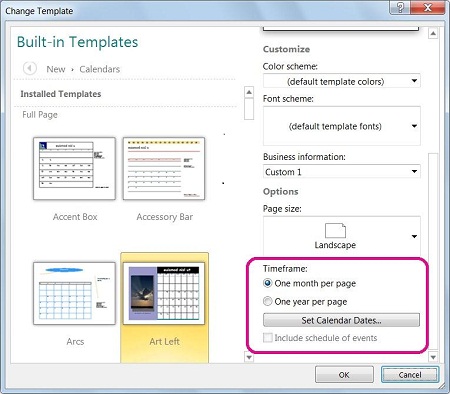
Trong tab Thiết kế Trang , bấm Thay đổi Mẫu.
Trong hộp thoại Thay đổi Mẫu, bấm vào Đặt Calendar Ngày.
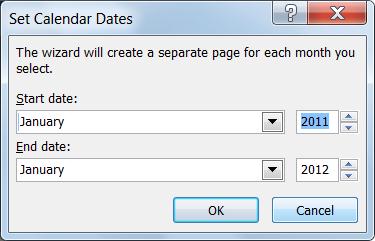
Trong hộp thoại Đặt Calendar ngày, hãy thêm tháng bạn muốn.
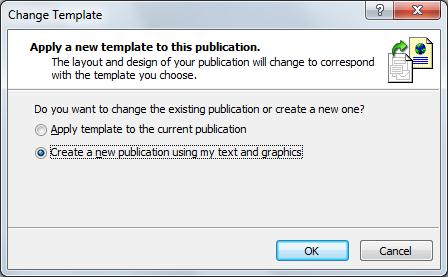
Cuối cùng, trong hộp thoại Thay đổi Mẫu, chọn thay đổi lịch hiện có của bạn bằng cách chọn Áp dụng mẫu cho ấn phẩm hiện tại hoặc tạo lịch mới bằng cách chọn Tạo ấn phẩm mới bằng văn bản và đồ họa của tôi.
Quan trọng
Điều này chỉ có tác dụng đối với lịch được tạo bằng cách sử dụng một trong các mẫu dựng sẵn, mẫu được cài đặt trên máy tính của bạn khi bạn cài đặt Publisher. Ngoài ra, bạn không thể thêm các tháng không liên tiếp, ví dụ như bạn không thể thêm tháng 8 và tháng 11 mà không thêm tháng 9 và tháng 10. Tuy nhiên, bạn có thể dùng quy trình này để thay đổi tháng trên lịch một tháng.
Thêm trang tháng mới theo cách thủ công
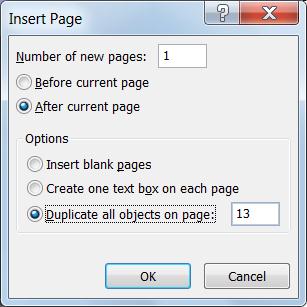
Trong ngăn Dẫn hướng Trang ở bên trái, bấm chuột phải vào trang phía trên vị trí bạn muốn có một trang mới và bấm Chèn Trang hoặcChèn Trang Trùng lặp.
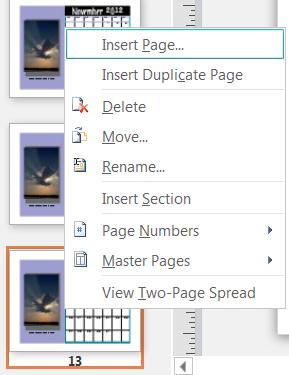
Nếu bạn đã chọn Chèn Trang Trùng lặp thì bạn đã hoàn tất, trang trùng lặp sẽ được chèn bên dưới trang gốc. Nếu bạn chọn Chèn Trang, hãy chọn tùy chọn bạn muốn.
Bây giờ hãy chỉnh sửa tháng mới có ngày chính xác.