
Trong Publisher, bạn có thể tạo siêu kết nối đến tệp, trang web, địa chỉ email, các trang khác trong ấn phẩm web và các vị trí cụ thể trên các trang web (đôi khi được gọi là thẻ đánh dấu) bằng cách sử dụng nút Siêu kết nối trên tab Chèn.
Tạo siêu kết nối đến vị trí trên web
Chọn văn bản hoặc ảnh bạn muốn hiển thị dưới dạng siêu kết nối.
Trên tab Chèn, bấm Siêu kết nối.

Bạn cũng có thể bấm chuột phải vào văn bản hoặc ảnh và bấm Siêu kết nối trên menu lối tắt.Trong hộp Chèn Siêu kết nối, nhập hoặc dán nối kết của bạn vào hộp Địa chỉ.
Lưu ý
- Nếu bạn không thấy hộp Địa chỉ, hãy đảm bảo Tệp hoặc Trang Web Hiện có được chọn bên dưới Nối kết đến.
- Nếu bạn không biết địa chỉ cho siêu kết nối của mình, hãy bấm Duyệt Web nút
 để định vị URL trên Internet và sao chép nó.
Mẹo
Để theo dõi siêu kết nối từ ấn phẩm web trước khi bạn phát hành lên web, nhấn giữ CTRL trong khi bấm vào văn bản hoặc ảnh được nối kết.
Tạo siêu kết nối đến tệp trên máy tính của bạn
Bạn có thể thêm siêu kết nối đến tệp trên máy tính hoặc đến tệp mới mà bạn muốn tạo trên máy tính của mình.
Chọn văn bản hoặc ảnh bạn muốn hiển thị dưới dạng siêu kết nối.
Trên tab Chèn, bấm Siêu kết nối.
Dưới Nối kết đến, hãy thực hiện một trong các thao tác sau:
- Để nối kết đến tệp hiện có, hãy bấm Tệp hoặc Trang Web Hiện có bên dưới Nối kết đến, rồi dẫn hướng đến tệp từ danh sách Tìm trong hoặc danh sách Thư mục Hiện tại.
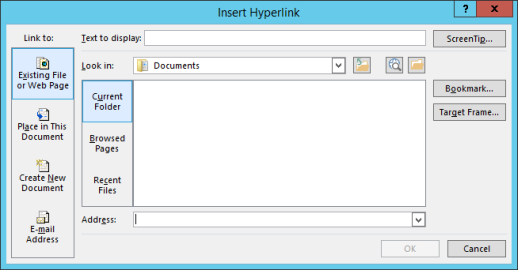
- Để tạo một tệp mới, trống và nối kết đến tệp đó, hãy bấm Tạo Tài liệu Mới bên dưới Nối kết đến, nhập tên cho tệp mới và dùng vị trí hiển thị bên dưới Đường dẫn đầy đủ hoặc duyệt đến một vị trí lưu khác bằng cách bấm Thay đổi. Bạn cũng có thể chọn có sửa tài liệu mới sau hay mở và Sửa tài liệu mới ngay bây giờ.

- Để nối kết đến tệp hiện có, hãy bấm Tệp hoặc Trang Web Hiện có bên dưới Nối kết đến, rồi dẫn hướng đến tệp từ danh sách Tìm trong hoặc danh sách Thư mục Hiện tại.
Mẹo
Để đi theo siêu kết nối, hãy nhấn giữ CTRL trong khi bấm vào văn bản hoặc ảnh được nối kết.
Tạo siêu kết nối đến thư email mới
Chọn văn bản hoặc ảnh bạn muốn hiển thị dưới dạng siêu kết nối.
Trên tab Chèn , bấm vào nút Siêu kết
.
Bạn cũng có thể bấm chuột phải vào văn bản hoặc ảnh và bấm Siêu kết nối trên menu lối tắt.Dưới Nối kết tới, bấm Địa chỉ E-mail.

Nhập địa chỉ email bạn muốn trong hộp Địa chỉ email hoặc chọn một địa chỉ trong danh sách Địa chỉ email được sử dụng gần đây.
Trong hộp Chủ đề, hãy nhập chủ đề của thư.
Lưu ý
Một số trình duyệt web và chương trình email có thể không nhận ra dòng chủ đề.
Mẹo
Để theo dõi siêu kết nối từ ấn phẩm web trước khi bạn phát hành lên web, nhấn giữ CTRL trong khi bấm vào văn bản hoặc ảnh được nối kết.
Tạo siêu kết nối đến một trang khác trong ấn phẩm của bạn
- Chọn văn bản hoặc ảnh bạn muốn hiển thị dưới dạng siêu kết nối.
- Trên tab Chèn , bấm vào nút Siêu kết .
Bạn cũng có thể bấm chuột phải vào văn bản hoặc ảnh và bấm Siêu kết nối trên menu lối tắt. - Trong phần Nối kết tới, bấm Vị trí trong Tài liệu này.

- Chọn trang bạn muốn.
Mẹo
Để theo dõi siêu kết nối từ ấn phẩm web trước khi bạn phát hành lên web, nhấn giữ CTRL trong khi bấm vào văn bản hoặc ảnh được nối kết.