
Cho dù việc gửi thư của bạn thông minh đến mức nào, nó sẽ ít tác động nếu bạn gửi thư cho người không đúng. Bạn có thể giới hạn danh sách gửi thư của mình theo tên và địa chỉ hoặc bạn có thể bao gồm thêm chi tiết về từng khách hàng để bạn có thể phân loại khách hàng thành các phân đoạn có ý nghĩa cho doanh nghiệp của bạn.
Bạn càng nhắm mục tiêu gửi thư của mình theo phân đoạn khách hàng có khả năng quan tâm đến một ưu đãi cụ thể, thì tỷ lệ thành công của việc gửi thư của bạn càng lớn. Lên kế hoạch dành từ một phần ba đến nửa thời gian và ngân sách của chiến dịch gửi thư để tinh chỉnh danh sách gửi thư nhằm nhắm mục tiêu các phân khúc khách hàng thích hợp.
Cách sử dụng dữ liệu khách hàng
Sau khi bạn có được thông tin về khách hàng và khách hàng tiềm năng của mình, việc theo dõi các thuộc tính chung của họ có thể rất hữu ích. Bạn càng ghi lại càng nhiều chi tiết trong danh sách gửi thư, bạn càng có nhiều tùy chọn để nhắm mục tiêu đến thư của mình.
Nhưng hãy đảm bảo rằng dữ liệu chi tiết mà bạn theo dõi là dữ liệu mà bạn sẽ sử dụng. Bạn thêm càng phức tạp vào danh sách gửi thư của mình, bạn càng phải làm nhiều việc để duy trì danh sách của mình.
Ví dụ: bạn có thể sử dụng dữ liệu khách hàng theo bất kỳ cách nào sau đây:
- In nhãn gửi thư Tạo nhãn gửi thư mà bạn chỉ cần thông tin tên và địa chỉ.
- Gửi thư cho khách hàng ở một ngôn ngữ cụ thể Lọc danh sách gửi thư của bạn theo thành phố hoặc mã bưu chính để bạn có thể dễ dàng thông báo khuyến mãi chỉ cho những khách hàng sống ở một vị trí nhất định.
- Thêm lời chào được cá nhân hóa Cá nhân hóa việc gửi thư bằng cách đưa họ hoặc tên của người nhận vào dòng chào hỏi bằng cách tách tên thành các trường dữ liệu tiêu đề, tênvà họ.
-
Tập trung vào người nhận một độ tuổi nhất định Thông báo cho khách hàng về các sản phẩm hoặc dịch vụ phù hợp với giai đoạn cuộc sống của khách hàng đó (chẳng hạn như lên kế hoạch ngừng hoạt động ở tuổi hai mươi so với lập kế hoạch ngừng hoạt động ở tuổi 50) bằng cách thu thập ngày sinh của khách hàng dưới dạng năm sinh (chẳng hạn như "1945").
Nếu muốn tặng quà khuyến mãi cho tất cả khách hàng có ngày sinh trong tháng hiện tại, bạn có thể thu thập ngày sinh của họ dưới dạng tháng , ngày, năm (chẳng hạn như "Ngày 1 tháng 1 năm 2000"). - Tùy chỉnh gửi thư riêng biệt theo giới tính Thông báo dòng sản phẩm mới chỉ dành cho nam hoặc nữ bằng cách bao gồm giới tính của từng khách hàng ("nam" hoặc "nữ") trong danh sách gửi thư của bạn.
- Sử dụng lịch sử mua hàng Gửi thông báo đặc biệt cho những người đã thực hiện các giao dịch mua hàng lớn gần đây hoặc thông báo cho khách hàng khi bạn có các mẫu mới của thương hiệu yêu thích của họ. Để thực hiện điều này, bạn cần theo dõi lịch sử mua hàng của khách hàng. Bạn cũng có thể thông báo cho khách hàng về các sản phẩm tương tự ("Khách hàng đã mua sản phẩm bạn đã mua cũng đã mua sản phẩm này").
- Gửi email để lưu trên bưu chính Tiết kiệm chi phí gửi thư cho sự kiện chỉ dành cho thư mời bằng cách gửi thư mời đến những khách hàng cung cấp địa chỉ email của họ. Trước tiên, bạn có thể giải quyết thư mời in của mình bằng cách thực hiện phối thư và lọc trên những khách hàng không có địa chỉ email. Sau đó, bạn có thể tạo thư mời email bằng cách thực hiện phối email và lọc trên những khách hàng có địa chỉ email.
Tạo danh sách gửi thư
Ở bước cơ bản nhất, danh sách gửi thư là tệp văn bản phân tách bản ghi người nhận thành các trường chung. Các danh sách này thường có dạng trang tính hoặc bảng, với mỗi bản ghi trong hàng riêng, được phân tách thành các cột chứa các trường dữ liệu riêng lẻ, chẳng hạn như danh sách gửi thư cơ bản được chụp ở đây.

Danh sách phức tạp có thể bao gồm các trường dữ liệu bổ sung, chẳng hạn như kích cỡ sản phẩm và tùy chọn màu, lịch sử mua hàng, ngày sinh và giới tính.
Nếu bạn đang tạo danh sách gửi thư lần đầu tiên, bạn có thể thực hiện điều đó mà không cần rời khỏi Publisher. Để biết thêm thông tin, hãy xem Tạo Danh sách Địa chỉ để phối thư.
Kết hợp danh sách từ nhiều nguồn
Cho dù bạn có danh sách gửi thư hay mua chúng, Publisher sẽ giúp bạn dễ dàng kết hợp và chỉnh sửa danh sách khách hàng từ nhiều nguồn trong Publisher. Bạn có thể chọn danh sách phù hợp nhất với mình bằng cách tập hợp danh sách gửi thư Publisher từ bất kỳ tổ hợp danh sách nào khác được tạo trong Excel, Outlook và Access.
Xác định danh sách cần thêm
Trên tab Gửi thư, bấm Vào Hướng dẫn Phối> ThưStep-Mail hướng dẫn Phối Thư.
Nếu ấn phẩm được kết nối với danh sách người nhận, hãy xác nhận kết nối, rồi trên tab Gửi thư, hãy bấm Sửa danh sách người nhận. Nếu ấn phẩm không được kết nối với danh sách người nhận hiện có, trong ngăn Phối Thư, hãy bấm Tiếp theo: Tạo hoặc kết nối với danh sách người nhận, rồi chọn danh sách mà bạn muốn.Trong hộp thoại Người nhận Phối Thư , bên dưới Thêm vào danh sách người nhận, hãy thực hiện bất kỳ thao tác nào sau đây:
- Bấm Vào Nhập danh sách mới, thêm các mục nhập bạn muốn trong hộp thoại Danh sách Địa chỉ Mới, rồi bấm OK.
- Bấm Dùng danh sách hiện có, chọn nguồn dữ liệu trong hộp thoại Chọn Nguồn Dữ liệu, rồi bấm Mở.
- Bấm Chọn từ Liên hệ Outlook (nếu bạn được nhắc chọn hồ sơ thư, hãy bấm vào hồ sơ bạn muốn), rồi bấm OK. Chọn một thư mục hoặc danh sách phân phối trong hộp thoại Chọn Liên hệ, rồi bấm OK.
Giải quyết sự khác biệt khi kết hợp danh sách
Khi bạn thêm một danh sách gửi thư vào một danh sách gửi thư khác, một hoặc nhiều trường trong danh sách đã thêm có thể không khớp trong danh sách hiện có. Ví dụ: danh sách địa chỉ mà bạn đang thêm vào có thể bao gồm trường Tên Công ty, nhưng danh sách ban đầu có thể không có.
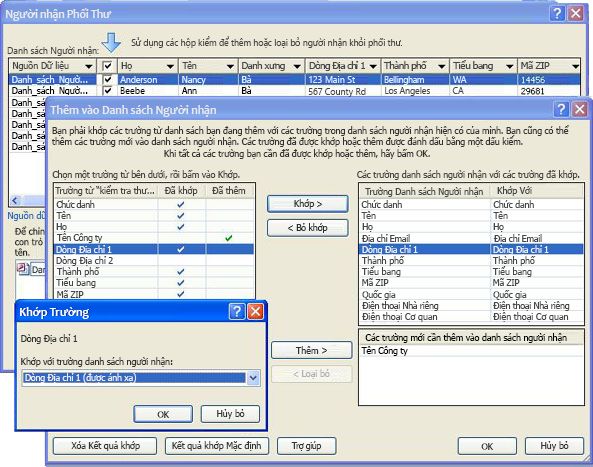
Publisher nhắc bạn khắc phục sự cố không khớp giữa các trường trong các danh sách nguồn khác nhau bằng cách mở hộp thoại Thêm vào Danh sách Người nhận.
Trong hộp thoại Thêm vào Danh sách Người nhận, chọn một trường không được chọn trong cột Khớp, chọn trường mà bạn muốn trường tương ứng trong danh sách Người nhận với danh sách trường khớp, rồi bấm Khớp.
Trong hộp thoại Khớp Trường, hãy xác nhận rằng trường bạn đã chọn được liệt kê bên dưới Khớp với trường danh sách người nhận hoặc chọn trường khác, rồi bấm OK.
Nếu bạn cần thêm một trường mới vào danh sách người nhận để khớp, hãy chọn trường mà bạn muốn thêm vào danh sách mới (danh sách bên trái trong hộp thoại Thêm vào Danh sách Người nhận), bấm Thêm, rồi bấm OK. Các trường đã thêm được hiển thị bên dưới Mục mới sẽ được thêm vào danh sách người nhận.
Mẹo
Loại bỏ trường đã thêm bằng cách chọn trường đó trong hộp Danh sách trường mới sẽ được thêm vào danh sách người nhận, rồi bấm loại bỏ.
Làm thế nào để tôi khớp các trường khi Publisher không nhắc tôi?
- Trong ngăn tác vụ Phối Thư, bên dưới Mục khác, bấm vào Trường địa chỉ, rồi bấm vào Khớp Trường.
Lưu lối tắt vào danh sách kết hợp
Bạn có thể tạo lối tắt đến danh sách kết hợp để sử dụng trong các thư khác. Bất cứ khi nào bạn chỉnh sửa một mục nhập riêng lẻ trong danh sách kết hợp, mục nhập đã chỉnh sửa cũng sẽ cập nhật trong tệp nguồn gốc nếu tệp đó sẵn dùng để chỉnh sửa. Nếu bạn không muốn cập nhật tệp nguồn gốc, hãy xuất danh sách người nhận sang tệp mới.
- Trong ngăn tác vụ Phối Thư (Bước 3: Tạo ấn phẩm được phối), bên dưới Chuẩn bị theo dõi việc gửi thư này, bấm vào Lưu lối tắt đến danh sách người nhận.
- Trong hộp thoại Lưu Tệp, nhập tên cho danh sách địa chỉ kết hợp của bạn vào hộp Tên tệp.
Theo mặc định, danh sách địa chỉ được lưu trong thư mục Nguồn Dữ liệu của Tôi. Tốt nhất là nên giữ danh sách địa chỉ ở đây, vì đây là thư mục mặc định mà Publisher tìm kiếm nguồn dữ liệu. - Bấm Lưu.
Tinh chỉnh danh sách người nhận
Khi các trường trong danh sách nguồn khác nhau khớp, tất cả các bản ghi sẽ xuất hiện trong danh sách hiện có trong hộp thoại Người nhận Phối Thư, nơi bạn có thể lọc, sắp xếp và chọn người nhận cần đưa vào phối email. Chọn hộp kiểm bên cạnh mỗi người nhận mà bạn muốn bao gồm và bỏ chọn hộp kiểm bên cạnh mỗi người nhận mà bạn muốn loại trừ.
Chọn hoặc xóa tất cả các mục
- Chọn hoặc bỏ chọn hộp kiểm trong hàng đầu đề.
Lọc các mục trong danh sách
Nếu bạn chỉ muốn sử dụng một số mục nhập nhất định trong danh sách của mình, bạn có thể lọc danh sách theo một trường hoặc tiêu chí cụ thể. Sau khi lọc danh sách, bạn có thể sử dụng hộp kiểm để bao gồm và loại trừ các bản ghi.
Bấm vào mũi tên bên cạnh đầu đề cột của mục mà bạn muốn lọc theo đó.
Thực hiện một trong những thao tác sau:
Bấm (Trống) để hiển thị tất cả các bản ghi có trường tương ứng trống.
Bấm (Nonblanks) để hiển thị tất cả các bản ghi trong đó trường tương ứng chứa thông tin.
Bấm (Nâng cao) để mở hộp thoại Lọc và Sắp xếp mà bạn có thể dùng để lọc theo nhiều tiêu chí.
Lưu ý
Bạn cũng có thể mở hộp thoại Lọc và Sắp xếp bằng cách bấm vào Lọc bên dưới Tinh chỉnh danh sách người nhận trong hộp thoại Người nhận Phối Thư.
-
Mẹo
Nếu nguồn dữ liệu của bạn chứa các bản ghi có cùng thông tin và có 10 giá trị duy nhất trở xuống trong cột, bạn có thể lọc theo thông tin cụ thể. Ví dụ: nếu có nhiều địa chỉ liệt kê Úc là quốc gia hoặc khu vực, bạn có thể lọc trên Australia.
Hộp thoại Người nhận Phối Thư chỉ hiển thị các bản ghi được chỉ định. Để hiển thị lại tất cả các bản ghi, hãy bấm (Tất cả).
Sắp xếp các mục trong danh sách
Nếu bạn muốn xem các mục theo thứ tự bảng chữ cái, bạn có thể sắp xếp các mục trong danh sách của mình.
- Trong ngăn Người nhận Phối Thư , bấm vào đầu đề cột của mục mà bạn muốn sắp xếp theo đó.
Ví dụ: nếu bạn muốn hiển thị danh sách theo họ theo thứ tự bảng chữ cái, hãy bấm vào đầu đề cột Họ. - Để sắp xếp bằng nhiều tiêu chí, dưới Tinh chỉnh danh sách người nhận, hãy bấm Sắp xếp. Trong hộp thoại Lọc và Sắp xếp, chọn tiêu chí bạn muốn sắp xếp theo đó.
Tìm trùng lặp
Để ngăn chặn gửi thư trùng lặp, bạn có thể tìm và loại bỏ các bản ghi trong danh sách kết hợp của mình mà hầu hết (nhưng không nhất thiết phải là tất cả) các trường khớp nhau.
- Trong hộp thoại Người nhận Phối Thư , bên dưới Tinh chỉnh danh sách người nhận, hãy bấm Tìm mục trùng lặp.
- Trong hộp thoại Tìm Trùng lặp, chỉ được chọn những mục mà bạn muốn bao gồm, rồi bấm OK.
Tìm một người nhận hoặc nhóm người nhận cụ thể có chung thuộc tính
Để xác định một cá nhân hoặc nhóm cá nhân có chung thuộc tính (chẳng hạn như họ, mã bưu chính hoặc tháng sinh), bạn có thể tìm kiếm trong danh sách.
- Trong hộp thoại Người nhận Phối Thư , bên dưới Tinh chỉnh danh sách người nhận, bấm Tìm người nhận.
- Trong hộp thoại Tìm Mục nhập, nhập thuộc tính bạn muốn tìm trong hộp văn bản Tìm, chỉ định những trường bạn muốn tìm kiếm, rồi bấm Tìm Tiếp.