
Sử dụng Bút Surface Slim với Surface Duo
Viết một cách tự nhiên trên Surface Duo 2 bằng Bút Surface Slim 2 (không bao gồm), Bút Surface Slim (không đi kèm) hoặc Bút Surface (không bao gồm). Sau khi bạn đặt bút vào bộ sạc, bạn đã sẵn sàng ghi lại các ý tưởng và viết trong các ứng dụng sử dụng bút và mực. Ví dụ: mở Microsoft OneNote trên Surface Duo, bắt đầu ghi chú mới, rồi viết bằng bút của bạn. Để tìm hiểu thêm về OneNote, hãy xem bài viết Microsoft OneNote for Android site Hỗ trợ của Microsoft.
Để có trải nghiệm tốt nhất, hãy sử dụng Bút Surface Slim 2 và ghép nối qua Bluetooth với Surface Duo 2. Ví dụ: sau khi ghép nối, bạn có thể kiểm tra mức pin của bút, tùy chỉnh lối tắt của bút, sử dụng menu>> Bút và thay đổi cài đặt cho bút cũng như cập nhật bút trong Cài đặt Được kết nối với bútSurface trên thiết bị.
Cách ghép nối Bút Surface Slim 2 và Surface Duo 2
- Trượt nhanh xuống từ đầu màn hình, sau đó nhấn và giữ Bluetooth trong
 cài đặt nhanh.
 - Trên màn hình Thiết bị đã kết nối, hãy gõ nhẹ vào Ghép nối thiết bị mới.
- Nhấn và giữ nút trên cùng của bút trong 5-7 giây cho đến khi đèn LED nhấp nháy màu trắng. Thao tác này sẽ đặt bút vào chế độ ghép nối.
- Nhấn vào Bút Surface Slim 2 để ghép nối bút với Surface Duo 2.
Lưu ý
Ghép nối Bluetooth cho Bút Surface Slim hoặc Bút Surface không được hỗ trợ trên Surface Duo 2.
Sau khi bạn ghép nối Bút Surface Slim 2, hãy nhấn Bút Surface trong Thiết bị được kết nối, sau đó kiểm tra bản cập nhật trong Thông tin bút. Sau khi cập nhật bút ở đó, bạn có thể nhấn vào một trong hai màn hình để ghép nối và cập nhật lại bút bất cứ lúc nào nếu cần.
Để tùy chỉnh và sử dụng menu Bút
Menu Bút cho phép bạn nhanh chóng mở một ứng dụng hoặc thực hiện một hành động với nút trên cùng của Bút Surface Slim 2.
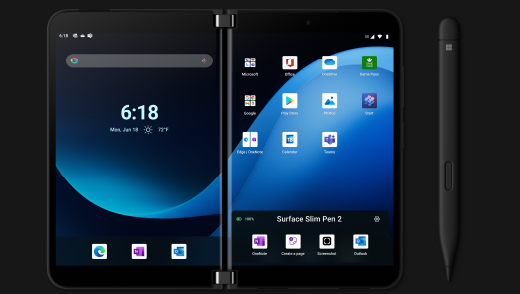
Sau đây là cách tùy chỉnh và sử dụng menu Bút.
- Mở Cài đặt, sau đó nhấn Vào Thiết bị đã kết nối>Bút Surface.
- Trong Lối tắt của bút, chọn Bấm mộtlần, Bấm đúp hoặc Nhấn và giữ—tùy thuộc vào cách bạn muốn mở menu Bút.
- Trên màn hình tiếp theo, chọn Menu bút trongHành động, sau đó chọn biểu tượng Cài đặt.
- Trên màn hình menu Bút, trong hộp gần trên cùng, chọn ứng dụng hoặc hành động bạn muốn thay đổi, sau đó chọn một hành động hoặc ứng dụng bạn muốn mở bằng cách sử dụng nút trên cùng trên Bút Surface Slim 2.
- Để thay đổi thứ tự cho menu Bút, hãy nhấn và giữ ứng dụng hoặc hành động, sau đó kéo ứng dụng hoặc hành động đó đến vị trí bạn muốn trên menu Bút.
- Để sử dụng menu Bút, bấm, bấm đúp hoặc nhấn và giữ nút trên đầu bút (tùy thuộc vào hành động nút bạn đã chọn), sau đó nhấn vào một ứng dụng hoặc hành động trong menu Bút bằng bút của bạn.