
Mở rộng khả năng của PC với Surface USB-C Travel Hub. Nó được thiết kế cho các chuyên gia đi du lịch, vì vậy bộ điều hợp này có thể cung cấp cho bạn các cổng và kết nối bổ sung mà bạn cần khi làm việc trên đường. Nó hoạt động với PC và thiết bị Surface có cổng USB-C.
Có sẵn để mua từ Microsoft Store và các nhà bán lẻ khác.
Những điều bạn sẽ cần
Lưu ý
Nếu bạn không chắc mình có đế cắm nào, hãy đi tới Xác định đế cắm Surface của bạn và các tính năng.
Bộ cắm điện du lịch Surface USB-C.
Cổng USB-C trên máy tính hoặc thiết bị khác của bạn. Cổng USB-C phải hỗ trợ Chế độ Alt USB-C.
Máy tính hoặc thiết bị khác chạy một trong các hệ điều hành sau:
- Microsoft Windows 11,10 hoặc 8.1
- Mac OS 10.14 trở lên
- Android 8.1 trở lên
Tự tìm hiểu
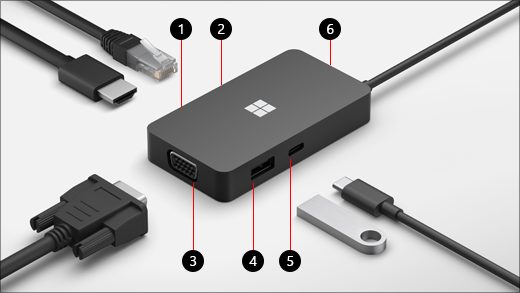
| Cổng | Mô tả |
|---|---|
| 1. HDMI 2.0 | Sử dụng cổng này để kết nối với màn hình ngoài của bạn. Kết nối HDMI hỗ trợ độ phân giải tối đa 3840 x 2160 tại 60Hz. |
| 2. Cổng Ethernet | Có được độ tin cậy và tốc độ của kết nối mạng có dây. Kết nối PC của bạn với mạng có dây bằng cách sử dụng cổng Ethernet. Ứng dụng này hỗ trợ tốc độ song công lên đến 1000 Mbps, cùng với Wake on LAN và khởi động từ máy chủ PXE (chỉ trên thiết bị Surface). |
| 3. VGA | Sử dụng kết nối VGA để kết nối với màn hình ngoài có cổng VGA. Kết nối VGA hỗ trợ độ phân giải tối đa 1920 x 1080 tại 60Hz. Lưu ý:
|
| 4. USB 3.2 Gen 2 (10 Gbps) | Truyền tệp lớn vào ổ đĩa flash USB hoặc ổ cứng, kết nối máy in USB, chuột, bàn phím và nhiều thiết bị khác. Lưu ý:
|
| 5. USB-C | Kết nối các thiết bị sử dụng USB-C. Ví dụ: sử dụng ổ flash USB-C, ổ cứng USB-C, sạc điện thoại di động và nhiều thiết bị khác. Lưu ý:
|
| 6. Lưu trữ cáp USB | Hãy cất giữ cáp USB khi bạn đang di chuyển. Có một nam châm trong lỗ cắm vào đầu nối USB-C để giúp giữ cáp USB ở đúng vị trí. |
Thiết lập Surface USB-C Travel Hub
Sau khi bạn mở gói trung tâm du lịch, hãy đặt nó ở nơi bạn muốn trên bàn làm việc và bỏ qua mọi dây hoặc cáp cần thiết để có thể dễ dàng lấy chúng. Bây giờ, bạn đã sẵn sàng thiết lập nó.
Thiết lập không gian làm việc và cắm điện của bạn
Cắm đầu nối USB-C vào cổng USB-C trên PC của bạn.
Nếu bạn muốn sử dụng kết nối mạng có dây, hãy kết nối cáp Ethernet với cổng Ethernet.
Để kết nối màn hình ngoài, hãy thực hiện một trong những thao tác sau, tùy thuộc vào loại kết nối video mà màn hình ngoài của bạn hỗ trợ:
Kết nối HDMI. Lấy cáp HDMI và cắm một đầu vào cổng HDMI trên màn hình ngoài và cắm đầu còn lại vào cổng HDMI trên hub của bạn.
Nếu cáp video của bạn không có đầu nối HDMI, bạn cần mua cáp khác hoặc bộ điều hợp. Để biết thêm thông tin về bộ điều hợp, hãy đi tới Kết nối Surface với TV, màn hình hoặc máy chiếu.
Kết nối VGA. Lấy cáp VGA và cắm một đầu vào cổng VGA trên màn hình của bạn. Cắm đầu còn lại vào cổng VGA trên hub của bạn.
Cắm thiết bị ngoại vi máy tính USB vào cổng USB hoặc USB-C trên hub của bạn—tùy thuộc vào loại kết nối USB mà thiết bị ngoại vi của bạn sử dụng.
Nơi mua
Đế cắm Surface và các phụ kiện khác có sẵn để mua tại Microsoft Store và các nhà bán lẻ khác.
Lưu ý
Nếu Microsoft Store không có sẵn tại khu vực của bạn, bạn cũng có thể tìm thấy Surface tại các nhà bán lẻ này.
Chủ đề liên quan
Bạn cần thêm trợ giúp?
Hỗ trợ kỹ thuật

Để được hỗ trợ kỹ thuật, hãy mở ứng dụng Surface, mô tả sự cố của bạn và chọn Nhận trợ giúp.
Hỗ trợ cộng đồng

Cộng đồng có thể giúp bạn đặt câu hỏi và lắng nghe ý kiến từ các chuyên gia có kiến thức phong phú. Hỏi cộng đồng.
Hỗ trợ khác

Nếu bạn không thể sử dụng Surface hoặc có câu hỏi về nội dung khác, hãy mở Nhận trợ giúp để nhận hỗ trợ khác trực tuyến.


