
Cách thay đổi chế độ bàn phím trên Microsoft SwiftKey Phím
Cách thay đổi chế độ bàn phím trên Microsoft SwiftKey cho Android
- Đầy đủ (truyền thống)
- Chế độ một tay
- Bàn phím trôi nổi/hủy gắn ngoài
- Chế độ bàn phím thu nhỏ/tách
- Bố cục máy tính bảng
1 - Chế độ bàn phím
Bạn có thể tùy chỉnh chế độ bàn phím từ Thanh công cụ.
- Nhấn vào dấu ba chấm ...
- Nhấn vào tùy chọn 'Chế độ'


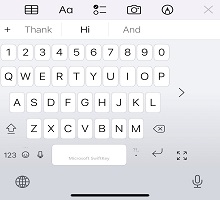
Microsoft SwiftKey cung cấp nhiều chế độ bàn phím khác nhau, cụ thể là: Đầy đủ (mặc định), Một tay (nhỏ gọn), Nổi (chế độ không neo), Ngón cái (bàn phím chia tách) và Máy tính bảng.
Các ảnh chụp màn hình dưới đây cung cấp thêm chi tiết:
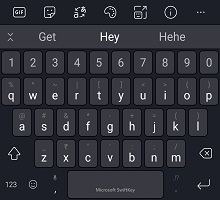
Đầy đủ (Phồn thể)
Thao tác này được đặt làm mặc định và hiển thị bố trí bàn phím truyền thống.
Chế độ một tay
Một bàn phím nhỏ gọn tự ép vào các cực của màn hình. Nhấn vào biểu tượng mũi tên sẽ đính bàn phím sang trái hoặc phải.

Bàn phím trôi nổi/hủy gắn ngoài
Chỉ cần nhấn và kéo đơn giản là bạn chỉ cần nhấn và kéo để 'trôi nổi' hoặc 'bỏ cố định' bàn phím và thao tác với bàn phím đến nơi bạn thích.

Tìm hiểu thêm về chế độ trôi nổi/hủy neo bàn phím của bạn
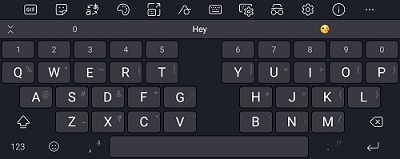
Chế độ bàn phím thu nhỏ/tách
Chế độ ngón cái chia bàn phím thành một nửa và có lẽ hữu ích nhất khi nhập trên các thiết bị lớn hơn (Surface Duo, Máy tính bảng, v.v...) hoặc ở chế độ ngang.
Bố cục máy tính bảng
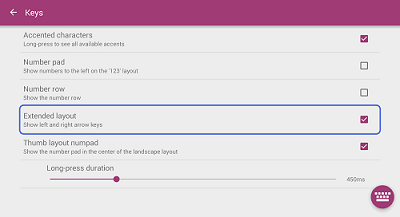
Microsoft SwiftKey cung cấp một nút bật tắt bố cục mở rộng trên máy tính bảng được sử dụng ở chế độ ngang. Tùy chọn này tăng cường Bàn phím Microsoft SwiftKey của bạn bằng các phím mũi tên trái/phải.
Người dùng máy tính bảng có thể bật cài đặt bằng cách:
- Mở ứng dụng Microsoft SwiftKey của bạn
- Nhấn vào 'Phím & bố trí'
- Nhấn để bật 'Bố trí mở rộng'
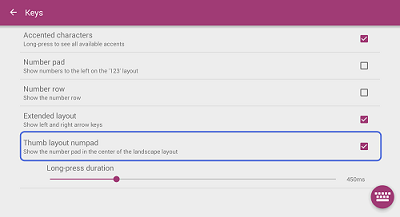
Bạn cũng có thể hiển thị bàn phím số trung tâm. Chỉ cần chọn tùy chọn cho 'Thumb layout numpad'.
- Bạn đang tìm cách thay đổi bố trí ngôn ngữ của mình (QWERTY, QWERTZ, AZERTY) để thay thế? Vui lòng xem bài viết này.
- Tìm hiểu cách đổi kích cỡ Bàn phím Microsoft SwiftKey bạn

Liên hệ với Chúng tôi
Để được trợ giúp thêm, hãy liên hệ với bộ phận Hỗ trợ Microsoft SwiftKey - Liên hệ với chúng tôi