
Lên lịch và tham gia các cuộc họp trong Microsoft Teams để làm việc cùng nhau thông suốt và hiệu quả mọi lúc, mọi nơi.
Tham gia cuộc họp Teams từ mọi nơi
Cho dù bạn đang ở văn phòng hay đang di chuyển, hãy tham gia cuộc họp Teams ở mọi nơi bằng mọi thiết bị.
Có một số cách để tham gia cuộc họp Teams. Bạn có thể:
- Nối kết Gia nhập bằng từ lời mời họp
- Gia nhập từ lịch hoặc ID
- Tham gia từ cuộc trò chuyện hoặc kênh
- Gọi vào cuộc họp
Trước khi bạn gia nhập cuộc họp, hãy chọn tham gia ẩn danh hoặc từ một tài khoản khác, hãy thử dùng các bộ lọc video và nhiều tính năng khác từ màn hình gia nhập trước.
Để tìm hiểu thêm, hãy xem mục Tham gia cuộc họp trong Microsoft Teams.
Lên lịch ngay trong lịch Teams của bạn
Nhanh chóng lên lịch cuộc họp trực tiếp trong lịch Teams của bạn. Chỉ cần chọn Calendar Teams, chọn một khoảng thời gian và mời người dự. Chọn Trợ lý Lập lịch biểu ở đầu biểu mẫu lên lịch để tìm thời gian phù hợp với mọi người.
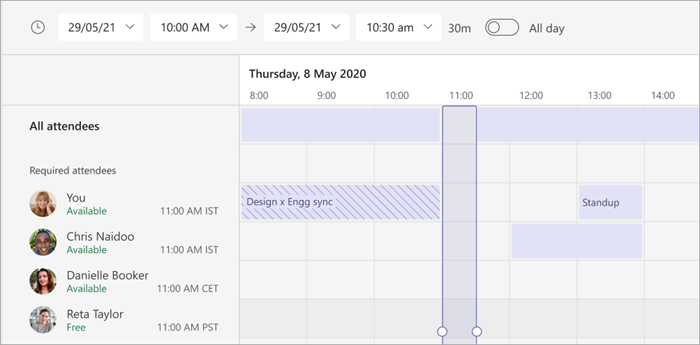
Bạn cũng có thể thêm các chi tiết như chương trình họp để người khác xem trước hoặc tùy chỉnh các tùy chọn cuộc họp cho phù hợp với nhu cầu của bạn.
Để tìm hiểu thêm, hãy xem Lên lịch cuộc họp trong Microsoft Teams.
Bắt đầu một cuộc họp tức thời
Cần phải đáp ứng tự phát hoặc cho một cái gì đó khẩn cấp? Chọn Họp ngay Biểu ở đầu lịch của bạn, chat nhóm hoặc kênh để bắt đầu cuộc họp tức thì.
Để tìm hiểu thêm, hãy xem Bắt đầu cuộc họp tức thời trong Microsoft Teams.
Gửi tin nhắn trong cuộc trò chuyện cuộc họp
Trò chuyện trong cuộc họp là các cuộc trò chuyện được liên kết cụ thể với cuộc họp của bạn, giúp bạn dễ dàng theo dõi các cuộc thảo luận và thông tin quan trọng.
Chọn Biểu tượng điều khiển cuộc họp của bạn để xem và tham gia vào cuộc hội thoại. Để luôn tham gia, hãy phản ứng lại tin nhắn của người kháchoặc gửi @mention cụ thể trong thư của bạn để thu hút sự chú ý của họ. Quay lại bất kỳ cuộc trò chuyện cuộc họp nào sau này bằng cách chọn biểu trong Teams.
Để tìm hiểu thêm, hãy xem Trò chuyện trong cuộc họp Microsoft Teams.
Chia sẻ video của bạn
Bật camera trước hoặc trong cuộc họp để giúp cho việc giao tiếp trở nên cá nhân hơn và thúc đẩy kết nối sâu hơn.
Khi bạn đang trong cuộc họp, hãy chọn mũi tên thả xuống bên cạnh Nhóm camera hiển thị biểu tượng  trong điều khiển cuộc họp để xem trước nguồn cấp video của bạn và áp dụng hiệu ứng video, chẳng hạn như bộ lọc hoặc nền. Khi bạn đã sẵn sàng bắt đầu chia sẻ video của mình, hãy chọn Nhóm camera trong điều khiển cuộc họp.
Để tìm hiểu thêm, xem mục Sử dụng video trong Microsoft Teams.
Trình bày trong cuộc họp
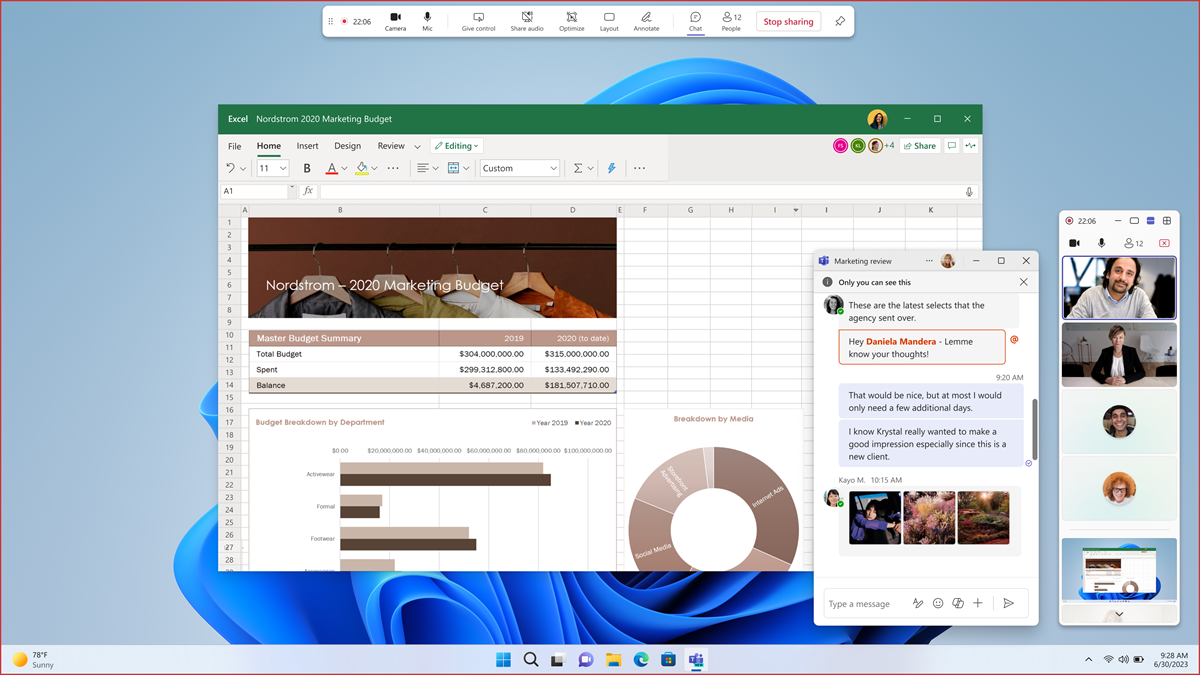
Chia sẻ màn hình, trình bày trang chiếu hoặc làm việc trực tiếp trong tài liệu trong cuộc họp. Để bắt đầu trình bày, hãy chọn nút Chia sẻ màn điều khiển cuộc họp của bạn.
Sử dụng công cụ trình bày để tô sáng các điểm quan trọng, chú thích và cộng tác trên nội dung trong thời gian thực.
Để tìm hiểu thêm, hãy xem Trình bày nội dung trong các cuộc họp Microsoft Teams.
Tổ chức các sự kiện lớn
Lên lịch một tòa thị chính hoặc hội thảo web trong Teams để tổ chức các sự kiện công suất lớn trong đó thông tin được chia sẻ với nhiều người xem hơn. Livestream nội dung chất lượng cao, tham gia Q&A với những người tham dự, và nhiều hơn nữa. Theo dõi những thông tin chuyên sâu về sự kiện quan trọng trước và sau sự kiện với báo cáo tham dự và đăng ký.
Để tìm hiểu thêm, hãy xem Bắt đầu với hội thảo trên web của Microsoft Teamsvà Bắt đầu với tòa thị chính trong Microsoft Teams.
Tóm tắt cuộc họp
Tính năng tóm tắt cuộc họp sẵn dùng sau khi cuộc họp được ghi lại hoặc được phiên âm và rất tuyệt vời để cập nhật về các cuộc họp bạn đã bỏ lỡ hoặc muốn xem lại.
Trong bản ghi lại cuộc họp, bạn có thể tìm thấy bản ghi cuộc họp và bản chép lại, các ghi chú và tệp được chia sẻ, cùng nhiều nội dung khác. Recaps cũng bao gồm chương trình nghị sự và bất kỳ nhiệm vụ theo dõi để giúp tất cả mọi người ở trên cùng một trang.
Để tìm hiểu thêm, hãy xem Tóm tắt cuộc họp trong Microsoft Teams.
Chủ đề liên quan
Sử dụng Copilot trong cuộc họp trong Microsoft Teams