
Cá nhân hóa nguồn cấp dữ liệu video của bạn trong các cuộc họp với ứng dụng bộ lọc tùy chỉnh trong Microsoft Teams. Chọn từ một loạt các bộ lọc được tinh chỉnh theo kiểu màu, khung video dựa trên sự kiện và khung video liên quan đến ngày lễ.
Lưu ý
Ứng dụng bộ lọc tùy chỉnh không thu thập hoặc xử lý bất kỳ dữ liệu sinh trắc học nào hoặc bất kỳ dữ liệu nào nhận dạng bạn. Để biết thông tin về cách Microsoft xử lý video và thông tin cá nhân khác của bạn, hãy xem Điều khoản về Quyền riêng tư của Microsoft.
Áp dụng bộ lọc trước cuộc họp của bạn
Để áp dụng bộ lọc trước khi tham dự cuộc họp của bạn:
Chọn Calendar
 Teams.
Chọn cuộc họp của bạn và chọn Tham gia.
Bật camera của bạn và chọn Hiệu ứng và hình đại diện
 .
.Chọn bộ lọc. Chọn Thêm hiệu ứng video để duyệt các hiệu ứng sẵn dùng khác.
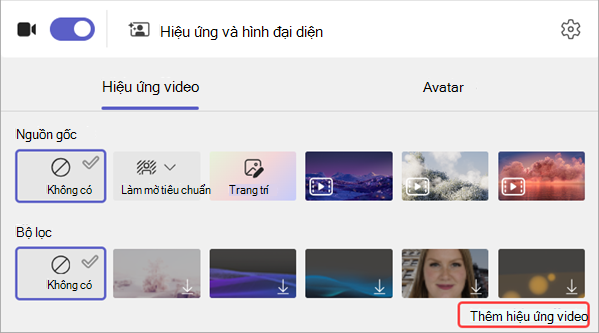
Lưu ý
Nếu bạn chưa bao giờ sử dụng bộ lọc đã chọn trước đây, bạn sẽ được nhắc thêm ứng dụng vào cuộc họp và đưa ra sự chấp thuận của bạn. Vui lòng xem lại các liên kết "Tìm hiểu thêm" và Điều khoản về Quyền riêng tư cho từng ứng dụng để tìm hiểu cách dữ liệu của bạn đang được xử lý.
Chọn Gia nhập ngay để tham gia cuộc họp của bạn với bộ lọc được áp dụng.
Áp dụng hoặc thay đổi bộ lọc trong cuộc họp
Trong cuộc họp, cho dù camera của bạn đang bật hay tắt, bạn đều có thể thử bật và thay đổi bộ lọc video.
Xem trước và áp dụng bộ lọc
Ở phía trên cùng của màn hình cuộc họp, chọn Hành động khác trong
 > thêm biểu tượngHiệu ứng video và cài đặt Hiệu ứng trước cuộc họp và .
Chọn một bộ lọc để xem diện mạo của bạn khi bộ lọc được áp dụng, rồi chọn Xem trước.
Lưu ý
Nếu camera của bạn đang bật, thao tác này sẽ tạm thời tắt video của bạn trong cuộc họp.
Chọn Áp dụng và bật video để bắt đầu chia sẻ video với bộ lọc của bạn được áp dụng.
Xóa hoặc gỡ cài đặt bộ lọc video
Để xóa bộ lọc của bạn:
- Ở phía trên cùng của màn hình cuộc họp, chọn Hành động khác trong > thêm biểu tượngHiệu ứng video và cài đặt Hiệu ứng trước cuộc họp và .
- Ảnh Chọn Không có
 >dụng.
Để gỡ cài đặt bộ lọc:
- Ở phía trên cùng của màn hình cuộc họp, chọn Hành động khác trong > thêm biểu tượngHiệu ứng video và cài đặt Hiệu ứng trước cuộc họp và .
- Di chuột qua bộ lọc bạn muốn gỡ cài đặt. Chọn Tùy chọn khác>tên <ứng dụng>.
- Chọn Tùy chọn khác biểu>đặt.