
Whiteboard cung cấp không gian để các nhóm cùng suy nghĩ, thử các ý tưởng khác nhau và lập kế hoạch tốt nhất. Whiteboard được tích hợp hoàn toàn vào các nhóm Microsoft, giúp dễ dàng lập kế hoạch các dự án trước, trong và sau cuộc họp Teams.

Hãy xem các mẹo này để tận dụng tối đa Whiteboard trong phiên lập kế hoạch tiếp theo của bạn.
Chuẩn bị trước bảng trắng của bạn
Dưới đây là một số gợi ý để chuẩn bị bảng trắng sẵn sàng trước cuộc họp:
- Tạo bảng trắng mới từ màn hình bộ chọn bảng.
- Trong pa nen Tạo, chọn Lập kế hoạch dự>án mẫu.
- Chọn mẫu phù hợp nhất với nhu cầu của bạn. Ví dụ: chọn mẫu Lập trường hàng ngày để theo dõi khối lượng công việc và các tác vụ hàng ngày. Hoặc chọn Khởi động dự án nếu bạn cần xác định các mục tiêu dài hạn cho nhóm của mình.
- Tùy chỉnh mẫu cho phù hợp với nhu cầu của bạn. Ví dụ: bạn có thể thêm ghi chú bổ sung, thay đổi màu hoặc thêm mũi tên tô sáng.
- Tải lên hình ảnh hoặc tài liệu liên quan dưới dạng PDF.
- Để tìm hiểu thêm, xem mục Các tính năng và chức năng của Bảng trắng
Sau khi bảng của bạn đã sẵn sàng, bạn có thể gửi liên kết đến nhóm của mình.
Kiểm soát cuộc họp
Sau khi cuộc họp bắt đầu, hãy làm theo các bước sau để chia sẻ bảng của bạn:
- Chọn biểu tượng Chia sẻ trong khay chia sẻ của cuộc họp.
- Trong phần Bảng trắng, chọn Microsoft Whiteboard.

Dạng xem bộ chọn bảng sẽ mở ra. Bạn có thể chọn bảng mà bạn đã chuẩn bị từ danh sách hoặc bắt đầu một bảng mới.
Dưới đây là một số tính năng bổ sung của Bảng trắng mà bạn có thể sử dụng khi dẫn dắt cuộc họp:
- Hướng sự chú ý của nhóm bạn bằng công cụ con trỏ laser.
- Sử dụng công cụ tô sáng hoặc hình mũi tên để nêu ra các khái niệm chính.
- Thêm ghi chú dính mới để theo dõi cuộc thảo luận.
Giữ nhóm của bạn luôn tham gia
Hãy nhắc nhóm của bạn rằng họ có thể sử dụng các công cụ sau đây để cộng tác trong thời gian thực:
- Thêm ghi chú dính để theo dõi các ý tưởng mới.
- Sử dụng các phản ứng ghi chú dính chẳng hạn như dấu kiểm hoặc mặt cười để bình chọn ý tưởng.
- Vẽ trên bảng hoặc viết tay ghi chú bằng công cụ viết tay.
- Tải lên hình ảnh, bao gồm hình ảnh từ Bing.
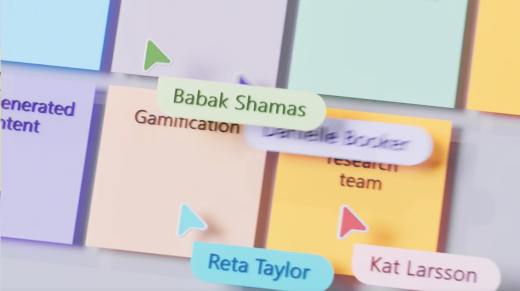
Con trỏ cộng tác giúp bạn dễ dàng theo dõi người dự cuộc họp nào đang thực hiện thay đổi nào.
Đưa kế hoạch của bạn vào thực hiện
Dưới đây là một số gợi ý để theo dõi sau cuộc họp giúp nhóm của bạn luôn cập nhật thông tin:
- Gửi tin nhắn cho người dự với kết quả và bất kỳ việc theo dõi nào. Bạn cũng có thể bao gồm một nối kết đến bảng trắng.
- Nhắc người dự cuộc họp rằng họ có thể tìm thấy bảng trắng trong bộ chọn bảng của mình.
- Gửi ảnh tức thời của bảng trắng đã hoàn thành cho bất kỳ ai bỏ lỡ cuộc họp. Chọn Xuất hình ảnh từ menu Cài đặt.
- Để tìm hiểu thêm, hãy xem Tiếp tục làm việc trên bảng trắng sau cuộc họp.
Chạy các phiên lập kế hoạch thường xuyên
Nếu bạn muốn thiết lập các cuộc họp lập kế hoạch thường xuyên, hãy làm như sau:
Tạo kênh Lập kế hoạch trong Teams và thêm bảng trắng
- Điều hướng đến nhóm của bạn trong Teams, chọn menu . . . và thêm kênh. Tên sản phẩm phải là khoảng thời gian mà bạn đang lập kế hoạch (ví dụ: "Quý một").
- Trong cùng một kênh, chọn nút + ở trên cùng, tìm kiếm Whiteboard, rồi chọn Lưu.
- Bảng trắng của bạn được đính kèm với kênh và bạn có thể bắt đầu lập kế hoạch.
- Đảm bảo nhóm của bạn biết về kênh và bảng bằng cách đề cập đến họ trong Teams.
Hoàn thành quy trình lập kế hoạch
- Bố trí cấu trúc của bảng bằng mẫu lập kế hoạch dự án hoặc tạo mẫu của riêng bạn.
- Viết hướng dẫn ở một vị trí rõ ràng trên bảng để các thành viên nhóm biết cách sử dụng.
- Một số hướng dẫn có thể bao gồm chỉ định các màu nhất định để cho biết những khu vực nào mà một số tính năng rơi vào trong hoặc các phản ứng nào thể hiện sự chấp nhận tính năng, v.v.
- Hướng dẫn các thành viên nhóm điền các mục sao lưu vào bảng trên ghi chú dính mã màu.
- Trong các cuộc họp liên quan đến việc lập kế hoạch, hãy sử dụng bảng để di chuyển các mục xung quanh phần còn lại và tạo điều kiện thuận lợi cho các cuộc hội thoại liên quan.
- Sau khi một kế hoạch được thiết lập, hãy di chuyển kế hoạch đó vào hệ thống quản lý dự án của bạn.