

Cơ sở dữ liệu Access có thể giúp bạn lưu trữ và theo dõi hầu như mọi loại thông tin, như kiểm kê, danh bạ hoặc quy trình kinh doanh. Hãy xem qua những cách bạn có thể tạo cơ sở dữ liệu Access trên máy tính, thêm dữ liệu vào đó, rồi tìm hiểu các bước tiếp theo để tùy chỉnh và sử dụng cơ sở dữ liệu mới của bạn.
Trong bài viết này
- Chọn một mẫu
- Tạo một cơ sở dữ liệu từ đầu
- Thêm bảng
- Sao chép và dán dữ liệu
- Nhập hoặc liên kết đến dữ liệu
- Sắp xếp dữ liệu với Trình phân tích Bảng
- Các bước tiếp theo
Chọn một mẫu
Các mẫu Access có các báo cáo, biểu mẫu, truy vấn và bảng được dựng sẵn để dùng. Mẫu là một trong những thứ đầu tiên bạn thấy khi khởi động Access và bạn có thể tìm kiếm trực tuyến để có nhiều mẫu hơn.

- Trong Access, chọn Tệp>Mới.
- Chọn một mẫu cơ sở dữ liệu trên máy tính, rồi nhập tên cho cơ sở dữ liệu của bạn dưới Tên Tệp. Nếu bạn không thấy mẫu phù hợp với mình, hãy sử dụng hộp Tìm kiếm mẫu trực tuyến .
- Bạn có thể sử dụng vị trí mặc định mà Access hiện ra bên dưới hộp Tên Tệp hoặc chọn biểu tượng thư mục để chọn.
- Chọn Tạo.
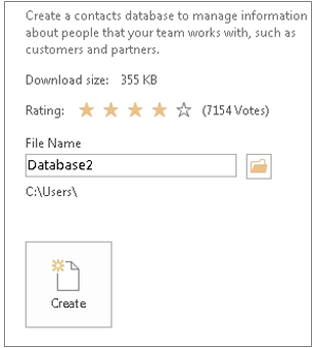
Tùy thuộc vào mẫu, bạn có thể cần thực hiện một trong những thao tác sau để bắt đầu:
Nếu Access hiển thị hộp thoại Đăng nhập với danh sách người dùng trống:
- Chọn Người dùng Mới.
- Điền vào biểu mẫu Chi tiết Người dùng.
- Chọn Lưu & Đóng.
- Chọn tên người dùng mà bạn vừa nhập, rồi chọn Đăng nhập.
Nếu Access hiển thị thông báo Cảnh báo Bảo mật trong thanh thông báo và bạn tin tưởng nguồn mẫu, hãy chọn Bật Nội dung. Nếu cơ sở dữ liệu yêu cầu đăng nhập, hãy đăng nhập lại.
Để biết thêm thông tin, hãy xem Tạo cơ sở dữ liệu Access trên máy tính từ mẫu.
Tạo một cơ sở dữ liệu từ đầu
Nếu không có mẫu nào phù hợp với nhu cầu của mình, bạn có thể bắt đầu bằng một cơ sở dữ liệu bàn làm việc trống.
- Trong Access, chọn Cơsở dữ liệu máy tính trốngmới>.
- Nhập tên cho cơ sở dữ liệu của bạn vào hộp Tên Tệp.
- Bạn có thể sử dụng vị trí mặc định mà Access hiện ra bên dưới hộp Tên Tệp hoặc chọn biểu tượng thư mục để chọn.
- Chọn Tạo.
Thêm bảng
Trong cơ sở dữ liệu, thông tin của bạn được lưu trữ trong nhiều bảng có liên quan. Để tạo bảng:
Khi bạn mở cơ sở dữ liệu lần đầu tiên, bạn sẽ thấy một bảng trống trong dạng xem Biểu dữ liệu mà bạn có thể thêm dữ liệu vào đó. Để thêm bảng khác, chọn Tạo Bảng>. Bạn có thể bắt đầu nhập dữ liệu vào trường (ô) trống hoặc bạn có thể dán dữ liệu từ một nguồn khác chẳng hạn như sổ làm việc Excel.
Để đổi tên cho một cột (trường), hãy bấm đúp chuột vào đầu đề cột, rồi nhập tên mới vào.
Mẹo
Các tên có ý nghĩa sẽ giúp bạn biết mỗi trường chứa thông tin gì mà không cần xem nội dung.
Chọn Lưu Tệp>.
- Để thêm vào các trường khác, hãy nhập vào cột Bấm để Thêm.
- Để di chuyển cột, hãy chọn nó bằng cách bấm vào đầu đề cột, rồi kéo nó đến nơi bạn muốn. Bạn cũng có thể chọn các cột liền kề và kéo chúng cùng nhau đến một vị trí mới.
Để biết thêm thông tin, xem mục Giới thiệu về bảng.
Sao chép và dán dữ liệu
Bạn có thể sao chép và dán dữ liệu từ một chương trình khác như Excel hoặc Word vào một bảng Access. Thao tác này hoạt động tốt nhất khi dữ liệu được phân tách thành các cột. Nếu dữ liệu nằm trong một chương trình xử lý văn bản như Word, hãy dùng các thẻ để tách cột hoặc chuyển đổi dữ liệu thành định dạng bảng trước khi sao chép.
Nếu bạn cần sửa dữ liệu, chẳng hạn như tách họ tên thành họ và tên, hãy làm điều đó trước tiên ở chương trình nguồn.
Hãy mở nguồn và sao chép dữ liệu bằng cách nhấn Ctrl+C.
Mở bảng Access nơi bạn muốn thêm dữ liệu ở dạng xem Biểu dữ liệu, rồi dán bằng cách nhấn Ctrl+V.
Bấm đúp chuột vào từng đầu đề cột, rồi nhập tên có nghĩa.
ChọnLưuTệp>, rồi đặt tên cho bảng mới của bạn.
Lưu ý
Access sẽ đặt kiểu dữ liệu của từng trường dựa vào thông tin bạn dán vào hàng đầu tiên trong mỗi cột, để đảm bảo rằng thông tin trong các hàng bên dưới khớp với hàng đầu tiên.
Nhập hoặc liên kết đến dữ liệu
Bạn có thể nhập dữ liệu từ các nguồn khác hoặc bạn có thể liên kết đến dữ liệu từ Access mà không cần di chuyển thông tin từ nơi lưu trữ. Liên kết có thể là một tùy chọn tốt nếu có nhiều người dùng cập nhật dữ liệu và bạn muốn đảm bảo rằng mình đang xem phiên bản mới nhất hoặc nếu bạn muốn tiết kiệm dung lượng lưu trữ. Đối với hầu hết các định dạng, bạn có thể chọn liên kết đến hay nhập dữ liệu. Để biết thêm thông tin, xem mục Nhập hoặc liên kết với dữ liệu trong một cơ sở dữ liệu Access khác.
Quy trình sẽ hơi khác nhau tùy thuộc vào nguồn dữ liệu, tuy nhiên, các hướng dẫn sau sẽ giúp bạn bắt đầu:
Trên tab Dữ liệu Bên ngoài , trong nhóm Nối kết & Nhập , chọn Nguồn Dữ liệu Mới, rồi chọn định dạng dữ liệu mà bạn sẽ nhập từ hoặc nối kết tới từ các tùy chọn menu con được liệt kê.
Lưu ý
Nếu bạn vẫn không thấy được định dạng đúng, bạn có thể cần xuất dữ liệu trước tiên thành một định dạng tệp mà Access hỗ trợ, chẳng hạn như tệp văn bản được phân tách.
Làm theo các hướng dẫn trong hộp thoại Lấy Dữ liệu Ngoài.
Khi bạn liên kết, một số định dạng sẽ sẵn dùng ở dạng chỉ đọc. Dưới đây là các nguồn bên ngoài mà bạn có thể nhập dữ liệu từ đó hoặc liên kết đến:
| Nguồn | Nhập | Liên kết |
|---|---|---|
| Excel | Có | Có (chỉ đọc) |
| Access | Có | Có |
| Cơ sở dữ liệu ODBC như SQL Server | Có | Có |
| Các tệp văn bản hoặc giá trị phân cách bằng dấu phẩy (CSV) | Có | Có (chỉ thêm các bản ghi mới) |
| Danh sách SharePoint | Có | Có |
| XML | Có | |
| Dịch vụ Dữ liệu | Có (chỉ đọc) | |
| Tài liệu HTML | Có | Có |
| Thư mục Outlook | Có | Có |
Để biết thêm thông tin, xem mục Nhập hoặc liên kết với dữ liệu trong một cơ sở dữ liệu Access khác.
Sắp xếp dữ liệu bằng Trình phân tích Bảng
Bạn có thể dùng Trình hướng dẫn Phân tích Bảng để nhận dạng nhanh chóng dữ liệu thừa. Trình hướng dẫn sẽ cung cấp một cách đơn giản để sắp xếp dữ liệu thành các bảng riêng biệt. Access sẽ bảo toàn bảng gốc ở dạng một bản sao dự trữ.
- Mở cơ sở dữ liệu Access có chứa bảng bạn muốn phân tích.
- ChọnBảng Phân tích Côngcụ> Cơ sở Dữ liệu. Hai trang đầu tiên trong trình hướng dẫn có chứa một hướng dẫn ngắn gọn cùng với các ví dụ. Nếu bạn thấy một hộp kiểm có nhãn Hiện trang giới thiệu?, hãy chọn hộp kiểm đó, rồi chọn Quay lại hai lần để xem phần giới thiệu này. Nếu bạn không muốn xem lại các trang giới thiệu, hãy xóa Hiển thị trang giới thiệu?.
Để biết thêm thông tin, hãy xem mục Chuẩn hóa dữ liệu của bạn bằng cách sử dụng Trình phân tích Bảng.
Bước tiếp theo
Phần còn lại của quá trình thiết kế sẽ khác nhau tùy thuộc vào điều bạn muốn làm, tuy nhiên bạn có thể sẽ muốn xem xét việc tạo truy vấn, biểu mẫu, báo cáo và macro. Các bài viết này có thể hữu ích: