
Thay đổi kích cỡ văn bản trong Windows 11 cách sử dụng cài đặt Hiển thị, phóng to hoặc thu nhỏ trong Microsoft Edge hoặc sử dụng Kính lúp.
Chọn  Bắt đầu
 năng của Cài>đặt> WindowsLogo >. Để chỉ phóng to văn bản trên màn hình, hãy điều chỉnh thanh trượt bên dưới Bản xem trước kích cỡ văn bản.

Để phóng to mọi thứ, bao gồm hình ảnh và ứng dụng, hãy chọn nút Hiển thị trong cài đặt liên quan, rồi chọn một tùy chọn từ menu thả xuống bên cạnh Co giãn.

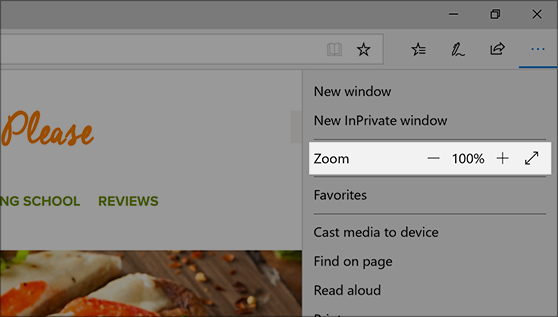
Trong Microsoft Edge: Chọn Thêm ở góc trên bên phải, rồi phóng to hoặc thu nhỏ.
Sử dụng Kính lúp: Kính lúp sẽ phóng to các phần của màn hình để dễ xem hơn. Để mở Kính lúp, nhấn phím logo Windows
+ Dấu cộng (+). Trong khi Kính lúp đang mở, hãy phóng to và thu nhỏ bằng cách nhấn phím logo Windows + Plus (+) và phím logo
+ Dấu trừ (-). Để đóng Kính lúp, nhấn phím logo + WindowsEsc.


