
Sử dụng phân nhánh để tạo ra các bài đánh giá có định dạng, cung cấp các cơ hội ngay lập tức trong bài kiểm tra để học viên thực hành các kỹ năng. Phân nhánh cho phép bạn cung cấp cho sinh viên một kinh nghiệm đánh giá tùy chỉnh và có được cái nhìn sâu sắc về nơi họ có thể gặp khó khăn.
Thêm phân nhánh vào bài kiểm tra hoặc biểu mẫu của bạn
Trước khi bắt đầu, bạn nên tạo tất cả các câu hỏi về bài kiểm tra hoặc biểu mẫu. Khi bạn đã sẵn sàng thêm phân nhánh, hãy làm theo các bước sau:
Mở bài kiểm tra hoặc biểu mẫu bạn muốn phân nhánh.
Chọn câu hỏi bạn muốn bắt đầu phân nhánh, sau đó chọn Nút Tùy chọn khác
 >phân nhánh.
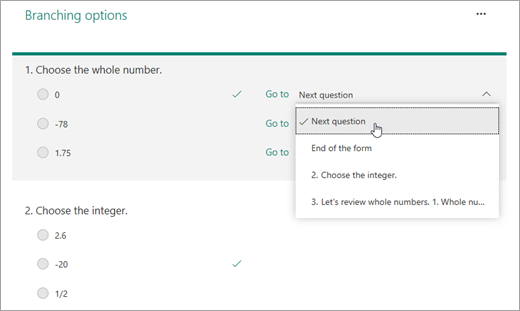
 Để có phản hồi cho câu hỏi, hãy chọn câu hỏi bạn muốn phân nhánh.
Trong ví dụ này, nếu học viên chọn câu trả lời chính xác cho câu hỏi 1, họ sẽ chuyển sang câu hỏi tiếp theo.
Lưu ý
- Bạn chỉ có thể phân nhánh cho một câu hỏi đứng sau câu hỏi hiện tại, chứ không phải là câu hỏi trước. Ví dụ, nếu bạn có bảy câu hỏi trong biểu mẫu của mình và muốn thêm phân nhánh cho câu hỏi 4, nó chỉ có thể phân nhánh cho câu hỏi 5, 6, 7 hoặc kết thúc biểu mẫu.
- Nếu bạn cố gắng phân nhánh cho một câu hỏi trước đó, chẳng hạn như câu hỏi 4 phân nhánh cho câu hỏi 2, nó sẽ phá vỡ kinh nghiệm cho học sinh, khiến bài kiểm tra hoặc biểu mẫu của họ bỏ qua câu hỏi 5 đến 7 và đưa họ trực tiếp đến cuối biểu mẫu với nút Gửi.
Nếu học sinh chọn một câu trả lời sai, họ sẽ có thể xem xét kỹ năng trong câu hỏi 3 trước khi chuyển trở lại câu hỏi 2.
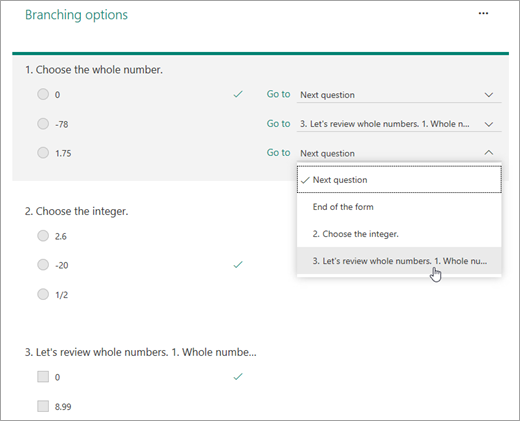
Chọn Kết thúc biểu mẫu nếu câu hỏi đó sẽ là câu hỏi cuối cùng của bài kiểm tra.
Lặp lại bước 3 và 4 để tạo phân nhánh cho nhiều câu hỏi tùy theo nhu cầu.
Mẹo
Nếu bạn muốn đặt lại hoàn toàn biểu mẫu của mình và loại bỏ phân nhánh, hãy chọn biểu tượng Thêm tùy chọn (...) trên trang tùy chọn Phân nhánh, sau đó chọn Đặt lại.
