
Áp dụng cho: Microsoft 365 LTI
Các công cụ giảng dạy của Copilot trong Microsoft 365 LTI mang trực tiếp các chức năng giảng dạy được hỗ trợ bởi AI từ tính năng Giảng dạy trong ứng dụng Microsoft 365 Copilot vào các Hệ thống Quản lý Học tập (LMS) được hỗ trợ.
Các giảng viên có thể tạo và điều chỉnh tài liệu hướng dẫn, phân biệt hướng dẫn, điều chỉnh trình độ đọc, điều chỉnh nội dung theo tiêu chuẩn giáo dục và tạo các hoạt động học tập tương tác — tất cả đều nằm trong quy trình làm việc LMS của họ.
Các chức năng này được hỗ trợ bởi cùng một trải nghiệm Microsoft Giảng dạy có sẵn trong ứng dụng Microsoft 365 Copilot.
Lưu ý
Tính năng Giảng dạy có sẵn cho giảng viên và nhân viên có giấy phép Microsoft 365 Education và không yêu cầu giấy phép Microsoft 365 Copilot trả phí.
Trong bài viết này
- Bắt đầu với công cụ giảng dạy của Copilot
- Khám phá các công cụ giảng dạy của Copilot
- Tạo các hoạt động học tập tương tác
- Truy cập các công cụ giảng dạy của Copilot trong LMS của bạn
- Nhận trợ giúp và gửi phản hồi
Bắt đầu với công cụ giảng dạy của Copilot
Các công cụ giảng dạy của Copilot có sẵn thông qua tích hợp Microsoft Education trong các hệ thống quản lý học tập được hỗ trợ. Trước khi bắt đầu, hãy xác nhận rằng người quản trị LMS của tổ chức bạn đã triển khai Microsoft 365 LTI và bật các công cụ giảng dạy Copilot.
Người dùng có vai trò khóa học LMS sau có thể sử dụng các công cụ giảng dạy của Copilot:
- Người hướng dẫn
- Trợ giảng
- Người thiết kế khóa học
- Người quản trị có quyền của người hướng dẫn kế thừa
Các hệ thống quản lý học tập được hỗ trợ bao gồm Canvas, Blackboard Ultra, Schoology, D2L Brightspace và Moodle.
Để biết thêm thông tin về việc triển khai tích hợp, hãy xem tổng quan về Microsoft 365 LTI và hướng dẫn sử dụng triển khai.
Khám phá các công cụ giảng dạy của Copilot
Công cụ giảng dạy của Copilot sử dụng AI tổng quát để giúp giảng viên tạo và sửa đổi nội dung giáo dục. Các giảng viên có thể điều chỉnh các tài liệu hiện có phù hợp với nhu cầu học tập khác nhau, nâng cao nội dung giảng dạy và chuẩn bị tài nguyên cho học viên.
Lập kế hoạch chương trình giảng dạy
Giáo án
Tạo giáo án trong trải nghiệm có hướng dẫn sử dụng các tiêu chuẩn giáo dục quốc tế để cung cấp nền tảng và các đề xuất do AI hỗ trợ. Các giáo án có thể được lưu dưới dạng tài liệu Microsoft Word.
Tìm hiểu thêm về Kế hoạch Bài học
Bài tập về nhà và đánh giá
Khung tiêu chí đánh giá
Tạo bảng thang điểm chấm điểm để đánh giá nhất quán bài tập của học sinh, sử dụng các tiêu chuẩn giáo dục quốc tế cho nền tảng và các đề xuất được hỗ trợ bởi AI. Bảng đánh giá có thể được lưu dưới dạng tài liệu Microsoft Word.
Tìm hiểu thêm về Bảng đánh giá
Sửa đổi nội dung hiện có
Phù hợp với tiêu chuẩn
Điều chỉnh nội dung giảng dạy để phù hợp với các tiêu chuẩn giáo dục và mục tiêu chương trình giảng dạy có liên quan.
Tìm hiểu thêm về điều chỉnh theo tiêu chuẩn
Phân biệt hướng dẫn
Tùy chỉnh hướng dẫn và hoạt động học tập dành cho học viên với nhu cầu và khả năng học tập khác nhau.
Tìm hiểu thêm về các hướng dẫn phân biệt
Sửa đổi mức đọc
Điều chỉnh độ phức tạp của văn bản hướng dẫn để phù hợp hơn với khả năng đọc của học sinh.
Tìm hiểu thêm về sửa đổi mức độ đọc
Thêm ví dụ hỗ trợ
Nâng cao nội dung hướng dẫn với các giải thích bổ sung, ngữ cảnh và ví dụ thực tế.
Tìm hiểu thêm về cách thêm ví dụ hỗ trợ
Tạo các hoạt động học tập tương tác
Các công cụ giảng dạy của Copilot có thể chuyển đổi nội dung giáo dục hiện có thành các hoạt động học tập tương tác giúp học viên thực hành và củng cố sự hiểu biết. Các nhà giáo dục có thể tạo các hoạt động từ tài liệu hướng dẫn và chia sẻ chúng thông qua các khóa học LMS.
Mẹo
Các hoạt động học tập có thể được nhúng vào nội dung khóa học LMS và hướng dẫn bài tập, cho phép học sinh truy cập tài liệu thực hành cùng với các môn học của họ.
Thẻ ghi nhớ
Tạo thẻ ghi nhớ tương tác từ nội dung giáo dục để giúp học sinh xem lại các khái niệm, thuật ngữ và thông tin quan trọng.
Điền vào các chỗ trống
Chuyển đổi nội dung giáo dục thành các bài tập điền vào chỗ trống tương tác nhằm củng cố các khái niệm chính. Tính khả dụng có thể thay đổi khi triển khai chức năng này.
Khớp
Tạo các hoạt động kết hợp tương tác nhằm thách thức học sinh kết nối các khái niệm, thuật ngữ hoặc định nghĩa liên quan. Các hoạt động có thể bao gồm các tùy chọn bảng xếp hạng.
Truy cập các công cụ giảng dạy của Copilot trong LMS của bạn
Sau khi người quản trị LMS của bạn bật các công cụ giảng dạy Copilot, hãy truy nhập chúng thông qua phần tích hợp Microsoft Education trong khóa học của bạn. Điểm vào tùy thuộc vào LMS của bạn.
Bảng tùy biến
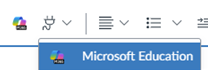
Từ Trình soạn thảo Nội dung Phong phú:
Mở khóa học và đi đến khu vực nội dung hỗ trợ Trình soạn Nội dung Phong phú.
Chọn biểu tượng Ứng dụng (phích cắm).
Chọn Microsoft Education.
Chọn công cụ giảng dạy hoặc hoạt động học tập Copilot mà bạn muốn sử dụng.
Từ bài tập hoặc mô-đun:
Mở khóa học Canvas của bạn.
Đi tới bài tập hoặc mô-đun.
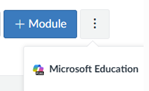
Chọn Tùy chọn Khác (...) hoặc Thêm (+ ) trong mô-đun.
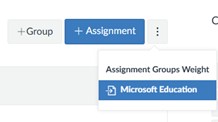
Chọn Microsoft Education. Khi thêm một mục mô-đun, trước tiên hãy chọn Công cụ Bên ngoài .
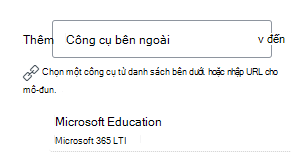
Chọn hoạt động bạn muốn tạo.
Blackboard Ultra
Mở khóa học Bảng đen của bạn.
Mở khóa học Bảng đen của bạn.
Trong vùng nội dung khóa học, chọn Thêm (+ ).
Chọn Thị trường nội dung.
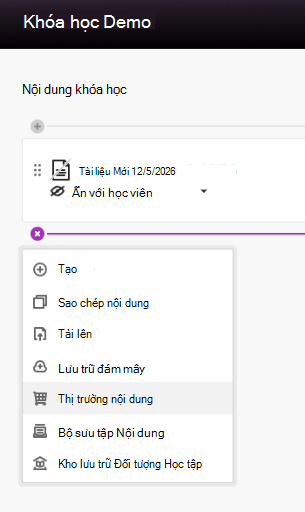
Chọn Hoạt động/Bài tập Microsoft Education.
Chọn Công cụ Giảng dạy của Copilot.
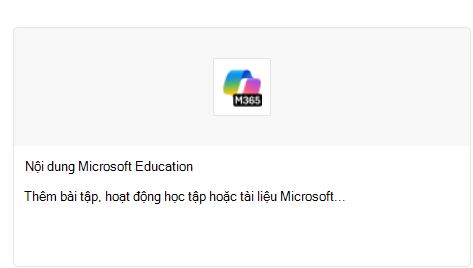
Chọn hoạt động bạn muốn tạo.
Schoology
Để tạo một hoạt động học tập:
Mở khóa học Schoology của bạn.
Đi đến Tài liệu.
Chọn Thêm Tài liệu.
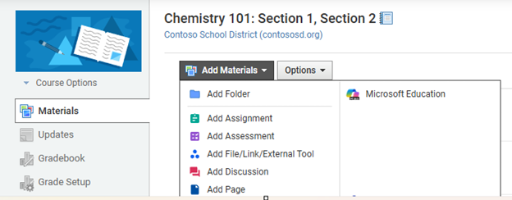
Chọn Microsoft Education.
Chọn hoạt động học tập bạn muốn tạo.
Để chèn nội dung vào mục hiện có:
Mở bài tập, thảo luận hoặc trang hỗ trợ nội dung LTI.
Trong trình soạn thảo văn bản, chọn Chèn Nội dung.
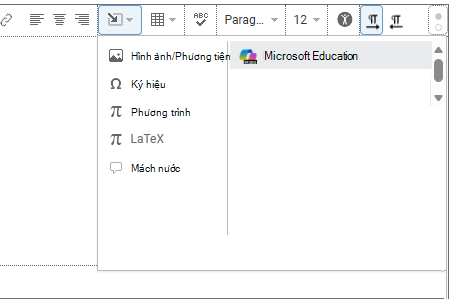
Chọn Microsoft Education.
Chọn nội dung hoặc hoạt động học tập bạn muốn chèn.
D2L Brightspace
- Mở khóa học Brightspace.
- Đi tới nội dung.
- Chọn Thêm hoạt động hiện có hoặc hiện có, tùy thuộc vào giao diện khóa học của bạn.
- Chọn hoạt động Microsoft Education.
- Chọn hoạt động bạn muốn tạo.
Hình vẽ nguệch ngoạc
Mở khóa học Moodle của bạn.
Bật Chế độ Sửa.
Chọn Thêm hoạt động hoặc tài nguyên.
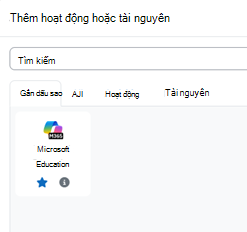
Chọn Microsoft Education.
Chọn Chọn Nội dung để mở trải nghiệm Microsoft 365 LTI.
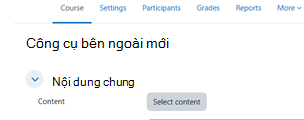
Chọn hoạt động học tập bạn muốn tạo.
Mẹo
Trong Moodle, hãy đánh dấu Microsoft Education là mục yêu thích để tìm thấy dễ dàng hơn khi thêm hoạt động.
Nhận trợ giúp và gửi phản hồi
Dành cho các giảng viên và học viên: Truy nhập trợ giúp và cung cấp phản hồi từ menu Trợ giúp và phản hồi trong ứng dụng Microsoft Education.
Dành cho quản trị viên LMS và Microsoft 365: Nếu bạn gặp sự cố khi triển khai, cấu hình hoặc bật công cụ giảng dạy Copilot, hãy liên hệ với Bộ phận Hỗ trợ Giáo dục của Microsoft.
Bộ phận hỗ trợ Giáo dục của Microsoft
Chia sẻ phản hồi của bạn: Các công cụ giảng dạy của Copilot sẽ tiếp tục phát triển với các khả năng và cải tiến bổ sung.
Chia sẻ phản hồi về tính năng Giảng dạy