

Lưu ý
- Chúng tôi đã hợp lý hóa trải nghiệm LTI (Liên tác Công cụ Học tập) cho khách hàng giáo dục với Microsoft 365 LTI. Để biết thông tin về cách triển khai trải nghiệm mới, vui lòng xem hướng dẫn triển khai và tổng quan về Microsoft 365 LTI dành cho người quản trị LMS.
- LTI của OneDrive, LTI của OneNote, LTI của Bài tập Teams và LTI Phản ánh cổ điển sẽ ngừng hoạt động vào ngày 17 tháng 9 năm 2026. Vui lòng xem lại hướng dẫn di chuyển của chúng tôi dành cho Người quản trị LMS.
Các công cụ LTI và Cuộc họp LTI của Nhóm lớp học cổ điển đã ngừng hoạt động kể từ ngày 15 tháng 9 năm 2025. Để biết thêm thông tin, vui lòng xem Câu hỏi thường gặp về hoàng hôn LTI của Teams.
Microsoft Education và các đối tác bên thứ ba của chúng tôi hiểu rằng dòng dạy và học đôi khi vượt qua ranh giới giải pháp. Chúng tôi nỗ lực cung cấp các trải nghiệm liền mạch để giúp các giảng viên và người học tập trung vào mục tiêu của họ, thay vì phải tung hứng các công cụ. Chúng tôi đang tích hợp các sản phẩm của Microsoft ở mọi nơi diễn ra việc dạy và học, bao gồm cả bên trong và cùng với Hệ thống Quản lý Học tập (LMS).
Chúng tôi đã làm việc với các đối tác LMS của mình để tạo tích hợp bằng tiêu chuẩn Khả năng tương tác của Công cụ Học tập (LTI®) nhằm mang trực tiếp những gì tốt nhất của Microsoft vào LMS của bạn.
Tìm hiểu thêm về việc tích hợp các Sản phẩm của Microsoft với Hệ thống Quản lý Học tập của bạn.
Giới thiệu Microsoft 365 LTI
Ứng dụng Microsoft 365 LTI mang đến các trải nghiệm Microsoft 365 Education như Bài tập và Tăng tốc Học tập, tệp OneDrive và Microsoft 365, Teams để cộng tác, Cuộc họp Teams, OneNote Class Notebook, v.v. cho LMS của bạn. Người quản trị LMS kiểm soát những ứng dụng có sẵn cho tổ chức của họ và giảng viên kiểm soát những ứng dụng có sẵn trong các khóa học của họ.
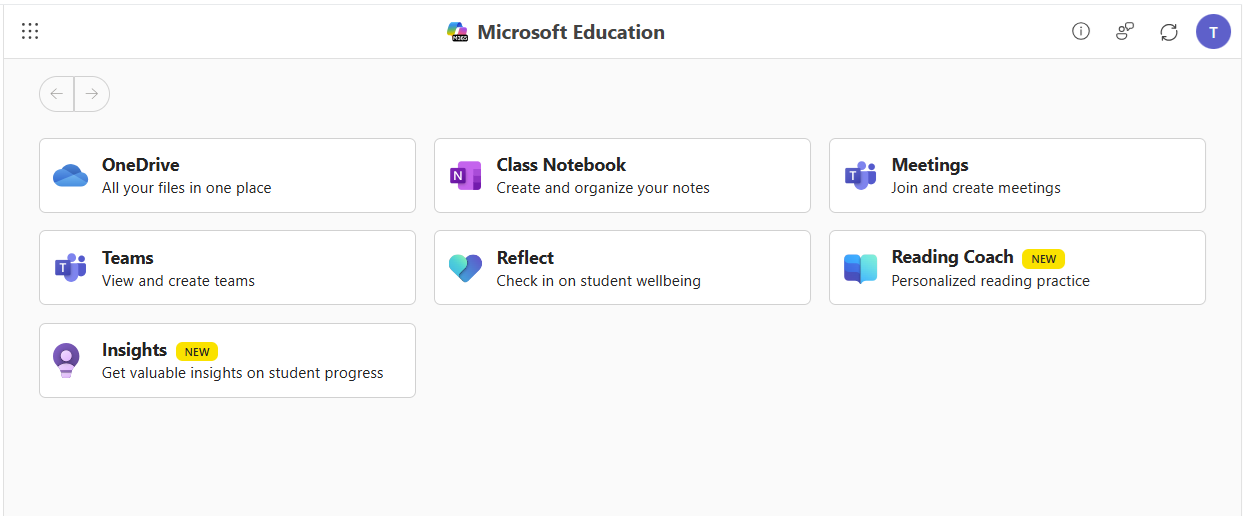
Truy nhập và đặt cấu hình bảng điều khiển Microsoft Education cho các khóa học của bạn
Để bắt đầu, hãy xác nhận với người quản trị LMS của bạn rằng Microsoft 365 LTI đã được triển khai và sẵn sàng để sử dụng trong các khóa học LMS của bạn. Quản trị viên LMS của bạn sẽ quyết định những ứng dụng nào được bật cho tổ chức của bạn, và bạn có thể quyết định những ứng dụng nào được bật để sử dụng trong các khóa học của bạn.
Để cho chạy bảng điều khiển Microsoft Education và truy nhập vào các ứng dụng Microsoft Education trong các khóa học, hãy làm theo các bước dành cho LMS của bạn.
Bảng tùy biến
Đăng nhập vào Canvas và chọn khóa học của bạn.
Bỏ ẩn mục Microsoft Education trong liên kết dẫn hướng khóa học của bạn trong Cài đặt -> Dẫn hướng nếu chưa bật trên menu của bạn
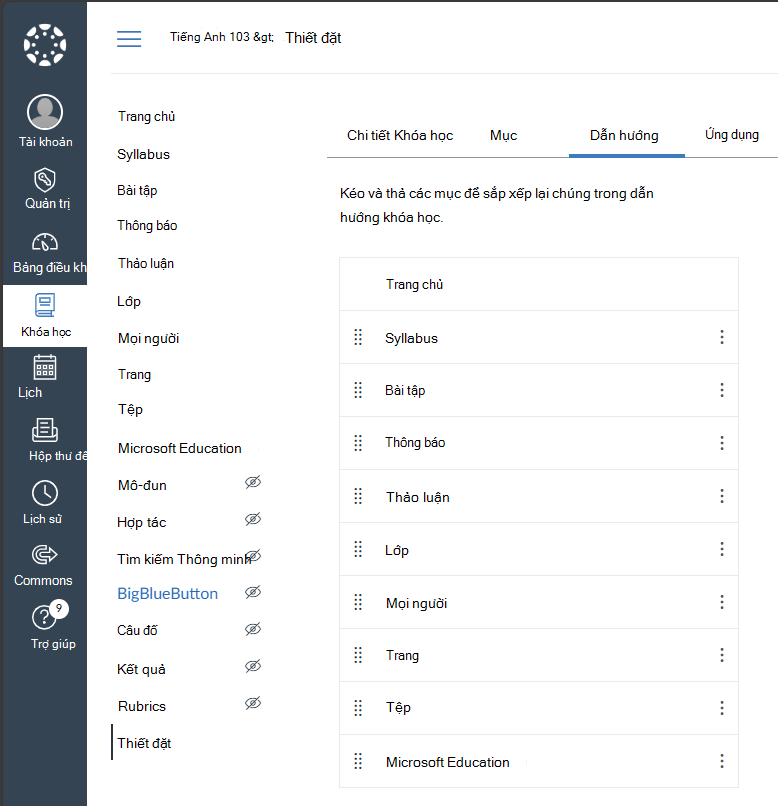
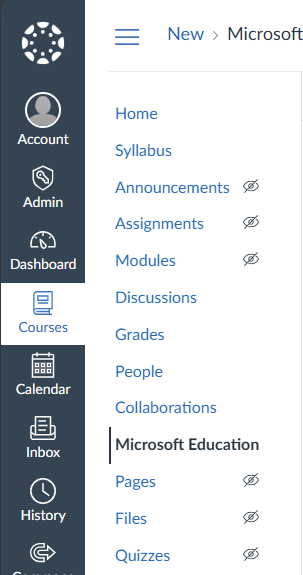
Bấm vào nối kết dẫn hướng Microsoft Education trong menu khóa học của bạn.
Blackboard Ultra
Đăng nhập vào Blackboard và mở khóa học của bạn.
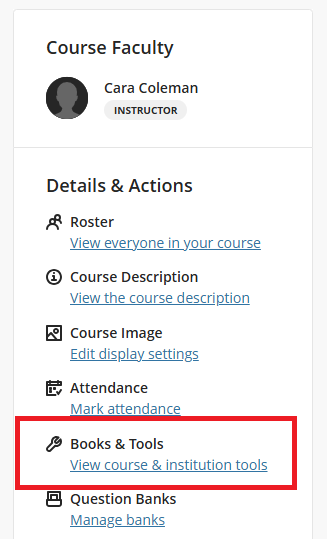
Trong pa-nen Chi tiết & Hành động ở bên phải, bạn có thể có các lựa chọn, tùy theo những gì tổ chức của bạn đã kích hoạt.
Nếu menu Microsoft Education khả dụng, thì tổ chức của bạn đã kích hoạt tính năng đồng bộ Nhóm tự động cho khóa học của bạn, điều này sẽ tạo và duy trì Đồng bộ Microsoft Team với danh sách khóa học cho bạn. Bấm vào liên kết Bật Microsoft Education → Microsoft Education để kích hoạt tính năng đồng bộ Teams và làm theo lời nhắc. Sau khi kích hoạt, bạn và học viên của bạn sẽ có thể truy nhập vào bảng điều khiển Microsoft Education của bạn thông qua liên kết đó.
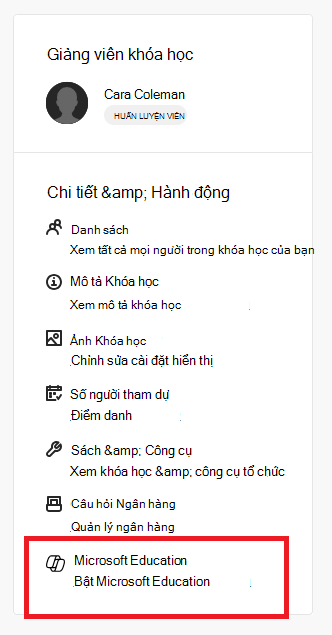
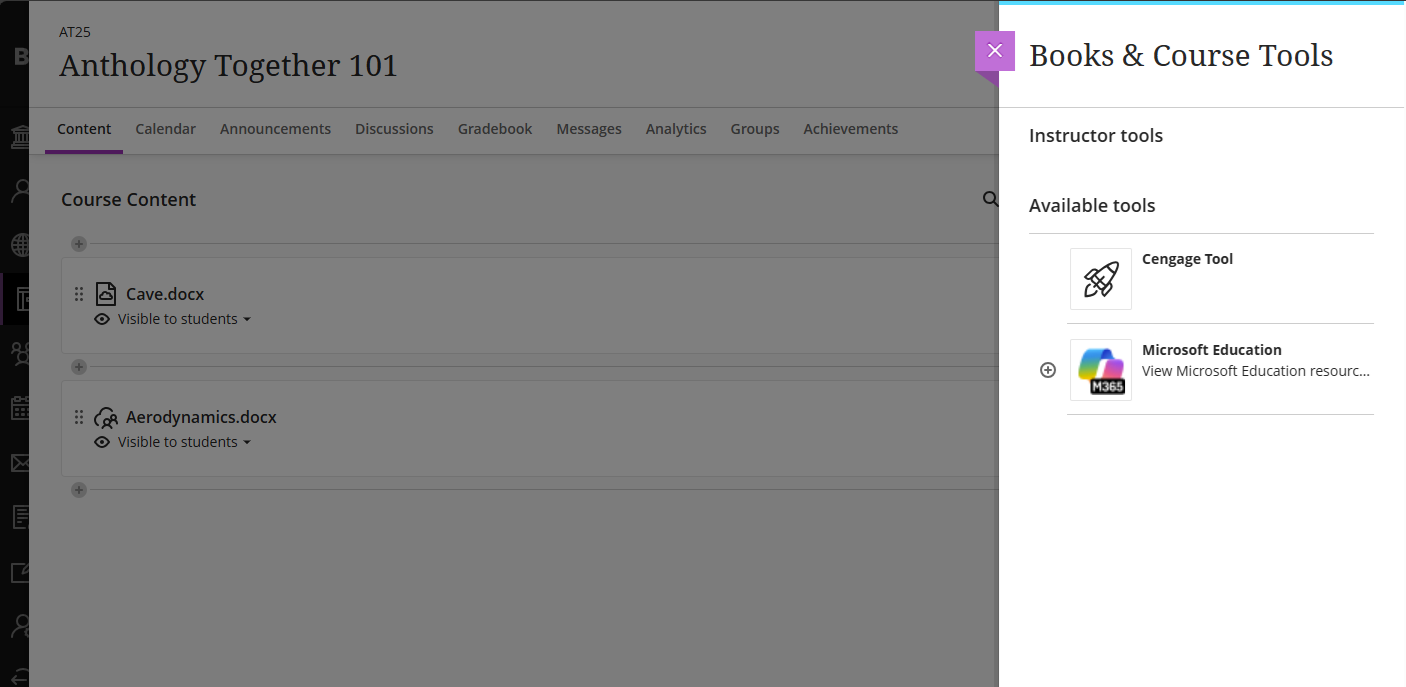
Nếu bạn không nhìn thấy menu Microsoft Education, thì bạn có thể bấm vào nối kết Sách & Công cụ → Xem Khóa học & Công cụ tổ chức và bấm vào mục Microsoft Education để truy nhập bảng điều khiển ứng dụng.
Schoology
- Đăng nhập vào Schoology và chọn khóa học của bạn từ Bảng điều khiển Khóa học
- Từ menu Tùy chọn Couse ở bên trái, chọn liên kết Microsoft Education để mở bảng điều khiển ứng dụng.
D2L/Brightspace
- Đăng nhập vào Brightspace và nhấp vào khóa học của bạn trong danh sách Khóa học của Tôi
- Người quản trị của bạn có thể đã thêm liên kết Microsoft Education vào menu khóa học của bạn, hoặc bạn có thể Tùy chỉnh thanh dẫn hướng khóa học của bạn - nếu không, bạn có thể bấm mục menu Xem thêm (mũi tên xuống) để xem Công cụ Khóa học → Công cụ Khóa học khác và tìm liên kết Microsoft Education.
Hình vẽ nguệch ngoạc
Đăng nhập vào Moodle và bấm vào khóa học của bạn trong dạng xem Khóa học của Tôi.
Bật công tắc Chế độ chỉnh sửa ở góc trên bên phải bên cạnh ảnh hồ sơ của bạn.

trong tab Khóa học, bấm + Thêm hoạt động hoặc tài nguyên rồi bấm vào tab Hoạt động trong hộp thoại.
Bấm vào hoạt động Microsoft Education .
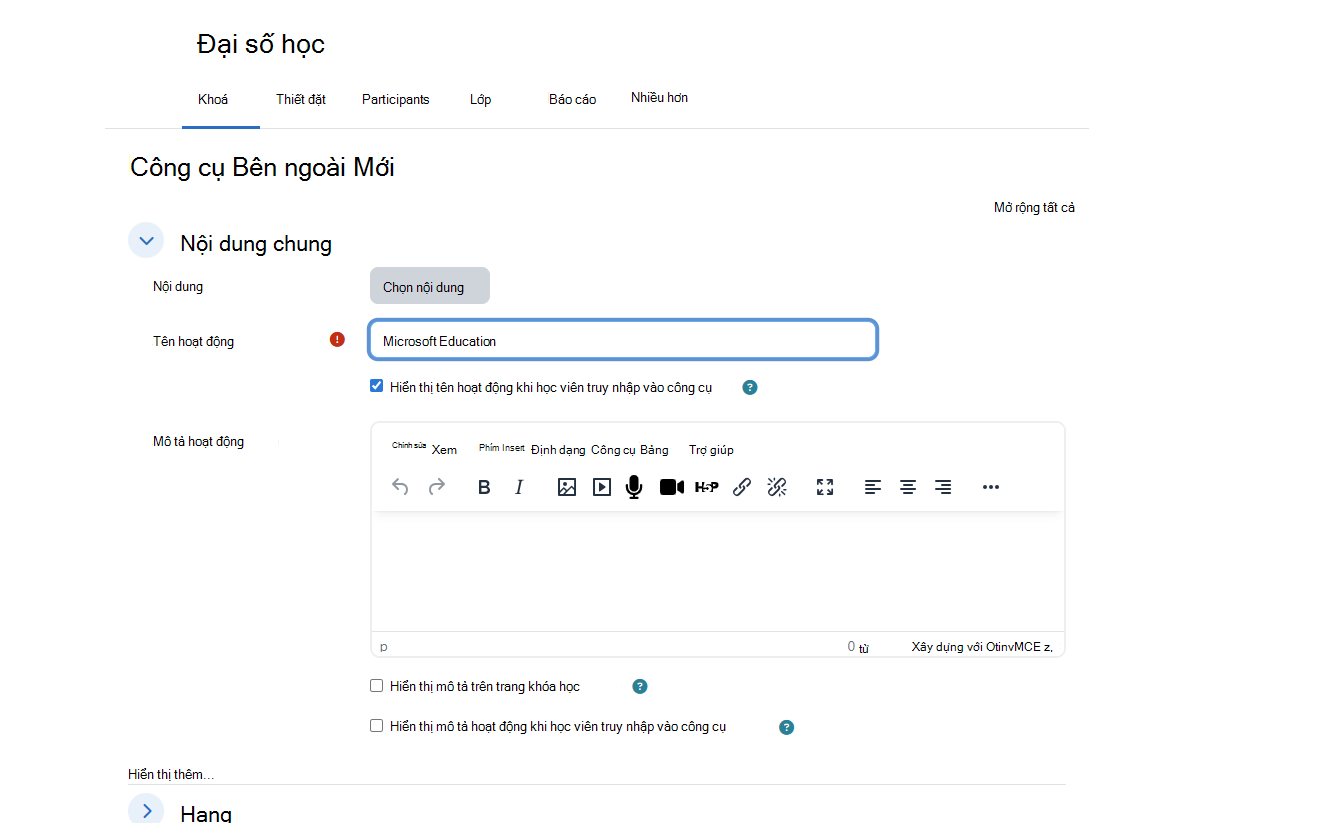
Trong hộp thoại Công cụ Bên ngoài Mới, điền tên của công cụ là Microsoft Education và tùy ý điền vào mô tả và thiết đặt khác cho công cụ, rồi bấm nút lưu và trở về khóa học .
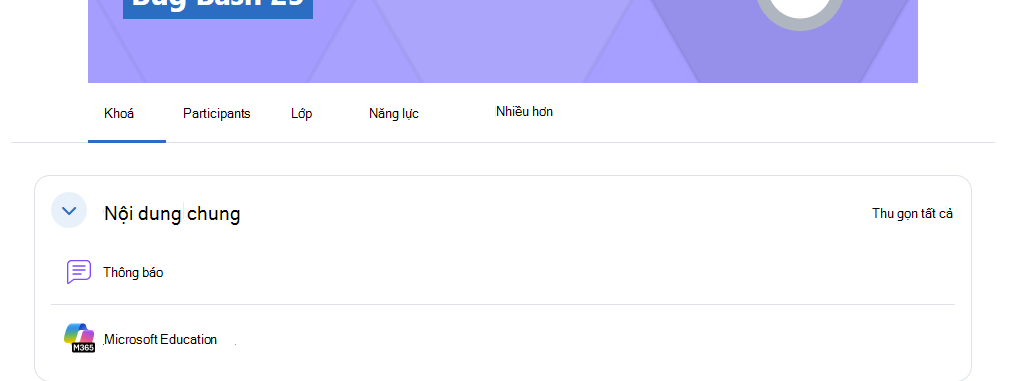
Bấm vào nối kết Microsoft Education trong danh sách nội dung khóa học để hiển thị bảng điều khiển và truy nhập vào các ứng dụng.
Các hệ thống quản lý học tập khác
Bạn có thể thêm Microsoft 365 LTI vào bất kỳ hệ thống quản lý học tập nào tuân thủ LTI 1.3 Advantage. Các luồng menu có thể khác nhau để truy nhập vào các công cụ Microsoft Education trong khóa học, nhưng nhìn chung sẽ có một vị trí cấp khóa học khởi chạy LTI dưới dạng Nối kết Tài nguyên và cung cấp quyền truy cập vào bảng điều khiển Microsoft Education trong khóa học cho giảng viên và học viên.
First-Time thiết lập và cấu hình ứng dụng trong khóa học
Nếu đây là lần đầu tiên bạn truy cập các ứng dụng Microsoft Education trong khóa học của mình, bạn sẽ được đưa đến trải nghiệm chạy đầu tiên Cài đặt Couse để định cấu hình các ứng dụng và cài đặt của bạn.
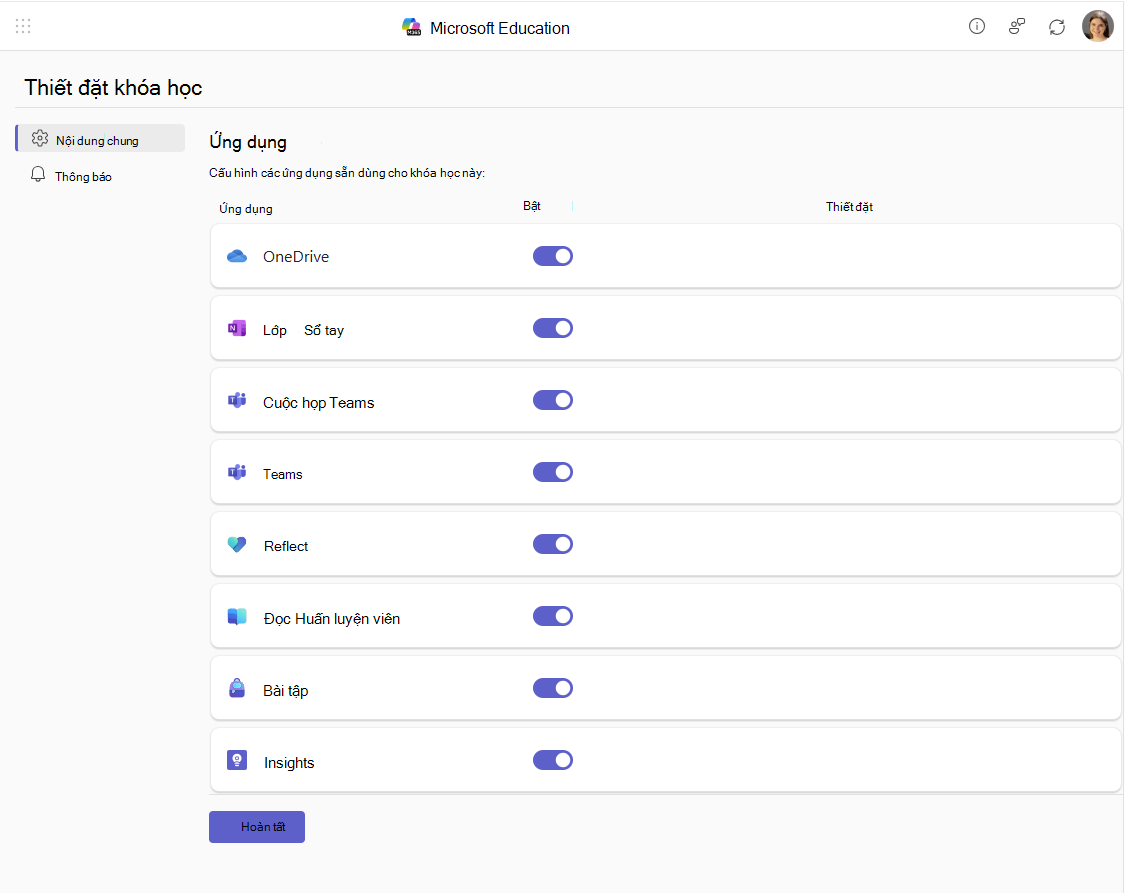
Bạn có thể chọn bật hoặc tắt ứng dụng bất kỳ từ mặc định để kiểm soát quyền truy nhập của bạn và học viên trong khóa học.
Khi bạn đã thực hiện cài đặt ban đầu, hãy bấm Xong và các ứng dụng bạn đã chọn bật sẽ được cung cấp và khởi tạo cho khóa học của bạn.
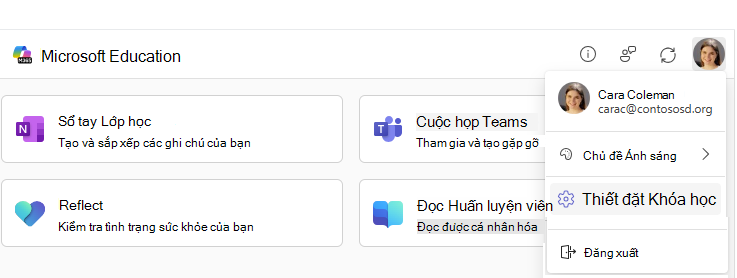
Bạn có thể truy cập các cài đặt này bất cứ lúc nào bằng cách nhấp vào biểu tượng hồ sơ của bạn ở trên cùng bên phải và sau đó nhấp vào Cài đặt khóa học từ menu thả xuống.
Lưu ý
Menu Cài đặt Couse sẽ hiển thị cho bất kỳ ai có vai trò người hướng dẫn trong khóa học. Tuy nhiên, quản trị viên LMS của bạn có thể chọn khóa cài đặt cấp khóa học và ẩn menu cài đặt khóa học, vì vậy nếu bạn không được nhắc về các tùy chọn trong lần truy cập đầu tiên và menu Cài đặt Khóa học không hiển thị, thì đây có thể là lý do.
Trải nghiệm ứng dụng có trong Microsoft 365 LTI
Microsoft 365 LTI là một công cụ LTI đơn được triển khai cho LMS của bạn chứa nhiều tính năng của Microsoft 365 for Education và bao gồm các vị trí bên trong LMS cho phép nhà giáo dục và học viên truy nhập vào các tính năng mà họ cần trong quá trình học tập hàng ngày và dưới dạng tài nguyên cho các khóa học.
Sử dụng liên kết Tìm hiểu Thêm bên dưới mỗi mô tả ứng dụng/tính năng để tìm hiểu cách sử dụng các trải nghiệm Microsoft Education này trong khóa học LMS của bạn.
Bài tập & Bộ tăng tốc Học tập của Microsoft Education
LTI Bài tập Microsoft Education mang đến các Tăng tốc Học tập: Tiến trình đọc, Tiến trình môn Toán. Tiến trình Tìm kiếm và Tiến trình diễn thuyết cùng với nhiều tài liệu gửi, Microsoft Forms, Trang OneNote, Bản ghi video lật và tất cả các tính năng AI tổng hợp mới của Bài tập cho khóa học LMS của bạn. Việc tích hợp này cho phép bạn thêm Bài tập và Tăng tốc Học tập của Microsoft ngay vào danh sách nội dung hoặc bài tập LMS, nơi học sinh có thể khởi chạy và hoàn thành chúng, đồng thời tự động đồng bộ hóa điểm số và phản hồi có sự hỗ trợ của AI vào sổ điểm LMS.
Lưu ý
Bài tập không xuất hiện trên bảng điều khiển ứng dụng Microsoft Education dưới dạng ứng dụng - Có thể truy nhập mục menu Microsoft Education để tạo hoặc sao chép bài tập từ menu LMS nơi bạn thêm nội dung, bài tập hoặc tài liệu vào khóa học:
- Trong Canvas, Microsoft Education có thể được truy cập từ Bài tập ... (xem thêm) hoặc từ thêm (+) trên một mô-đun
- Trong Schoology, bạn có thể truy nhập Microsoft Education từ phần menu Tài liệu
- Trong Blackboard, bạn có thể truy nhập Nội dung Microsoft Education thông qua khóa học Thị trường Nội dung
- Trong D2L/Brightspace, Microsoft Education có thể được truy cập thông qua nội dung khóa học -> danh sách Hoạt động Hiện có
- Đối với Moodle, bạn có thể truy nhập Microsoft Education thông qua nút + Thêm hoạt động hoặc tài nguyên bằng tùy chọn Chọn Nội dung
Tìm hiểu thêm về cách sử dụng Bộ tăng tốc Học tập & Bài tập Microsoft Education trong khóa học LMS của bạn
OneDrive và Microsoft 365 Files
Việc tích hợp tệp Microsoft OneDrive và Microsoft 365 đưa trình xem và trình soạn thảo Word, PowerPoint, Excel cùng với PDF, trình phát video Stream và hình ảnh trực tiếp vào quy trình làm việc LMS quan trọng nhất của bạn, bao gồm:
- Liên kết và nhúng tài liệu và video dưới dạng tài nguyên và nội dung khóa học
- Sử dụng Microsoft 365 Copilot để chỉnh sửa và chuyển đổi nội dung ngay trong LMS của bạn
- Gán tài liệu dưới dạng nhiệm vụ LMS
- Học sinh chỉnh sửa và nộp tài liệu như một phần của bài tập LMS
- Tài liệu cộng tác cho các khóa học, thành viên và nhóm
Microsoft 365 LTI mang đến trải nghiệm người dùng hiện đại, hoàn chỉnh với bộ chọn tệp Microsoft OneDrive mở rộng và trải nghiệm chỉnh sửa nhúng phong phú dành cho tệp Office.
Sử dụng Microsoft OneDrive với LMS của bạn để biết cách tận dụng các tệp Microsoft 365 trong khóa học LMS của bạn.
OneNote Class Notebook
Sử dụng OneNote Class Notebook để tạo sổ tay chia sẻ và liên kết nó với khóa học của bạn để dễ dàng khám phá và truy nhập. OneNote Class Notebook tạo ra một không gian riêng tư cho nội dung của mỗi học viên mà chỉ giáo viên khóa học mới nhìn thấy và giảng viên có thể phân phối các Trang OneNote với nội dung khóa học đến lớp học của họ một cách dễ dàng.
Trang OneNote có thể được sử dụng để ghi chú, viết nhật ký, viết tay để viết, vẽ và rất thích hợp cho toán, âm nhạc và nghệ thuật hoặc bất kỳ lúc nào bạn cần sắp xếp và cộng tác trên nội dung với học viên của bạn. Bạn cũng có thể gán và nộp Trang OneNote bằng cách sử dụng Bài tập Microsoft Education.
Học viên hiện tại và mới đăng ký khóa học LMS của bạn có thể tự động truy nhập sổ tay mà không cần người hướng dẫn phải thêm chúng.
Tìm hiểu thêm về cách tạo và sử dụng OneNote Class Notebook trong khóa học LMS của bạn
Cuộc họp
Ứng dụng Cuộc họp kết hợp các cuộc họp Teams vào các khóa học LMS. Các giáo viên và học viên có thể xem các cuộc họp sắp tới và trước đây, tìm và phát bản ghi cuộc họp, lên lịch các cuộc họp riêng lẻ hoặc định kỳ, đồng thời dễ dàng tham gia các cuộc họp liên quan đến khóa học, tất cả từ trong LMS của họ.
Tìm hiểu thêm về cách sử dụng Cuộc họp Teams trong khóa học LMS của bạn
Teams
Ứng dụng Teams giúp các giáo viên và học viên di chuyển giữa LMS và Teams.
Người dùng có thể truy nhập nhóm khóa học ngay thông qua bảng điều khiển Microsoft Education cho khóa học, không còn nghi ngờ gì về nhóm nào là cộng tác
Tìm hiểu thêm về cách sử dụng Microsoft Teams trong khóa học LMS của bạn.
Reflect
Microsoft Reflect là ứng dụng được thiết kế để tăng thông tin chuyên sâu của nhà giáo dục, thúc đẩy kết nối, thể hiện và học tập bằng cách nhắc học sinh phản hồi và thúc đẩy nhận thức về bản thân, sự đồng cảm và phát triển cảm xúc.
Sử dụng Reflect để tạo các buổi đăng ký ấn tượng, có được thông tin chuyên sâu về sức khỏe và xây dựng một cộng đồng học tập hạnh phúc hơn, lành mạnh hơn.
Tìm hiểu thêm về cách sử dụng Reflect trong khóa học LMS của bạn.
Huấn luyện viên đọc
Huấn luyện viên đọc cho phép người học tạo câu chuyện của mình bằng AI, thực hành các từ đầy thách thức được đan xen trong các chương câu chuyện và trở thành người đọc thông thạo thông qua thực hành độc lập bằng cách sử dụng nội dung phù hợp với các tiêu chuẩn AI có trách nhiệm của Microsoft. Người học kiếm được thành tích và mở khóa các thành phần câu chuyện mới khi đọc, thúc đẩy sự tương tác liên tục.
Người học có thể tạo và đọc các câu chuyện, cũng như thư viện các đoạn văn bằng nhiều ngôn ngữ với tính năng phát âm bằng nhiều phương ngữ tiếng Anh. Độc giả và người học mới mắc chứng khó đọc có thể xây dựng sự tự tin với Bộ đọc Tập trung.
Tìm hiểu thêm về cách sử dụng Huấn luyện viên đọc trong khóa học LMS của bạn.
Nhận trợ giúp và gửi phản hồi
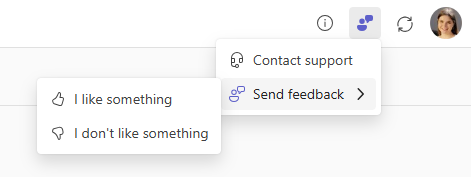
Giáo viên và Người học có thể nhận hỗ trợ hoặc gửi phản hồi trực tiếp từ ứng dụng thông qua menu trợ giúp và phản hồi.
Lưu ý
Người quản trị LMS của bạn có thể đã định cấu hình URL hỗ trợ tùy chỉnh được liên kết phía sau mục menu Nhận hỗ trợ .