Không có hai tổ chức giáo dục nào giống nhau, và cũng không có các giải pháp mà họ sử dụng cho việc dạy và học. Để hỗ trợ cộng đồng trường học được kết nối và gắn kết, các sản phẩm Microsoft, như Teams dành cho Giáo dục, được thiết kế để đáp ứng bạn ở mọi nơi, với các tính năng bổ sung – và không thay thế – việc sử dụng hệ thống quản lý học tập và các ứng dụng khác hiện tại của bạn.
Trong kịch bản học từ xa, các nhóm có thể làm việc linh hoạt cùng với một số Ứng dụng và Hệ thống Quản lý Học tập (LMS), hỗ trợ nhu cầu quan trọng về bài giảng, thảo luận và cộng tác trực tuyến. Khi hợp tác với các tính năng của Teams như cuộc họp, sự kiện trực tiếp, nhiệm vụ và nhiều tính năng khác, bạn có thể tiếp tục sử dụng cùng một LMS của mình. Bạn có thể tắt các tính năng của Teams không liên quan đến tổ chức của mình, tận dụng những tính năng hiện có và tạo một giải pháp đa công cụ cho phép học viên, giảng viên và nhân viên thực hiện công việc tốt nhất của họ.

Microsoft Teams dành cho Giáo dục: một nền tảng cho phép các bài giảng, thảo luận cá nhân và nhóm cũng như tập trung nội dung làm việc.
Một LMS như Canvas, Schoology, Blackboard, D2L — Brightspace hoặc Moodle: hỗ trợ chương trình giảng dạy và danh sách các lớp học.
Một nền tảng video như Zoom: hỗ trợ hội nghị truyền hình và hội thảo trực tuyến.
Lưu ý
Teams hiện được cung cấp miễn phí cho tất cả người dùng Giáo dục. Tìm hiểu thêm tại đây.
Các giáo sư, sinh viên và người quản trị CNTT, hãy tham khảo các mục chia theo tab ở đây để được hướng dẫn chuyên sâu hơn về cách tối ưu hóa Teams với LMS và các ứng dụng trong môi trường học từ xa.
Bắt đầu với các cuộc họp dễ dàng, làm việc nhóm nhỏ và sự kiện trực tuyến (bài giảng và hơn thế nữa)
Cuộc họp Teams + Tích hợp Canvas
Sử dụng Microsoft Teams, bạn có thể mời các lớp học LMS tham gia cuộc gọi trực tuyến trực tuyến. Học viên không cần tài khoản để tham gia cuộc họp – hãy tạo liên kết cuộc họp độc đáo của riêng bạn, chia sẻ trong LMS của bạn và học sinh có thể nhấp để tham gia ngay lập tức.
Tạo và chia sẻ liên kết cuộc họp độc đáo của bạn:
Điều hướng đến lịch của bạn trong Teams và sao chép liên kết "Tham gia cuộc họp Microsoft Teams".
Chia sẻ cuộc họp của bạn với lớp học bằng cách đăng thông báo cùng với liên kết cuộc họp trong LMS của bạn.
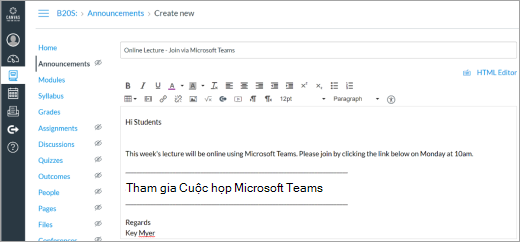
Học viên sử dụng Edge hoặc Chrome có thể chỉ cần bấm vào liên kết để tham gia cuộc họp. Bạn không sử dụng các trình duyệt đó? Tải xuống ứng dụng Teams và tham gia mà không cần đăng nhập.
Tìm hiểu thêm
Trong các cuộc họp Teams trực tuyến, bạn có thể:
Tổ chức các cuộc họp lên đến 250 người (đối với các bản trình bày lớn hơn, hãy xem Sự kiện Trực tiếp bên dưới).
Chia sẻ màn hình của bạn để trình bày tài liệu.
Quản lý quyền. Là chủ sở hữu cuộc họp, bạn có thể quyết định ai có thể ghi và trình bày màn hình của họ. Bạn cũng có thể tắt tiếng người dự nếu bạn cần giữ cuộc gọi tập trung vào những gì bạn đang chia sẻ. Sử dụng menu thả xuống trong Tùy chọn cuộc họp để điều chỉnh cài đặt của bạn.
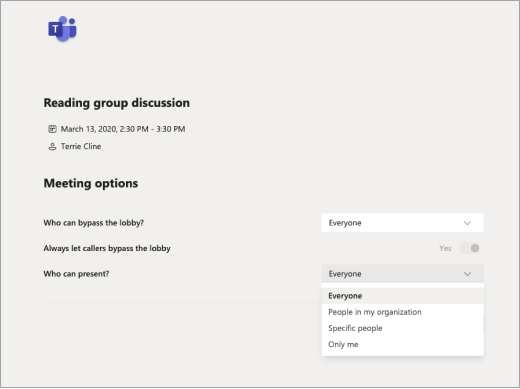
Các phương pháp cần xem xét (thực hiện hoặc rời đi tùy theo nhu cầu họp của bạn):
- Xác định xem bạn muốn học viên lên tiếng trực tiếp trong cuộc họp hay giữ im lặng và nhập câu hỏi hoặc nhận xét của họ vào phần trò chuyện trong cuộc họp.
- Chỉ định ai đó trong cuộc họp (không phải diễn giả) để trả lời các câu hỏi trong cuộc trò chuyện hoặc quản lý các hoạt động khác liên quan đến nội dung cuộc họp.
Tạo sự kiện trực tiếp
Phát rộng một sự kiện lớn, bài giảng, tọa đàm về sách hoặc hội thảo luận học thuật với tối đa 10.000 người sử dụng Teams.
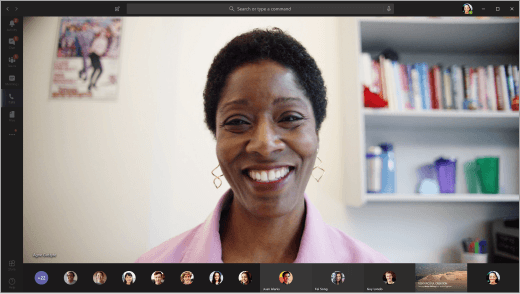
Sử dụng tính năng trò chuyện Teams để tạo nhóm học tập
Không cần thiết lập các nhóm để thảo luận trong lớp – bạn có thể tham gia chat ngay lập tức.
- Học sinh và giảng viên có thể tạo các cuộc trò chuyện nhóm để học tập và giao tiếp, từ các cuộc trò chuyện hai người đến các cuộc trò chuyện với tối đa 100 người.
- Chat trong Teams cung cấp tính năng nhắn tin không đồng bộ và theo thời gian thực, cộng tác tệp và khả năng họp ngay lập tức với nhóm của bạn. Tìm hiểu thêm về trò chuyện trong Teams.
Xem cách thức hoạt động: Đại học Central Lancashire sử dụng tính năng trò chuyện Teams để điều phối nhân viên.
Ý tưởng học tập từ xa với học viên
Teams có nhiều tính năng có thể bổ sung cho bài tập và bài đăng của bạn trong các nền tảng học tập khác. Các nhóm có thể thu hẹp khoảng cách nếu bạn không thể gặp mặt trực tiếp và cần làm việc không đồng bộ (không có email vô tận). Giao tiếp, đồng thời làm việc trên cùng một tài liệu và luôn ở trên cùng một trang.
Giữ liên lạc: Ở cấp độ cơ bản nhất, Teams là nơi để tìm và liên hệ với các học sinh hoặc giáo viên tại trường học của bạn. Sử dụng tính năng chat để đặt câu hỏi nhanh, gửi tệp hoặc bắt đầu cuộc gọi.
Teams hoạt động tốt trên thiết bị di động:Tải ứng dụng.
Dự án nhóm:
Thêm học sinh khác để tham gia trò chuyện nhóm.
Tất cả mọi người trong nhóm sẽ có thể truy nhập ngay vào tài liệu mà bạn chia sẻ.
Làm việc đồng thời trong tài liệu, thêm chú thích hoặc trò chuyện ở pa nen bên của tài liệu để thêm ý tưởng và phản hồi.
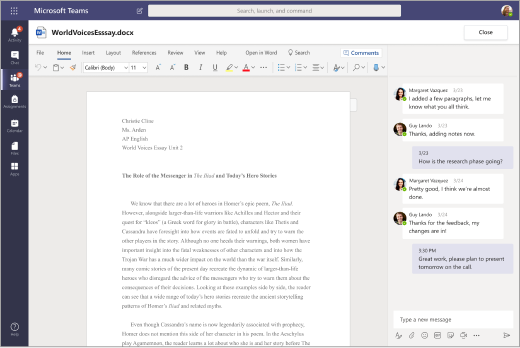
Xem cách thức hoạt động
Nhóm nghiên cứu: Giữ liên lạc với nhau thông qua các cuộc trò chuyện nhanh, bài đăng theo chuỗi hoặc cuộc gọi video/thoại.
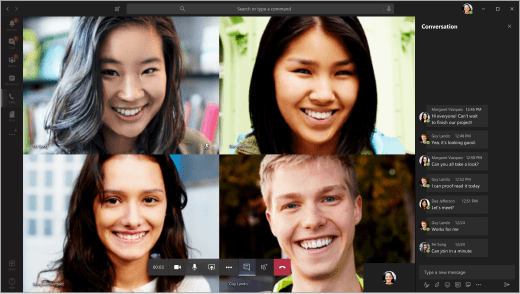
Chia sẻ tài nguyên: Viết trên cùng một tài liệu để lưu thông tin nghiên cứu, liên kết và bài tập.
Mẹo
Ghim các trang web, tệp và ứng dụng quan trọng vào bất kỳ kênh hoặc cuộc trò chuyện nào bằng tính năng +Thêm tab .
Thảo luận trên lớp:Tham gia cuộc họp Teams với cả lớp hoặc tham gia vào các bài đăng do người hướng dẫn của bạn tạo.
Câu lạc bộ và xã hội: Tạo nhóm để tập hợp các hoạt động ngoại khóa và nhóm học sinh lại với nhau. Các nhóm này có thể thân mật hoặc trang trọng tùy theo ý bạn. Tập trung giao tiếp trong nhóm mà không cần thông tin liên hệ cá nhân của từng thành viên. Chia sẻ lịch, trang tính đăng ký và bỏ phiếu trực tuyến để tất cả mọi người đều có thể truy nhập. Thêm những người khác vào nhóm của bạn bằng một mã tham gia đơn giản.
Hackathon: Sắp xếp các hoạt động liên lạc và tài liệu ở cùng một nơi để dự án của nhóm bạn đi đúng hướng. Đọc thêm về cách sử dụng Teams để giúp quản lý các câu lạc bộ, vụ hack và công việc trong khuôn viên trường.
Tùy chỉnh Teams để đáp ứng nhu cầu hiện tại của bạn
Nếu bạn quan tâm đến việc cung cấp Microsoft Teams cho cộng đồng trường học của mình hoặc có người yêu cầu, thì bạn đã đến đúng chỗ. Lưu ý rằng Microsoft Teams (và toàn bộ Microsoft 365) miễn phí cho các giáo viên và học viên có địa chỉ email trường học đủ điều kiện.
Thiết lập
Thiết lập môi trường Teams của bạn
Công cụ Đồng bộ Dữ liệu Trường học (SDS) miễn phí cho phép bạn đồng bộ hóa danh sách trường học hiện có để tự động tạo và mời giáo viên, nhân viên và học sinh tham gia nhóm. Nếu điều đó không phù hợp với trường học của bạn, không vấn đề gì. Bạn cũng có thể mở rộng Teams dưới dạng một tùy chọn cho các giáo viên và học sinh, những người muốn tạo chúng theo cách thủ công.
Đọc thêm về việc triển khai và cấu hình.
Tự làm quen với các chính sách cuộc họp trong Microsoft Teams
Có thể có nhiều cấu hình cho các quy mô nhóm và cài đặt quyền riêng tư khác nhau. Điều này bao gồm các sự kiện trực tiếp, cuộc gọi lớn, gọi điện riêng tư, mời diễn giả khách mời đến trình bày, tham gia ẩn danh và nhiều hơn nữa.
Tìm hiểu thêm
Nếu tổ chức của bạn hiện đang sử dụng LMS, bạn có thể muốn đơn giản hóa các nền tảng mà giảng viên sử dụng để quản lý bài tập, chấm điểm và các nhiệm vụ khác. Teams cung cấp Bài tập và Điểm nhưng cũng có thể được sử dụng hiệu quả khi tắt các tính năng này. Các tính năng Bài tập và Điểm có thể bị loại bỏ để chúng không còn xuất hiện trong thanh ứng dụng hoặc các nhóm lớp nữa. Hướng dẫn được chia sẻ bên dưới.
Lưu ý
Có nhiều kịch bản mà các giảng viên có thể muốn thử sử dụng Bài tập Teams. Đây là một cách dễ dàng để chia sẻ và phân phối các hoạt động học tập thông qua OneDrive và Microsoft 365. Giảng viên có thể gán nhiều tài nguyên khác nhau, bao gồm đánh giá, cũng như theo dõi tiến độ với Điểm và bảng tiêu chí đánh giá có thể tùy chỉnh.
Tìm hiểu thêm về Bài tập.
Cách tắt các ứng dụng Bài tập và Điểm trong Teams:
Truy cập trung tâm Quản trị Teams.
Điều hướng đếnChính sách Quyền củaứng dụng> Teams.
Tạo một chính sách mới bằng cách chọn Thêm hoặc sửa đổi một chính sách hiện có.
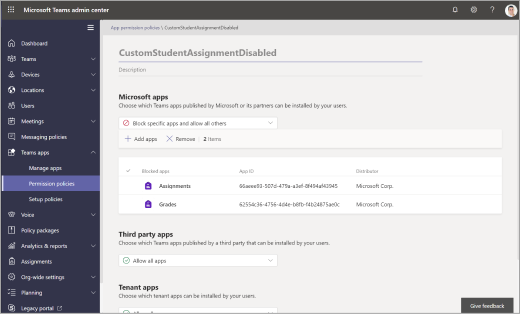
Trong phần ứng dụng Microsoft, chọn Chặn các ứng dụng cụ thể và cho phép tất cả các ứng dụng khác từ menu thả xuống.
Bấm vào Thêm ứng dụng và tìm kiếm ứng dụng Bài tập . Sau khi tìm thấy, hãy bấm Chặn. Thực hiện theo các bước tương tự đối với ứng dụng Điểm .
Khi bạn hoàn tất, màn hình của bạn sẽ trông giống như thế này:
Gán chính sách quyền ứng dụng cho người dùng mong muốn hoặc thông qua chính sách toàn cầu của bạn theo quy trình được nêu chi tiết ở đây.
Thiết lập nhóm lớp học hoặc nhóm nhân viên
Tạo một nhóm cho lớp của bạn hoặc một nhóm nhân viên có thể giới thiệu thêm nhiều khả năng cộng tác nhóm, thảo luận và chia sẻ tệp. Nó cũng cho phép bạn đáp ứng nhịp độ lớp học của bạn với các cuộc họp và nhiệm vụ đã lên lịch. Sử dụng nhóm lớp để làm việc với học sinh và nhân viên cùng với các nền tảng học tập khác.
Mời sinh viêntham gia bằng liên kết, mã hoặcsử dụng Đồng bộ Dữ liệu Trường học với bộ phận CNTT của bạn.
Lên lịch cuộc họp trong kênh cho các bài giảng và hội thảo
Tạo một cuộc họp mới và chọn kênh để họp. Tất cả học sinh trong nhóm lớp của bạn sẽ nhận được lời mời dùng lịch để tham dự cuộc họp. Khi cuộc họp bắt đầu, họ sẽ nhận được thông báo trong Teams để tham gia. Bạn cũng có thể ghi lại cuộc họp khi học viên không thể tham gia.
Tổ chức giờ làm việc ảo
Lên lịch những việc này trên lịch Teams để học viên biết khi nào bạn sẵn sàng.
Trong giờ hành chính, sinh viên có thể liên hệ qua tin nhắn hoặc cuộc gọi video.
Mẹo
Yêu cầu học sinh đăng ký cho các vị trí họp của riêng họ bằng cách thêm Biểu mẫu vào kênh.
Tìm hiểu thêm
Cộng tác và thảo luận lớp học
Điều tiết các cuộc thảo luận trong lớp.
Đăng thông báo và câu hỏi.
Tạo kênh để tổ chức cộng tác xung quanh các đơn vị, chủ đề hoặc chủ đề khác nhau. Các kênh riêng tư rất phù hợp cho làm việc nhóm nhỏ và học tập dựa trên dự án.
Xem cách thức hoạt động: Các nhà giáo dục tại Đại học Newcastle chia sẻ thực hành giảng dạy của họ.
Tích hợp với Zoom và các ứng dụng khác
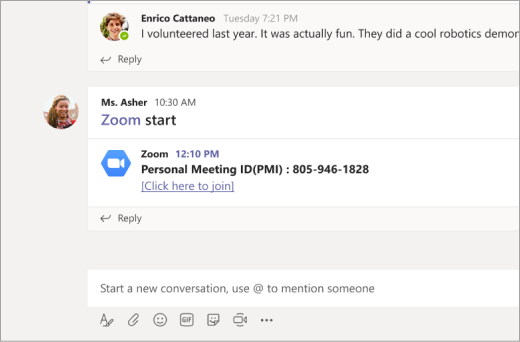
Tích hợp Microsoft Teams của Zoom cho phép bạn bắt đầu một cuộc họp tức thời hoặc tham gia một cuộc họp đã lên lịch thông qua các lệnh Bot. Các cuộc họp được tạo trong Teams sẽ xuất hiện trong tài khoản Zoom của bạn.
Tìm hiểu thêm
Chia sẻ tệp
Tất cả học sinh đều có thể truy nhập vào tài liệu được chia sẻ trong nhóm.
Thêm tài liệu lớp học quan trọng như giáo trình, sổ tay và lịch học vào thư mục Tài liệu Lớp học chỉ xem.
Bạn cùng lớp có thể mở tài liệu Word, PowerPoint và Excel trực tiếp trong Teams và làm việc cùng nhau trong thời gian thực, thậm chí mở một cuộc trò chuyện bên cạnh tài liệu.
Xây dựng không gian chia sẻ toàn lớp.
Đánh giá việc học tập của học viên
Sử dụng Bài tập để gửi ra các bài kiểm tra và đánh giá học tập hình thành.
Bạn không cần phải chấm bài tập hoặc sử dụng điểm nếu bạn không muốn. Chỉ cần sử dụng ứng dụng này như một cách khác để gửi đi nội dung và kiểm tra khả năng hiểu.
Tìm hiểu thêm về phần Bài tập trong Teams.
Đào tạo thêm và áp dụng Teams và Microsoft 365 trên toàn hệ thống
Truy nhập khóa đào tạo và phát triển chuyên môn từ Trung tâm Nhà giáo dục Microsoft để mở rộng quy mô đào tạo từ xa tại tổ chức của bạn.
Quản trị viên CNTT và lãnh đạo trường học: Thiết lập Teams cho học từ xa.
Xem cách Microsoft 365 hỗ trợ và mở rộng quy mô đào tạo từ xa cho học sinh, giáo viên và phụ huynh.

