Lưu ý
- Chúng tôi đã hợp lý hóa trải nghiệm LTI (Tương tác Công cụ Học tập) dành cho khách hàng giáo dục với Microsoft 365 LTI. Để biết thông tin về cách triển khai trải nghiệm mới, hãy xem lại hướng dẫn triển khai và tổng quan về Microsoft 365 LTI dành cho người quản trị LMS.
- Các công cụ LTI và Cuộc họp LTI của Nhóm lớp học cổ điển sẽ ngừng hoạt động vào ngày 15 tháng 9 năm 2025. Để biết thêm thông tin, hãy xem Câu hỏi thường gặp về hoàng hôn LTI của Teams.
Ứng dụng Cuộc họp là một phần của các công cụ LTI Giáo dục của Microsoft có sẵn trong Microsoft 365 LTI giúp các giáo viên và học viên dễ dàng tạo và tham gia các cuộc họp Teams từ trong khóa học LMS của họ. Người dùng có thể xem các cuộc họp trước đây & sắp tới, lên lịch các cuộc họp riêng lẻ hoặc định kỳ và tham gia các cuộc họp Teams liên quan đến các khóa học của họ, tất cả đều từ bên trong LMS của họ. Làm theo các bước để bật cuộc họp Microsoft Teams trong các khóa học LMS của bạn bằng cách sử dụng ứng dụng Cuộc họp Giáo dục của Microsoft.
Tham khảo hướng dẫn Tích hợp Hệ thống Quản lý Học tập (LMS) để tìm hiểu cách truy cập bảng điều khiển ứng dụng Microsoft Education trong LMS của bạn.
Cuộc họp Teams trong LMS của bạn
Ứng dụng Cuộc họp là dạng xem tập trung của các Cuộc họp Teams có liên quan đến khóa học LMS. Các cuộc họp được lên lịch thông qua ứng dụng Microsoft Education Meetings được liên kết với khóa học LMS của bạn và chỉ được liệt kê trong khóa học đã được lên lịch. Những người dự được mời cũng thấy các cuộc họp này trên lịch Outlook và Teams của họ.
Lên lịch cuộc họp Teams mới
Bấm vào lát xếp Cuộc họp trong bảng điều khiển ứng dụng Microsoft Education để cho chạy ứng dụng Cuộc họp.
Bấm vào nút Cuộc họp Mới ở phía trên bên phải.
Nhập thông tin cho cuộc họp như tên, ngày và thời gian bắt đầu và kết thúc, cũng như mô tả.
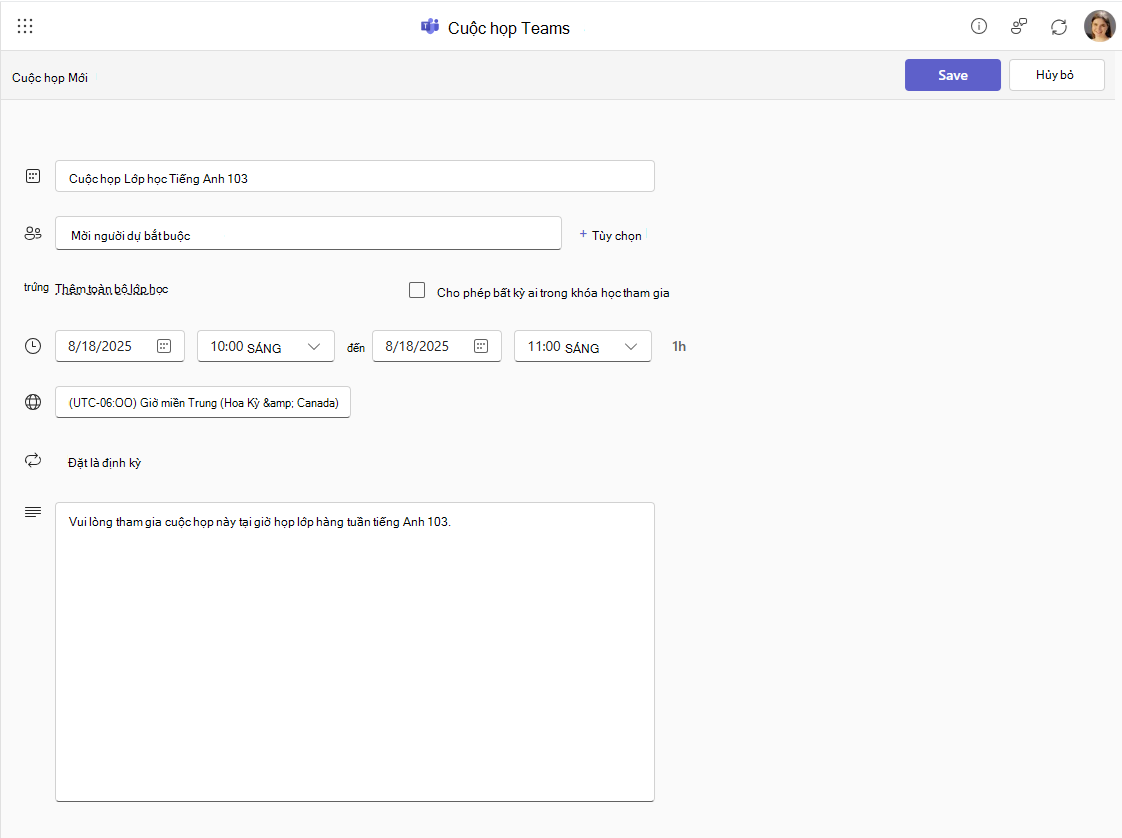
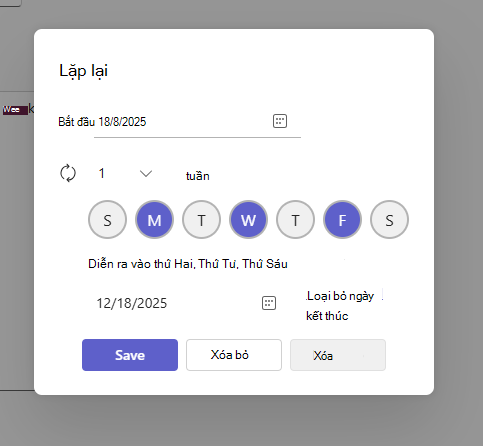
Để biến cuộc họp của bạn thành chuỗi cuộc họp định kỳ, hãy bấm nút Đặt là Lặp lại và sử dụng hộp thoại Lặp lại để đặt tần suất và khoảng thời gian chuỗi lặp lại.
Để mời người dự, hãy nhập bất kỳ địa chỉ email cá nhân nào mà bạn muốn bao gồm trên lời mời. Nếu bạn muốn mời tất cả mọi người trong khóa học của mình, bạn có thể nhấp vào nút Thêm toàn bộ lớp để kéo danh sách khóa học LMS của bạn vào dòng 'Tới' cho cuộc họp. Bạn có thể bấm vào nút Loại bỏ toàn bộ lớp học để xóa bỏ người dùng do tính năng Thêm toàn bộ lớp thêm vào.
Hộp kiểm Cho phép bất kỳ ai trong khóa học tham gia ghim cuộc họp vào khóa học cho bất kỳ ai có quyền truy nhập để xem và xác thực người dự dựa trên danh sách khóa học khi họ bấm để tham gia (cuộc họp sẽ không xuất hiện trên lịch của họ trừ khi họ được mời một cách rõ ràng).

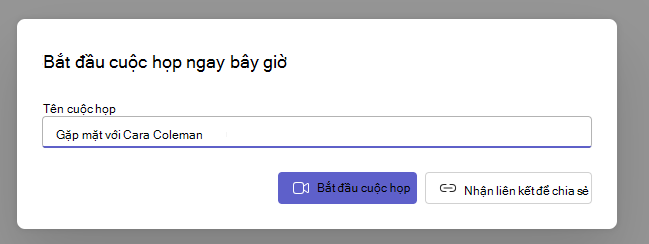
Bắt đầu cuộc họp tức thời Họp Ngay
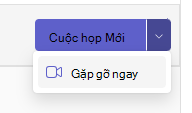
Sử dụng menu thả xuống từ nút Cuộc họp Mới ở phía trên bên phải để bấm Họp Ngay và bắt đầu cuộc họp. Bạn có thể sao chép và chia sẻ liên kết với bất kỳ ai để tham gia.
- Bấm vào menu thả xuống cạnh Cuộc họp Mới ở phía trên bên phải và bấm Họp Ngay.
2. Đặt tên cho cuộc họp và chọn Bắt đầu cuộc họp và mời hoặc thêm người dự sau, hoặc sử dụng nút Nhận liên kết để chia sẻ để nhận liên kết gia nhập với những người được mời trước khi bạn bắt đầu cuộc họp.