Thêm chú giải biểu đồ
Bấm vào biểu đồ bạn muốn thêm chú giải, bấm nút Thành phần Biểu đồ nút Thành phần
 , rồi bấm Chú giải.
Để thay đổi vị trí của chú giải, hãy bấm vào mũi tên bên cạnh Chú giải , rồi bấm vào vị trí bạn muốn.
Mẹo
- Theo mặc định, chú giải không chờm lấp lên biểu đồ. Nếu bạn có ràng buộc về không gian, bạn có thể giảm kích cỡ của biểu đồ bằng cách bấm vào Xem thêm Tùy chọn, rồi bỏ chọn hộp kiểm Hiển thị chú giải mà không chồng lấp lên biểu đồ.
- Để loại bỏ chú giải, hãy bấm chuột phải vào chú giải đó, rồi bấm Xóa.

Định dạng một chú giải biểu đồ
Sau khi bạn thêm chú giải biểu đồ, có nhiều điều bạn có thể thực hiện để thay đổi diện mạo của chú giải.
Thay đổi phông chữ hoặc cỡ phông chữ
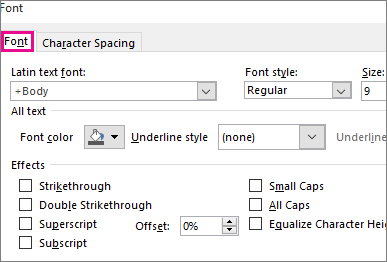
Bấm chuột phải vào chú giải, rồi bấm Phông.

Trên tab Phông chữ, hãy thực hiện những thay đổi bạn muốn đối với phông chữ hoặc cỡ phông.
Thay đổi viền hoặc nền chú giải
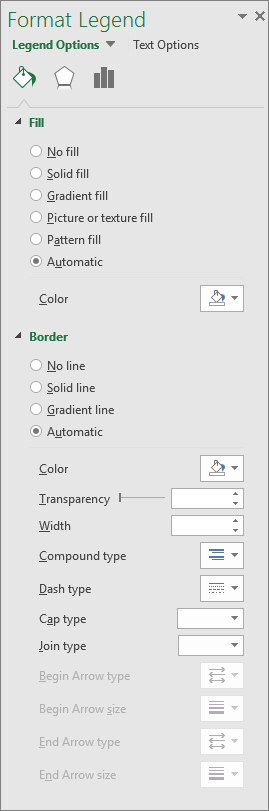
Bấm chuột phải vào chú giải, rồi bấm Định dạng Chú giải.
Trong ngăn tác vụ Định dạng Chú giải, chọn tùy chọn bạn muốn.
Mẹo
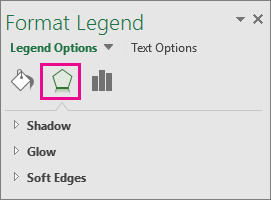
Bạn thực sự có thể làm cho chú giải nổi bật lên bằng cách thêm hiệu ứng. Bấm Hiệu ứng rồi chọn hiệu ứng bạn muốn. Một loạt các hiệu ứng sẵn dùng, bao gồm đổ bóng, vầng sáng và cạnh mềm. (Chỉ cần cẩn thận không làm quá tải: có thể bạn không muốn làm xáo trộn bản trình bày dữ liệu của mình.)