
Cộng và trừ trong Excel thật dễ dàng; bạn chỉ cần tạo một công thức đơn giản để làm điều đó. Chỉ cần nhớ rằng tất cả các công thức trong Excel bắt đầu bằng dấu bằng (=) và bạn có thể sử dụng thanh công thức để tạo công thức.

Thêm hai hoặc nhiều số vào một ô
Bấm vào ô trống bất kỳ, rồi nhập dấu bằng (=) để bắt đầu công thức.
Sau dấu bằng, hãy nhập một vài số được phân tách bằng dấu cộng (+).
Ví dụ: 50+10+5+3.Nhấn RETURN .
Nếu bạn dùng các số ví dụ, kết quả sẽ là 68.Lưu ý
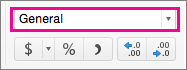
Nếu bạn thấy ngày thay vì kết quả mong đợi, hãy chọn ô đó, rồi trên tab Trang đầu, chọn Chung.
Cộng số bằng tham chiếu ô
Tham chiếu ô kết hợp chữ cái cột và số hàng, chẳng hạn như A1 hoặc F345. Khi bạn sử dụng tham chiếu ô trong công thức thay vì giá trị ô, bạn có thể thay đổi giá trị mà không cần phải thay đổi công thức.
Nhập một số, chẳng hạn như 5, vào ô C1. Sau đó, nhập một số khác, chẳng hạn như 3, trong D1.
Trong ô E1, nhập dấu bằng (=) để bắt đầu công thức.
Sau dấu bằng, nhập C1+D1.
Nhấn RETURN .

Nếu bạn dùng các số ví dụ, kết quả sẽ là 8.Lưu ý
- Nếu bạn thay đổi giá trị của C1 hoặc D1, rồi nhấn RETURN , giá trị của E1 sẽ thay đổi, mặc dù công thức không thay đổi.
- Nếu bạn thấy ngày thay vì kết quả mong đợi, hãy chọn ô đó, rồi trên tab Trang đầu, chọn Chung.
Nhận tổng nhanh từ một hàng hoặc cột
- Nhập một vài số vào một cột hoặc trong một hàng, rồi chọn phạm vi ô bạn vừa điền.
- Trên thanh trạng thái, hãy nhìn vào giá trị bên cạnh Sum. Tổng cộng là 86.

Trừ hai hoặc nhiều số trong một ô
- Bấm vào ô trống bất kỳ, rồi nhập dấu bằng (=) để bắt đầu công thức.
- Sau dấu bằng, hãy nhập một vài số được phân tách bằng dấu trừ (-).
Ví dụ: 50-10-5-3. - Nhấn RETURN .
Nếu bạn dùng các số ví dụ, kết quả sẽ là 32.
Trừ số bằng tham chiếu ô
Tham chiếu ô kết hợp chữ cái cột và số hàng, chẳng hạn như A1 hoặc F345. Khi bạn sử dụng tham chiếu ô trong công thức thay vì giá trị ô, bạn có thể thay đổi giá trị mà không cần phải thay đổi công thức.
Nhập một số vào các ô C1 và D1.
Ví dụ: số 5 và số 3.Trong ô E1, nhập dấu bằng (=) để bắt đầu công thức.
Sau dấu bằng, nhập C1-D1.

Nhấn RETURN .
Nếu bạn dùng các số ví dụ, kết quả sẽ là 2.Lưu ý
- Nếu bạn thay đổi giá trị của C1 hoặc D1, rồi nhấn RETURN , giá trị của E1 sẽ thay đổi, mặc dù công thức không thay đổi.
- Nếu bạn thấy ngày thay vì kết quả mong đợi, hãy chọn ô đó, rồi trên tab Trang đầu, chọn Chung.