
Bạn có thể chọn đối tượng của một ứng dụng khác mà bạn muốn sẵn dùng trong mã của mình bằng cách đặt tham chiếu đến thư viện đối tượng của ứng dụng đó.
Thêm đối tượng
Từ tab Nhà phát triển, mở cửa sổ dự án Visual Basic hoặc nhấn Alt+F11. Nếu tab Nhà phát triển không hiển thị, hãy xem mục Hiển thị tab Nhà phát triển.
Trên menu Công cụ ở thanh công cụ trên cùng, chọn Tham chiếu.
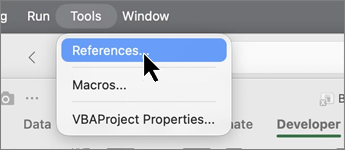
Bên dưới Tham chiếu Sẵn có, hãy chọn hộp kiểm cho thư viện đối tượng mà bạn muốn sẵn dùng trong dự án Visual Basic của mình.

Lưu ý
Bạn nên bỏ chọn hộp kiểm cho các thư viện đối tượng mà bạn không muốn trong dự án Visual Basic của mình để giảm thời gian cần để biên dịch.
Để đặt thứ tự truy nhập thư viện đối tượng, bên dưới Tham chiếu Sẵn có, chọn thư viện đối tượng, rồi chọn nút Ưu tiên để di chuyển thư viện đối tượng lên hoặc xuống.
Để thêm các thư viện đối tượng khác vào Tham chiếu Sẵn có, hãy chọn Duyệt ở bên phải hộp thoại, rồi tìm thư viện đối tượng bạn muốn.

Hiển thị tab Nhà phát triển
- Trên thanh trên cùng, chọn Excel ở thanh công cụ trên cùng và chọn Tùy chọn
- Bên dưới Dải băng & công cụ. chọn Tùy chỉnh Dải băng.
- Bên dưới Tùy chỉnh Dải băng, chọn Tab Chính, rồi chọn Nhà phát triển.
- Chọn Lưu , rồi đóng Tùy chọn Excel.