PivotTable giúp bạn tính toán, tóm tắt và phân tích dữ liệu để bạn có thể xem các kết quả so sánh, mẫu hình và xu hướng.
Khi bạn không cần PivotTable nữa, hãy chọn toàn bộ PivotTable đó, rồi nhấn Delete để loại bỏ.
Nếu bạn nhận thông điệp "Không thể thay đổi phần này của một báo cáo PivotTable", hãy đảm bảo bạn đã chọn toàn bộ PivotTable. Nhấn Ctrl+A, rồi nhấn Delete một lần nữa.
Nếu bạn dùng một thiết bị không có bàn phím, hãy thử loại bỏ PivotTable như thế này:
- Chọn một ô ở bất kỳ đâu trong PivotTable để hiển thị Công cụ PivotTable trên ribbon.
- Chọn Phân tích> PivotTableChọn toàn>bộ PivotTable.
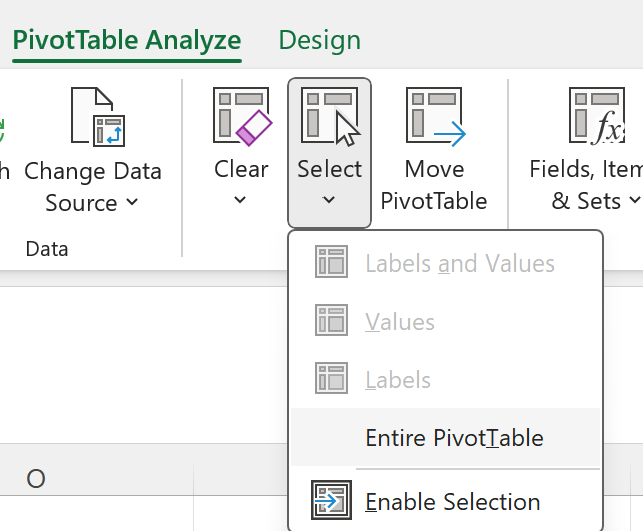
- Chọn một ô ở bất kỳ đâu trong PivotTable để tùy chọn Xóa xuất hiện.
Mẹo
Nếu PivotTable của bạn đang ở trên một trang tính riêng lẻ mà trên đó không có dữ liệu nào bạn muốn giữ, thì xóa bỏ trang tính này là cách nhanh chóng để loại bỏ PivotTable.
Thông tin thêm về cách dùng PivotTable trong Excel
- Bấm chuột phải vào một ô ở bất kỳ đâu trong PivotTable để hiển thị menu ngữ cảnh.

- Chọn Xóa PivotTable.
Bạn cũng có thể chọn toàn bộ PivotTable bằng cách nhấn Ctrl+A, rồi nhấn Delete.
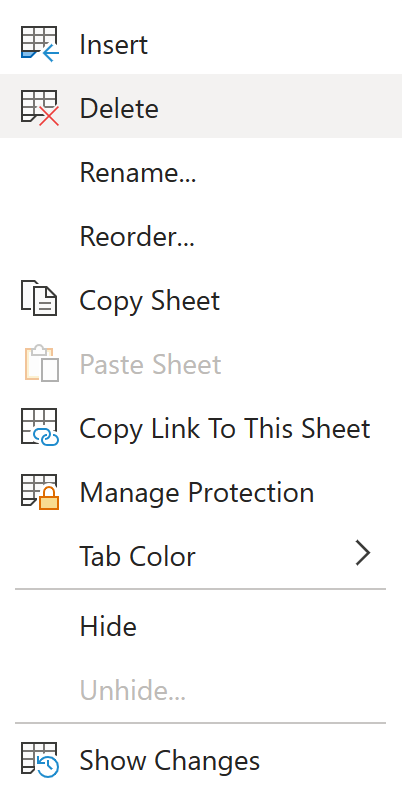
Nếu PivotTable của bạn nằm trên một trang tính riêng không chứa dữ liệu nào khác mà bạn muốn giữ, bấm chuột phải vào tab trang tính và chọn Xóa:
Thông tin thêm về cách sử dụng PivotTable trong Excel cho web
Lưu ý
PivotTable trên iPad được cung cấp cho khách hàng chạy Excel trên iPad phiên bản 2.82.205.0 trở lên. Để truy cập tính năng này, hãy đảm bảo rằng ứng dụng của bạn được cập nhật lên phiên bản mới nhất thông qua App Store.
Để loại bỏ PivotTable khỏi sổ làm việc của bạn:
Nhấn và giữ một ô ở bất kỳ đâu trong PivotTable để hiển thị menu ngữ cảnh.
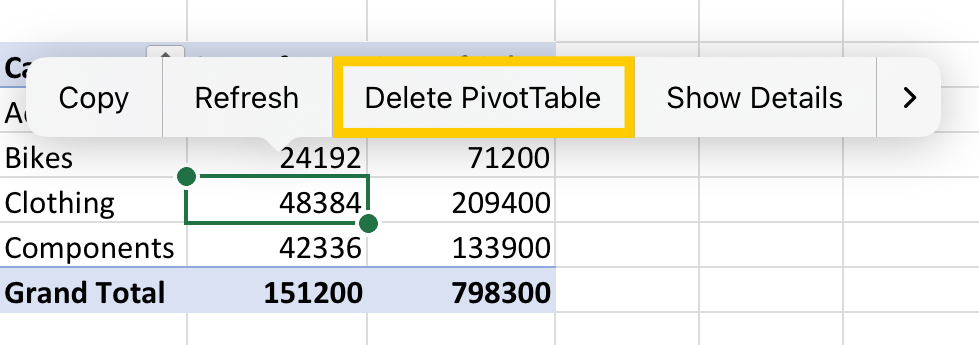
Gõ nhẹ vào Xóa PivotTable.
Bạn cũng có thể chọn toàn bộ PivotTable và nhấn Delete trên bàn phím của mình.
Mẹo
Để hiển thị bàn phím trên iPad của bạn, hãy gõ nhẹ vào một ô bên ngoài phạm vi PivotTable, rồi gõ nhẹ vào thanh công thức ở đầu khu vực trang tính: 
Nếu PivotTable của bạn nằm trên một trang tính riêng không chứa dữ liệu nào khác mà bạn muốn giữ, hãy gõ nhẹ tab Trang tính ở cuối màn hình và chọn Xoá:

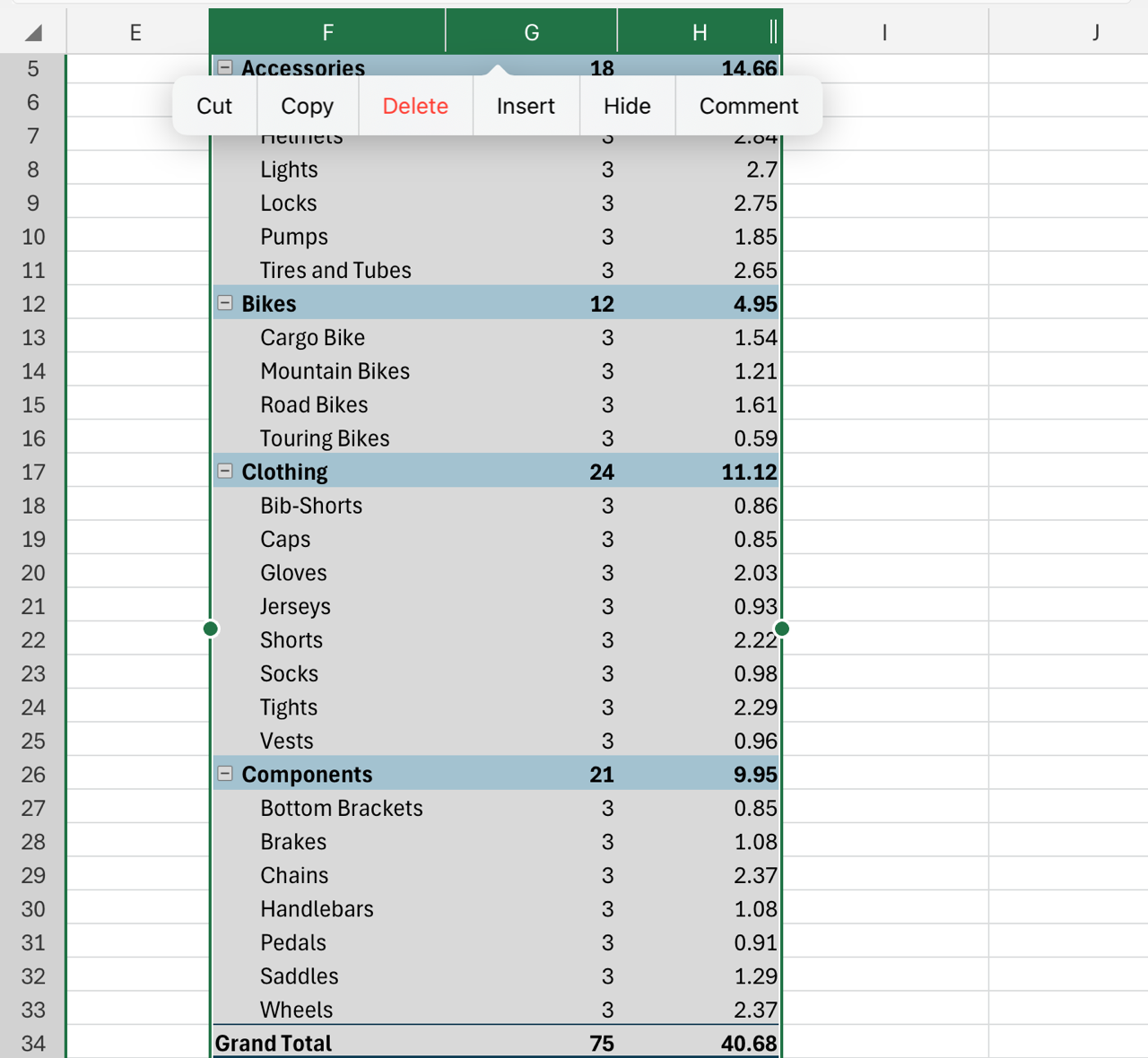
Bạn cũng có thể xóa hàng hoặccột trải dài trên toàn bộ dải ô PivotTable nếu chúng không chứa dữ liệu khác mà bạn muốn giữ:
Bạn cần thêm trợ giúp?
Bạn luôn có thể hỏi chuyên gia trong Cộng đồng kỹ thuật Excel hoặc nhận hỗ trợ trong Cộng đồng.

