
Nếu bạn mới dùng thiết bị cảm ứng, hãy tìm hiểu một vài động tác sẽ giúp bạn tận dụng tối đa lợi thế của các chức năng cảm ứng.
Di chuyển quanh trong một tệp
| Để cuộn... |
|---|
Chạm vào màn hình và trượt ngón tay theo hướng lên xuống, trái phải. Để nhanh chóng cuộn qua các trang tính lớn, theo chiều ngang hoặc chiều dọc, hãy lấy núm điều khiển
 . . |
| Để phóng to... |
Kéo giãn hai ngón tay ra xa nhau. 
|
| Để thu nhỏ... |
Chụm hai ngón tay lại với nhau. 
|
Lựa chọn
| Để chọn một ô... |
|---|
Gõ nhẹ vào một ô. 
|
| Để chọn nhiều ô... |
Gõ nhẹ, sau đó kéo núm điều khiển chọn. 
|
| Để đặt con trỏ... |
Gõ nhẹ vào thanh công thức. 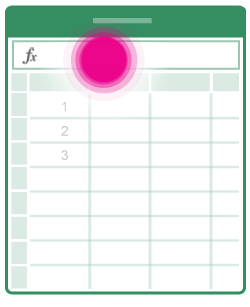
|
| Để thêm hoặc sửa nội dung ô... |
Gõ đúp vào ô hoặc gõ nhẹ vào thanh công thức. 
|
| Để mở menu Soạn thảo cho một ô... |
Gõ nhẹ vào ô. 
|
| Để chọn tất cả các ô có chứa dữ liệu… |
Vuốt núm điều khiển chọn xuống dưới hoặc sang phải. 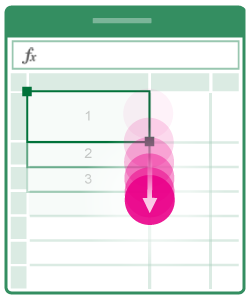
|
Làm việc với các cột hoặc các hàng
| Để chọn hoặc sửa một cột hay một hàng... |
|---|
Gõ nhẹ vào đầu đề cột hoặc đầu đề hàng. 
|
| Để di chuyển một hay nhiều ô, hoặc một cột hay một hàng... |
Nhấn giữ một cột hoặc hàng được chọn, hoặc một nhóm các ô. Đường chấm chấm sẽ chuyển động khi mục đó sẵn sàng để di chuyển. Kéo và thả dữ liệu đã chọn vào bất cứ nơi nào bạn thích. 
|
| Để đổi kích cỡ một cột hay hàng… |
Gõ nhẹ và kéo đầu đề cột hoặc đầu đề hàng. 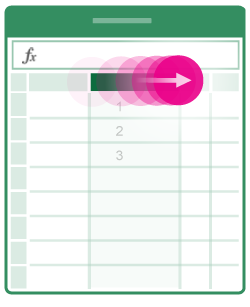
|
| Để Tự động Khớp chiều rộng cột hoặc chiều cao hàng với phần nội dung… |
Gõ đúp vào đầu đề cột hoặc đầu đề hàng. 
|