Hàm FLATTEN đơn giản hóa một mảng lồng nhau (một mảng của các mảng) bằng cách thay thế các mảng bên trong bằng nội dung của chúng.
Cú pháp
Hàm FLATTEN loại bỏ một hoặc nhiều lớp lồng bên trong khỏi mảng.
Cú pháp của hàm FLATTEN là:
FLATTEN(array, [pad_value], [levels])
| Đối số | Mô tả |
|---|---|
|
array (bắt buộc) |
Mảng lồng nhau hoặc tham chiếu đến một ô hoặc dải ô chứa mảng lồng nhau mà bạn muốn làm phẳng. |
| pad_value | Giá trị được sử dụng để điền các vị trí trống khi làm phẳng tạo ra kết quả không có hình chữ nhật. Theo mặc định, các vị trí trống được điền bằng lỗi #N/A . |
| các cấp độ | Số lớp cần loại bỏ từ bên trong mảng. Theo mặc định, một tầng sẽ bị loại bỏ. Nhập 0 để loại bỏ tất cả các lớp lồng nhau. |
Lưu ý
- Hàm FLATTEN không ảnh hưởng đến các giá trị không phải là mảng.
=FLATTEN(42)trả về .42 - Nếu các mức lớn hơn số lớp trong mảng, mọi lớp sẽ bị loại bỏ
Ví dụ
Sao chép dữ liệu ví dụ và dán vào ô A1 của trang tính Excel mới. Nếu cần, bạn có thể điều chỉnh độ rộng cột để xem toàn bộ dữ liệu.
Ví dụ 1
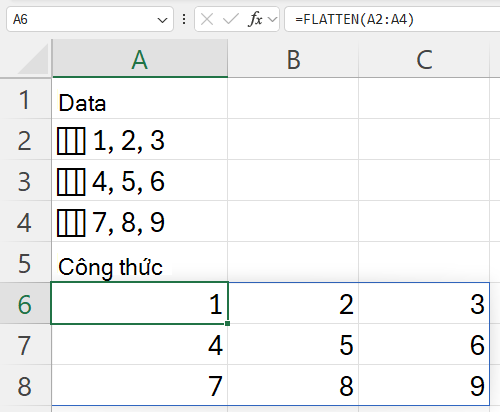
Trải một cột các mảng lồng nhau thành một lưới. Mỗi ô trong cột A chứa một hàng lồng nhau gồm ba giá trị.
Sao chép toàn bộ bảng và dán nó vào ô A1 của trang tính mới. Công thức FLATTEN xuất hiện ở A6 và tràn lưới phẳng 3 nhân 3 vào A6:C8.
| Data |
|---|
| ={{1,2,3}} |
| ={{4,5,6}} |
| ={{7,8,9}} |
| Công thức |
| =FLATTEN(A2:A4) |
Hình minh họa sau đây cho thấy kết quả.
Ví dụ 2
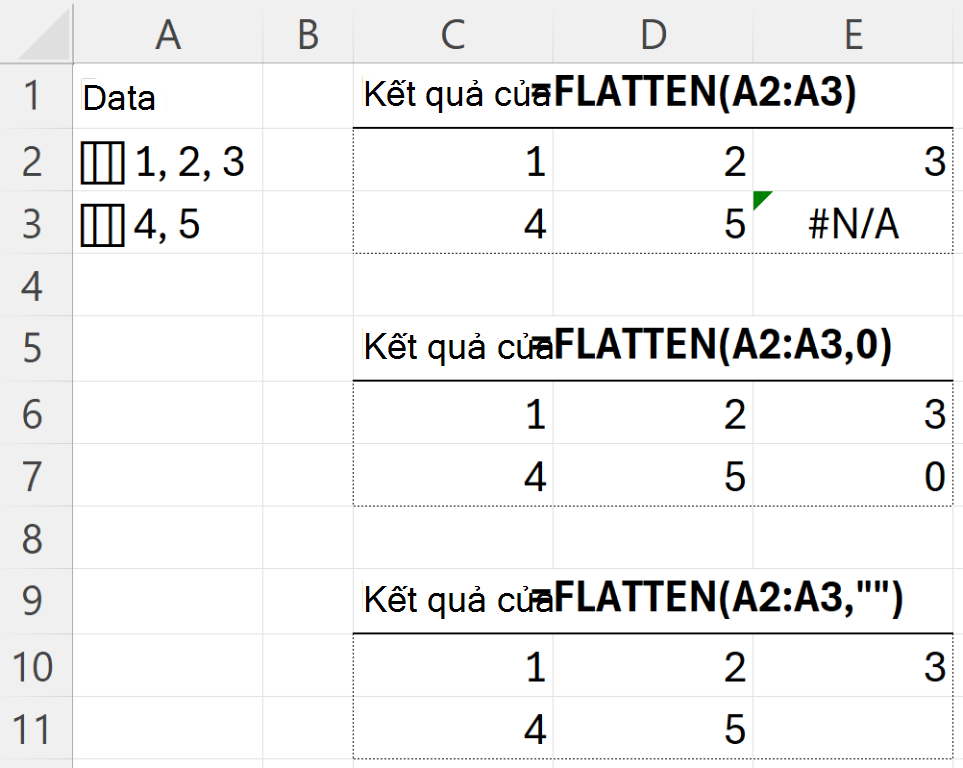
Lấp đầy các khoảng trống khi các mảng lồng nhau có kích cỡ khác nhau. Mỗi ô trong cột A giữ một hàng lồng nhau, nhưng hai hàng không có cùng độ dài.
| Data |
|---|
| ={{1,2,3}} |
| ={{4,5}} |
Làm phẳng chúng sẽ tạo ra một kết quả răng cưa. Mảng Excel phải là hình chữ nhật nên vị trí còn thiếu sẽ được điền vào — bằng lỗi #N/A theo mặc định hoặc bằng giá trị bạn cung cấp trong pad_value.
Vì mỗi kết quả sẽ tràn, hãy nhập công thức vào các ô có hai hàng trống và ba cột trống trống.
=FLATTEN(A2:A3) trả về #N/A trong ô trống (mặc định).
=FLATTEN(A2:A3,0) Trả về 0 trong ô trống.
=FLATTEN(A2:A3,"") Trả về văn bản trống trong ô trống.
Hình minh họa sau đây cho thấy kết quả.