Hàm HASANY cho phép bạn kiểm tra xem một mảng hoặc dải ô có chứa ít nhất một trong các giá trị mà bạn đang tìm kiếm hay không. Nó trả về TRUE nếu tìm thấy bất kỳ giá trị nào và FALSE nếu không tìm thấy giá trị nào.
HASANY tìm kiếm mọi cấp độ của một mảng lồng nhau, vì vậy bạn có thể sử dụng nó trên các mảng được lưu trữ bên trong một ô đơn.
Cú pháp
Hàm HASANY xác định xem mảng có chứa bất kỳ giá trị nào không.
Cú pháp của hàm HASANY là:
HASANY(array, values)
| Đối số | Mô tả |
|---|---|
|
array (bắt buộc) |
Mảng hoặc phạm vi để tìm kiếm trong đó. Mọi mức của mảng lồng nhau sẽ được tìm kiếm. |
|
giá trị (bắt buộc) |
Các giá trị cần kiểm tra. HASANY trả về TRUE nếu tìm thấy bất kỳ điều nào trong số đó. |
Lưu ý
- HASANY luôn trả về một TRUE hoặc FALSE, bất kể bạn tìm kiếm bao nhiêu giá trị. Để có một kết quả cho mỗi giá trị, hãy sử dụng hàm HAS thay vào đó. Để yêu cầu mọi giá trị phải hiện diện, hãy dùng hàm HASALL.
- So sánh thường nghiêm ngặt về loại. Số 1 không khớp với văn bản "1" và số 1 không khớp với TRUE. So sánh văn bản không phân biệt chữ hoa chữ thường, vì vậy "apple" khớp với "APPLE".
- Nếu mảng trống, hàm HASANY trả về lỗi #CALC! .
- Nếu giá trị chứa lỗi, thì lỗi đó được trả về.
Ví dụ
Sao chép dữ liệu ví dụ và dán vào ô A1 của trang tính Excel mới. Nếu cần, bạn có thể điều chỉnh độ rộng cột để xem toàn bộ dữ liệu.
Ví dụ 1
Kiểm tra xem một phạm vi có chứa ít nhất một trong một vài giá trị hay không.
| Dữ liệu | ||||
|---|---|---|---|---|
| 10 | 20 | 30 | 40 | 50 |
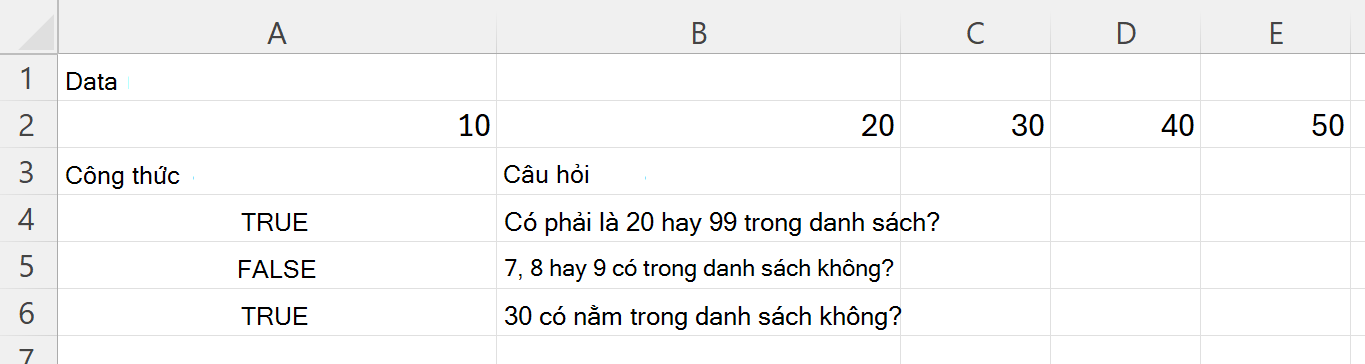
| Công thức | Câu hỏi |
|---|---|
| =HASANY(A2:E2,{20,99}) | Có phải là 20 hay 99 trong danh sách? |
| =HASANY(A2:E2,{7,8,9}) | 7, 8 hay 9 có trong danh sách không? |
| =HASANY(A2:E2,30) | 30 có nằm trong danh sách không? |
Hình minh họa sau đây cho thấy kết quả.
Ví dụ 2
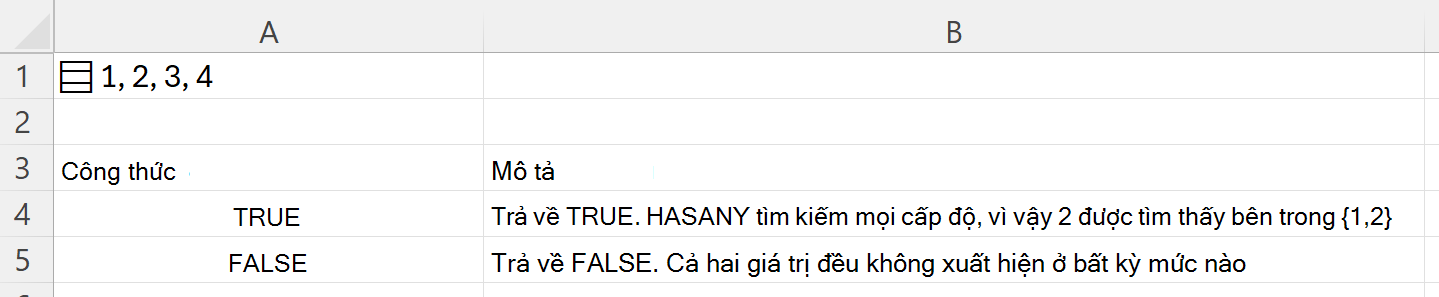
Tìm kiếm bên trong một mảng lồng nhau. Công thức ={{;{1,2}{3,4}}} trong ô A1 lưu trữ mảng lồng nhau trong một ô đơn lẻ.
| Công thức | Mô tả |
|---|---|
| =HASANY(A1,{2,5}) | Trả về TRUE. HASANY tìm kiếm ở mọi cấp độ, vì vậy 2 được tìm thấy bên trong {1,2} |
| =HASANY(A1,{5,6}) | Trả về FALSE. Cả hai giá trị đều không xuất hiện ở bất kỳ mức nào |
Hình minh họa sau đây cho thấy kết quả.
Ví dụ 3
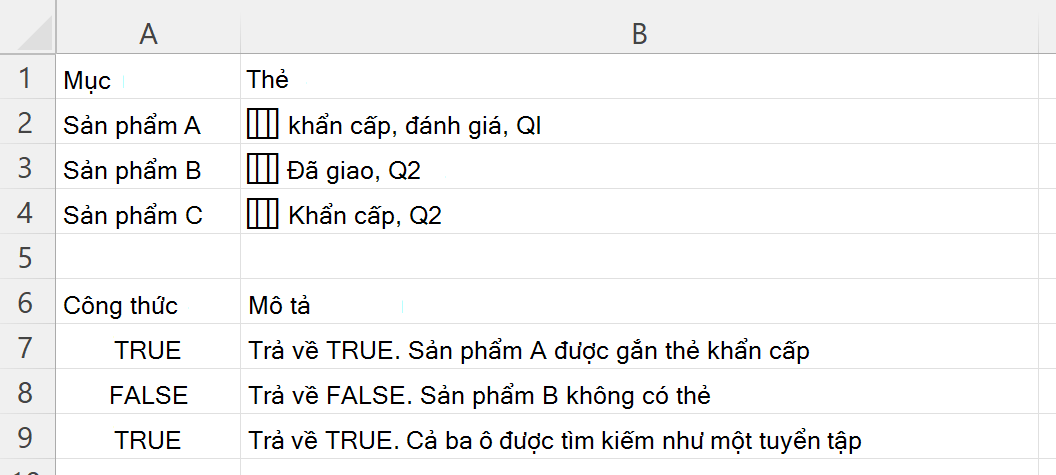
Kiểm tra danh sách thẻ. Mỗi ô trong cột B giữ một Danh sách thẻ, được hiển thị được phân tách bởi dấu phẩy.
Sau khi dán dữ liệu, hãy chọn B2:B4 và nhấn Ctrl+J để biến từng ô thành một Danh sách. Cho đến khi bạn làm vậy, mỗi ô sẽ giữ một đoạn văn bản đơn và các công thức bên dưới sẽ không tìm thấy các thẻ riêng lẻ.
| Mục | Thẻ |
|---|---|
| Sản phẩm A | khẩn cấp, đánh giá, Q1 |
| Sản phẩm B | Đã giao, Q2 |
| Sản phẩm C | khẩn cấp, Q2 |
| Công thức | Mô tả |
|---|---|
| =HASANY(B2,{"khẩn cấp","bị chặn"}) | Trả về TRUE. Sản phẩm A được gắn thẻ khẩn cấp |
| =HASANY(B3,{"ghép","bị chặn"}) | Trả về FALSE. Sản phẩm B không có thẻ |
| =HASANY(B2:B4;"được vận chuyển") | Trả về TRUE. Cả ba ô được tìm kiếm như một tuyển tập |
Lưu ý
Công thức cuối cùng sẽ tìm kiếm toàn bộ phạm vi cùng một lúc, vì mảng là một tuyển tập chứ không phải là một danh sách các mục để kiểm tra từng mục. Để có câu trả lời riêng cho mỗi hàng, hãy nhập công thức vào một ô và điền công thức vào cột.
Hình minh họa sau đây cho thấy kết quả.