
Trả về một mảng được tạo thành bằng cách ánh xạ mỗi giá trị trong (các) mảng thành một giá trị mới bằng cách áp dụng LAMBDA để tạo một giá trị mới.
Cú pháp
=MAP (array1, lambda_or_array<#>)
Cú pháp hàm MAP có các đối số và tham số sau đây:
- mảng_1 Một mảng sẽ được ánh xạ.
- lambda_or_array<#> Một LAMBDA phải là đối số cuối cùng và phải có một tham số cho mỗi mảng được truyền hoặc một mảng khác cần được ánh xạ.
Lỗi
Cung cấp hàm LAMBDA không hợp lệ hoặc số lượng tham số không chính xác sẽ trả về một #VALUE! lỗi gọi là "Tham số không chính xác".
Ví dụ
Ví dụ 1: Các số bình phương trên một giá trị nhất định
Nhập dữ liệu mẫu vào các ô A1:C2, rồi sao chép công thức vào ô D4:
=MAP(A1:C2, LAMBDA(a, IF(a>4,a*a,a)))

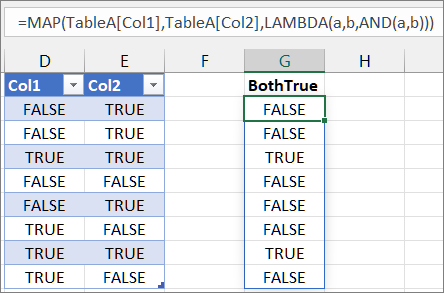
Ví dụ 2: Tìm các giá trị từ hai cột trong một hàng mà cả hai cột đều là TRUE
Tạo một bảng có tên là "TableA" với hai cột có tên là "Col1" và "Col2" bắt đầu từ ô D1. Thêm cột có tên là "BothTrue" vào ô G1. Sao chép công thức vào ô G2:
=MAP(TableA[Col1],TableA[Col2],LAMBDA(a,b,AND(a,b)))
Ví dụ 3: Tìm giá trị từ ba cột trong một hàng đáp ứng các tiêu chí nhất định
Tạo phạm vi dữ liệu mẫu với hai cột có tên là "Kích cỡ" và "Màu" trong các ô D1:E11. Thêm hai tiêu đề cột có tên là "Kích thước Hợp lệ" và "Màu Hợp lệ" lần lượt vào các ô F1 và G1. Sao chép công thức vào ô F2:
=FILTER(D2:E11,MAP(D2:D11,E2:E11,LAMBDA(s,c,AND(s="Lớn",c="Đỏ"))))
