

Thật tuyệt vời khi cuối cùng bạn cũng thiết lập được nguồn dữ liệu và định hình dữ liệu theo cách bạn muốn. Hy vọng khi bạn làm mới dữ liệu từ nguồn dữ liệu bên ngoài, quá trình hoạt động diễn ra suôn sẻ. Nhưng không phải lúc nào cũng vậy. Các thay đổi đối với dòng dữ liệu trong suốt quá trình thực hiện có thể gây ra các vấn đề dẫn đến lỗi khi bạn cố gắng làm mới dữ liệu. Một số lỗi có thể dễ dàng khắc phục, một số có thể là thoáng qua và một số có thể khó chẩn đoán. Sau đây là một tập hợp các chiến lược bạn có thể thực hiện để xử lý các lỗi xảy ra với bạn.
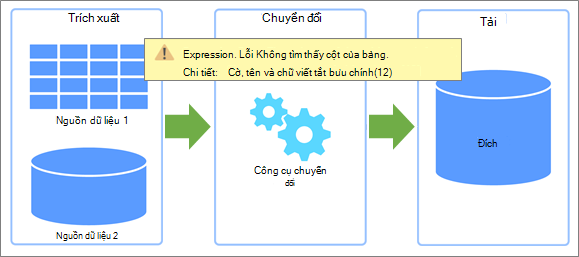
Hai loại lỗi
Có hai loại lỗi có thể xảy ra khi bạn làm mới dữ liệu.
Cục bộ Nếu một lỗi xảy ra trong sổ làm việc Excel của bạn, thì ít nhất những nỗ lực khắc phục sự cố của bạn là hạn chế và dễ quản lý hơn. Có thể dữ liệu được làm mới đã gây ra lỗi với một hàm hoặc dữ liệu đã tạo ra điều kiện không hợp lệ trong danh sách thả xuống. Những lỗi này rất phiền phức nhưng khá dễ dàng để theo dõi, xác định và khắc phục. Excel cũng cải thiện việc xử lý lỗi với thông báo rõ ràng hơn và các liên kết nhạy cảm theo ngữ cảnh đến các chủ đề trợ giúp được nhắm mục tiêu để giúp bạn tìm hiểu và khắc phục sự cố.
Từ xa Tuy nhiên, lỗi xuất phát từ nguồn dữ liệu bên ngoài từ xa lại là một vấn đề hoàn toàn khác. Có điều gì đó đã xảy ra trong một hệ thống có thể nằm bên kia đường, nửa vòng trái đất hoặc trong đám mây. Những loại lỗi này đòi hỏi một phương pháp tiếp cận khác. Các lỗi từ xa phổ biến bao gồm:
- Không thể kết nối với một dịch vụ hoặc tài nguyên. Kiểm tra kết nối của bạn.
- Không thể tìm thấy tệp bạn đang cố truy nhập.
- Máy chủ không phản hồi và có thể đang được bảo trì.
- Nội dung này không sẵn dùng. Phần mềm này có thể đã bị loại bỏ hoặc tạm thời không khả dụng.
- Vui lòng đợi... Dữ liệu đang được tải.
Điều tra lỗi
Sau đây là một vài gợi ý giúp bạn xử lý các lỗi mà bạn có thể gặp phải.
Tìm và lưu lỗi cụ thể Trước tiên, hãy kiểm tra ngăn Truy vấn & Kết nối (Chọn Truy vấn Dữ liệu>& Kết nối, chọn kết nối, rồi hiển thị cửa sổ bật lên). Xem lỗi truy nhập dữ liệu nào đã xảy ra và ghi chú thêm bất kỳ chi tiết nào được cung cấp. Tiếp theo, hãy mở truy vấn để xem bất kỳ lỗi cụ thể nào với từng bước truy vấn. Tất cả các lỗi đều được hiển thị với nền vàng để dễ dàng xác định. Ghi lại hoặc chụp màn hình thông tin thông báo lỗi, ngay cả khi bạn không hiểu đầy đủ thông tin đó. Đồng nghiệp, người quản trị hoặc dịch vụ hỗ trợ trong tổ chức của bạn có thể giúp bạn hiểu rõ điều gì đã xảy ra và đề xuất giải pháp. Để biết thêm thông tin, hãy xem Xử lý lỗi trong Power Query.
Nhận thông tin trợ giúp Tìm kiếm trang web Trợ giúp và Đào tạo Office . Bài viết này không chỉ chứa nội dung trợ giúp mở rộng, mà còn chứa thông tin khắc phục sự cố. Để biết thêm thông tin, hãy xem các bản sửa lỗi hoặc giải pháp thay thế cho các sự cố gần đây trong Excel for Windows.
Tận dụng cộng đồng kỹ thuật Sử dụng các site Cộng đồng Microsoft để tìm kiếm các cuộc thảo luận liên quan cụ thể đến vấn đề của bạn. Rất có thể bạn không phải là người đầu tiên gặp vấn đề, những người khác đang giải quyết vấn đề và thậm chí có thể đã tìm ra giải pháp. Để biết thêm thông tin, hãy xem Cộng đồng Microsoft Excel và Cộng đồng Giải đáp Office.
Tìm kiếm trên web Sử dụng công cụ tìm kiếm ưa thích của bạn để tìm thêm các site trên web có thể cung cấp các thảo luận hoặc gợi ý thích hợp. Điều này có thể tốn thời gian, nhưng đó là một cách để giăng lưới rộng hơn để tìm kiếm câu trả lời cho những câu hỏi đặc biệt gai góc.
Liên hệ với bộ phận Hỗ trợ Office Lúc này, bạn có thể hiểu vấn đề tốt hơn nhiều. Điều này có thể giúp bạn tập trung cuộc hội thoại và giảm thiểu thời gian dành cho bộ phận Hỗ trợ của Microsoft. Để biết thêm thông tin, hãy xem bộ phận Hỗ trợ Khách hàng của Microsoft 365 và Office.
Tìm hiểu lỗi nguồn dữ liệu
Mặc dù có thể bạn không khắc phục được sự cố, nhưng bạn có thể tìm ra chính xác vấn đề là gì để giúp người khác hiểu được tình huống và giải quyết cho bạn.
Sự cố với dịch vụ và máy chủ Các lỗi mạng và giao tiếp bị gián đoạn có thể là nguyên nhân. Tốt nhất bạn có thể làm là chờ và thử lại. Đôi khi, sự cố sẽ biến mất.
Thay đổi về vị trí hoặc tính khả dụng Cơ sở dữ liệu hoặc tệp đã bị di chuyển, hỏng, chuyển sang trạng thái ngoại tuyến để bảo trì hoặc cơ sở dữ liệu đã bị lỗi. Thiết bị đĩa có thể bị hỏng và tệp bị mất. Để biết thêm thông tin, hãy xem Khôi phục các tệp bị mất trên Windows 10.
Các thay đổi đối với xác thực và quyền riêng tư Việc cho phép không còn hoạt động hoặc thay đổi thiết đặt quyền riêng tư có thể bất ngờ xảy ra. Cả hai sự kiện đều có thể ngăn chặn việc truy nhập vào nguồn dữ liệu bên ngoài. Hãy kiểm tra với người quản trị của bạn hoặc người quản trị của nguồn dữ liệu ngoài để xem các thay đổi. Để biết thêm thông tin, hãy xem Quản lý các thiết đặt và quyền nguồn dữ liệu và Đặt mức độ quyền riêng tư.
Tệp đã mở hoặc bị khóa Nếu một văn bản, CSV hoặc sổ làm việc đang mở, bất kỳ thay đổi nào đối với tệp sẽ không được đưa vào làm mới cho đến khi tệp được lưu. Ngoài ra, nếu tệp đang mở, tệp có thể bị khóa và không thể truy nhập được cho đến khi được đóng. Điều này có thể xảy ra khi người kia đang sử dụng phiên bản Excel không đăng ký. Yêu cầu họ đóng tệp hoặc kiểm nhập tệp. Để biết thêm thông tin, hãy xem phần Mở khóa tệp đã bị khóa để chỉnh sửa.
Các thay đổi với sơ đồ ở phụ trợ Có người thay đổi tên bảng, tên cột hoặc kiểu dữ liệu. Điều này hầu như chưa bao giờ là khôn ngoan, có thể có ảnh hưởng lớn và đặc biệt nguy hiểm với cơ sở dữ liệu. Người ta hy vọng rằng nhóm quản lý cơ sở dữ liệu đã đưa ra các biện pháp kiểm soát thích hợp để ngăn điều này xảy ra, nhưng sai sót vẫn xảy ra.
Chặn lỗi từ việc gấp truy vấn Power Query cố cải thiện hiệu suất bất cứ khi nào có thể. Thường thì sẽ tốt hơn nếu bạn chạy một truy vấn cơ sở dữ liệu trên một máy chủ để tận dụng hiệu suất và công suất lớn hơn. Quy trình này được gọi là gấp truy vấn. Tuy nhiên, Power Query sẽ chặn truy vấn nếu có khả năng dữ liệu bị xâm phạm. Ví dụ, sáp nhập được xác định giữa bảng sổ làm việc và bảng SQL Server. Quyền riêng tư của dữ liệu sổ làm việc được đặt thành Quyền riêng tư, nhưng dữ liệu SQL Server được đặt thành Tổ chức. Vì Quyền riêng tư hạn chế hơn Tổ chức, nên Power Query chặn việc trao đổi thông tin giữa các nguồn dữ liệu. Gấp truy vấn xảy ra ở phía sau, vì vậy bạn có thể sẽ ngạc nhiên khi xảy ra lỗi chặn. Để biết thêm thông tin, hãy xem mục Thông tin cơ bản về gấp truy vấn, Gấp truy vấn và Gấp với Chẩn đoán truy vấn.
Tìm hiểu các lỗi Power Query
Thông thường với Power Query, bạn có thể tìm ra chính xác vấn đề là gì và tự khắc phục nó.
Bảng và cột được đổi tên Thay đổi đối với tên bảng và cột gốc hoặc tiêu đề cột gần như chắc chắn sẽ gây ra sự cố khi bạn làm mới dữ liệu. Truy vấn dựa vào tên bảng và cột để định hình dữ liệu trong hầu hết mọi bước. Tránh thay đổi hoặc loại bỏ tên ban đầu của bảng và cột, trừ khi mục đích của bạn là làm cho chúng khớp với nguồn dữ liệu.
Thay đổi đối với kiểu dữ liệu Việc thay đổi kiểu dữ liệu đôi khi có thể gây ra lỗi hoặc các kết quả không mong đợi, đặc biệt là trong các hàm có thể yêu cầu kiểu dữ liệu cụ thể trong các đối số. Ví dụ bao gồm thay thế kiểu dữ liệu văn bản trong hàm số hoặc cố gắng thực hiện tính toán trên kiểu dữ liệu không phải là số. Để biết thêm thông tin, hãy xem Thêm hoặc thay đổi kiểu dữ liệu.
Lỗi cấp độ ô Các kiểu lỗi này sẽ không ngăn tải truy vấn nhưng hiển thị Lỗi trong ô. Để xem thông báo, hãy chọn khoảng trắng trong ô bảng có chứa Lỗi. Bạn có thể loại bỏ, thay thế hoặc chỉ giữ lại các lỗi. Ví dụ về lỗi ô bao gồm:
- Chuyển đổi Bạn tìm cách chuyển đổi một ô chứa NA thành một số nguyên.
- Toán học Bạn tìm cách nhân giá trị văn bản với giá trị số.
- Ghép nối Bạn tìm cách kết hợp các chuỗi nhưng một trong số đó là số.
Thử nghiệm và lặp lại một cách an toàn Nếu bạn không chắc chắn rằng một chuyển đổi có thể có tác động tiêu cực, hãy sao chép một truy vấn, kiểm tra các thay đổi của bạn và lặp lại qua các biến thể của lệnh Power Query. Nếu lệnh này không hoạt động, chỉ cần xóa bước bạn đã tạo và thử lại. Để nhanh chóng tạo dữ liệu mẫu với cùng một sơ đồ và cấu trúc, hãy tạo một bảng Excel gồm một vài cột và hàng, rồi nhập dữ liệu đó (Chọn Dữ liệu>Từ Bảng/Phạm vi). Để biết thêm thông tin, hãy xem Tạo bảng và Nhập từ Bảng Excel.
Chuyển đổi một cách khôn ngoan
Bạn có thể cảm thấy như một đứa trẻ trong cửa hàng kẹo khi lần đầu tiên nắm bắt được những gì mình có thể làm với dữ liệu trong Trình soạn thảo Power Query. Nhưng hãy chống lại sự cám dỗ để ăn hết kẹo. Bạn muốn tránh thực hiện các chuyển đổi có thể vô tình gây ra lỗi làm mới. Một số thao tác rất đơn giản, chẳng hạn như di chuyển cột đến một vị trí khác trong bảng và sau này sẽ không dẫn đến lỗi làm mới, vì Power Query theo dõi các cột theo tên cột của chúng.
Các thao tác khác có thể dẫn đến lỗi làm mới. Một nguyên tắc chung có thể là ánh sáng dẫn đường của bạn. Tránh thực hiện thay đổi đáng kể cho cột gốc. Để an toàn, hãy sao chép cột gốc bằng lệnh (Thêm Cột, Cột Tùy chỉnh, Sao đôi Cột, v.v.) rồi thực hiện thay đổi đối với phiên bản được sao chép của cột ban đầu. Sau đây là các thao tác đôi khi có thể dẫn đến lỗi làm mới và một số biện pháp tốt nhất để giúp mọi thứ diễn ra suôn sẻ hơn.
| Thao tác | Hướng dẫn |
|---|---|
| Lọc | Cải thiện hiệu quả bằng cách lọc dữ liệu càng sớm càng tốt trong truy vấn và loại bỏ dữ liệu không cần thiết để giảm việc xử lý không cần thiết. Ngoài ra, dùng Tự Lọc để tìm kiếm hoặc chọn các giá trị cụ thể và tận dụng các bộ lọc dành riêng cho kiểu sẵn dùng trong cột ngày, ngày, giờ và múi giờ (chẳng hạn như Tháng, Tuần, Ngày). |
| Kiểu dữ liệu và tiêu đề cột | Power Query tự động thêm hai bước vào truy vấn của bạn ngay sau bước Nguồn đầu tiên: Tăng cấp Tiêu đề, tăng cấp hàng đầu tiên của bảng làm tiêu đề cột, và Loại Đã thay đổi, chuyển đổi các giá trị từ loại dữ liệu Bất kỳ thành loại dữ liệu dựa trên việc kiểm tra các giá trị từ mỗi cột. Đây là một sự thuận tiện hữu ích, nhưng có thể đôi khi bạn muốn kiểm soát rõ ràng hành vi này để ngăn các lỗi làm mới vô tình xảy ra. Để biết thêm thông tin, hãy xem Thêm hoặc thay đổi kiểu dữ liệu và Tăng cấp hoặc giáng cấp tiêu đề hàng và cột. |
| Đổi tên cột | Tránh đổi tên các cột ban đầu. Sử dụng lệnh Đổi tên cho các cột được thêm vào bằng các lệnh hoặc hành động khác. Để biết thêm thông tin, hãy xem mục Đổi tên cột. |
| Phân tách Cột | Tách các bản sao của cột ban đầu, không phải cột ban đầu. Để biết thêm thông tin, hãy xem Chia tách cột văn bản. |
| Phối Cột | Phối các bản sao của cột gốc, không phải cột gốc. Để biết thêm thông tin, hãy xem Phối cột. |
| Loại bỏ cột | Nếu bạn có số lượng cột ít cần giữ, hãy dùng Chọn cột để giữ những cột bạn muốn. Hãy cân nhắc sự khác biệt giữa việc loại bỏ cột và loại bỏ các cột khác. Khi bạn chọn loại bỏ các cột khác và làm mới dữ liệu, các cột mới được thêm vào nguồn dữ liệu kể từ lần làm mới gần nhất của bạn có thể vẫn không được phát hiện bởi vì chúng sẽ được coi là các cột khác khi bước Loại bỏ Cột được thực hiện lại trong truy vấn. Tình huống này sẽ không xảy ra nếu bạn loại bỏ một cột một cách rõ ràng. Mẹo Không có lệnh ẩn cột (như trong Excel). Tuy nhiên, nếu bạn có rất nhiều cột và bạn muốn ẩn nhiều cột trong số đó để giúp tập trung công việc, bạn có thể thực hiện như sau: loại bỏ các cột, hãy nhớ Bước đã được tạo và sau đó loại bỏ bước đó trước khi bạn tải truy vấn trở lại trang tính. Để biết thêm thông tin, hãy xem mục Loại bỏ cột. |
| Thay thế một giá trị | Khi thay thế một giá trị, bạn không sửa nguồn dữ liệu. Thay vào đó, bạn sẽ thực hiện thay đổi đối với các giá trị trong truy vấn. Lần tiếp theo khi bạn làm mới dữ liệu của mình, giá trị bạn tìm kiếm có thể đã thay đổi một chút hoặc không còn ở đó nữa, do đó lệnh Thay thế có thể không hoạt động như dự kiến ban đầu. Để biết thêm thông tin, hãy xem mục Thay thế giá trị. |
| Pivot và Unpivot | Khi bạn dùng lệnh Xoay vòng Cột , lỗi có thể xảy ra khi bạn xoay cột, không tổng hợp giá trị nhưng trả về nhiều giá trị đơn lẻ. Tình huống này có thể phát sinh sau thao tác làm mới làm thay đổi dữ liệu theo cách ngoài dự kiến. Dùng lệnh Bỏ xoay Cột Khác khi không phải tất cả các cột đều đã được xác định và bạn muốn các cột mới được thêm vào trong một thao tác làm mới cũng được bỏ xoay. Dùng lệnh Bỏ xoay các Cột Chỉ Chọnkhi bạn không biết số cột trong nguồn dữ liệu và bạn muốn đảm bảo rằng các cột đã chọn vẫn được bỏ xoay sau thao tác làm mới. Để biết thêm thông tin, hãy xem Xoay vòng cột và Bỏ xoay cột. |
Đi trước trong đường cong
Ngăn ngừa lỗi xảy ra Nếu nguồn dữ liệu ngoài được quản lý bởi một nhóm khác trong tổ chức của bạn, họ cần lưu ý về sự phụ thuộc của bạn vào họ và tránh những thay đổi đối với hệ thống của họ vốn có thể gây ra sự cố ở hạ nguồn. Duy trì bản ghi về những tác động đối với dữ liệu, báo cáo, biểu đồ và các thành phần khác phụ thuộc vào dữ liệu. Thiết lập các đường dây liên lạc để đảm bảo rằng họ hiểu được tác động và thực hiện các bước cần thiết để mọi thứ diễn ra suôn sẻ. Tìm cách tạo điều khiển giúp giảm thiểu những thay đổi không cần thiết và dự đoán hậu quả của các thay đổi cần thiết. Phải thừa nhận điều này rất dễ nói và đôi khi khó thực hiện.
Xác minh tương lai với các tham số truy vấn Sử dụng tham số truy vấn để giảm thiểu các thay đổi, chẳng hạn như một vị trí dữ liệu. Bạn có thể thiết kế tham số truy vấn để thay thế một vị trí mới, chẳng hạn như đường dẫn thư mục, tên tệp hoặc URL. Có những cách bổ sung để sử dụng tham số truy vấn nhằm giảm thiểu sự cố. Để biết thêm thông tin, hãy xem Tạo truy vấn tham số.
Xem Thêm
Trợ giúp Power Query cho Excel
Các cách thực hành tốt nhất khi làm việc với Power Query (docs.com)