Hàm PIVOTBY cho phép bạn tạo tóm tắt dữ liệu của mình thông qua công thức. Nó hỗ trợ nhóm dọc theo hai trục và tổng hợp các giá trị liên kết. Ví dụ: nếu bạn đã có bảng dữ liệu doanh số, bạn có thể tạo tóm tắt doanh số theo bang và năm.
Lưu ý
Mặc dù pivotby có thể tạo ra các kết quả tương tự nhưng PIVOTBY không liên quan trực tiếp đến tính năng PivotTable của Excel.
Cú pháp
Hàm PIVOTBY cho phép bạn nhóm, tổng hợp, sắp xếp và lọc dữ liệu dựa trên các trường hàng và cột mà bạn chỉ định.
Cú pháp của hàm PIVOTBY là:
PIVOTBY(row_fields,col_fields,values,function,[field_headers],[row_total_depth],[row_sort_order],[col_total_depth],[col_sort_order],[filter_array],[relative_to])
| Đối số | Mô tả |
|---|---|
|
row_fields (bắt buộc) |
Một mảng hoặc phạm vi hướng cột có chứa các giá trị được sử dụng để nhóm các hàng và tạo tiêu đề hàng. Mảng hoặc phạm vi có thể chứa nhiều cột. Nếu vậy, đầu ra sẽ có nhiều mức nhóm hàng. |
|
col_fields (bắt buộc) |
Một mảng hoặc phạm vi hướng cột có chứa các giá trị được sử dụng để nhóm các cột và tạo tiêu đề cột. Mảng hoặc phạm vi có thể chứa nhiều cột. Nếu vậy, đầu ra sẽ có nhiều mức nhóm cột. |
|
giá trị (bắt buộc) |
Mảng hoặc phạm vi định hướng cột của dữ liệu cần tổng hợp. Mảng hoặc phạm vi có thể chứa nhiều cột. Nếu vậy, đầu ra sẽ có nhiều kết tập. |
|
hàm (bắt buộc) |
Hàm lambda hoặc lambda giảm eta (SUM, AVERAGE, COUNT, v.v.) xác định cách tổng hợp các giá trị. Một vector của lambdas có thể được cung cấp. Nếu vậy, đầu ra sẽ có nhiều kết tập. Hướng của véc-tơ sẽ xác định xem chúng được đặt ra hàng hay cột khôn ngoan. |
| field_headers | Một số chỉ rõ các giá trị row_fields, col_fields và giá trị có tiêu đề hay không và liệu tiêu đề trường có nên được trả về trong kết quả hay không. Các giá trị có thể là: Thiếu: Tự động. 0: Không 1: Có và không hiển thị 2: Không nhưng tạo ra 3: Có và hiển thị Lưu ý: Tự động giả định dữ liệu có chứa tiêu đề dựa trên đối số values. Nếu giá trị thứ nhất là văn bản và giá trị thứ 2 là số thì dữ liệu được giả định là có tiêu đề. Tiêu đề trường được hiển thị nếu có nhiều mức nhóm hàng hoặc cột. |
| row_total_depth | Xác định xem các tiêu đề hàng có nên chứa tổng hay không. Các giá trị có thể là: Thiếu: Tự động: Tổng cuối và tổng phụ nếu có thể. 0: Không có Tổng 1: Tổng Cuối 2: Tổng cuối và Tổng phụ -1: Tổng Cuối ở đầu -2: Tổng phụ và Tổng phụ ở top Lưu ý: Đối với tổng phụ, row_fields phải có ít nhất 2 cột. Các số lớn hơn 2 được hỗ trợ nếu row_field có đủ cột. |
| row_sort_order | Số cho biết cách sắp xếp cột. Số tương ứng với các cột row_fields theo sau là các cột trong các giá trị. Nếu số là số âm, các hàng sẽ được sắp xếp theo thứ tự giảm dần/đảo ngược. Có thể cung cấp véc-tơ của các số khi chỉ sắp xếp dựa trên row_fields. |
| col_total_depth | Xác định các tiêu đề cột có nên chứa tổng hay không. Các giá trị có thể là: Thiếu: Tự động: Tổng cuối và tổng phụ nếu có thể. 0: Không có Tổng 1: Tổng Cuối 2: Tổng cuối và Tổng phụ -1: Tổng Cuối ở đầu -2: Tổng phụ và Tổng phụ ở top Lưu ý: Đối với tổng phụ, col_fields phải có ít nhất 2 cột. Các số lớn hơn 2 được hỗ trợ nếu col_field có đủ cột. |
| col_sort_order | Số cho biết cách sắp xếp hàng. Số tương ứng với các cột col_fields theo sau là các cột trong các giá trị. Nếu số là số âm, các hàng sẽ được sắp xếp theo thứ tự giảm dần/đảo ngược. Bạn có thể cung cấp véc-tơ của các số khi chỉ sắp xếp dựa trên col_fields. |
| filter_array | Một mảng 1D hướng cột gồm Booleans cho biết có nên xem xét hàng dữ liệu tương ứng hay không. Lưu ý: Độ dài của mảng phải khớp với chiều dài của những giá trị được cung cấp cho row_fields và col_fields. |
| relative_to | Khi sử dụng hàm tổng hợp yêu cầu hai tham đối, relative_to khiển nào được cung cấp giá trị cho đối số 2nd của hàm tổng hợp. Điều này thường được sử dụng khi hàm PERCENTOF được cung cấp cho hàm. Các giá trị có thể là: 0: Tổng Cột (Mặc định) 1: Tổng Hàng 2: Tổng Cuối 3: Tổng Cột Cột Cha mẹ 4: Tổng Hàng Cha mẹ Lưu ý: Đối số này chỉ có tác động nếu hàm yêu cầu hai tham đối. Nếu bạn cung cấp hàm lambda tùy chỉnh để hoạt động, hàm sẽ theo mẫu sau: LAMBDA(tập con,totalset,SUM(tập con)/SUM(totalset)) |
Ví dụ
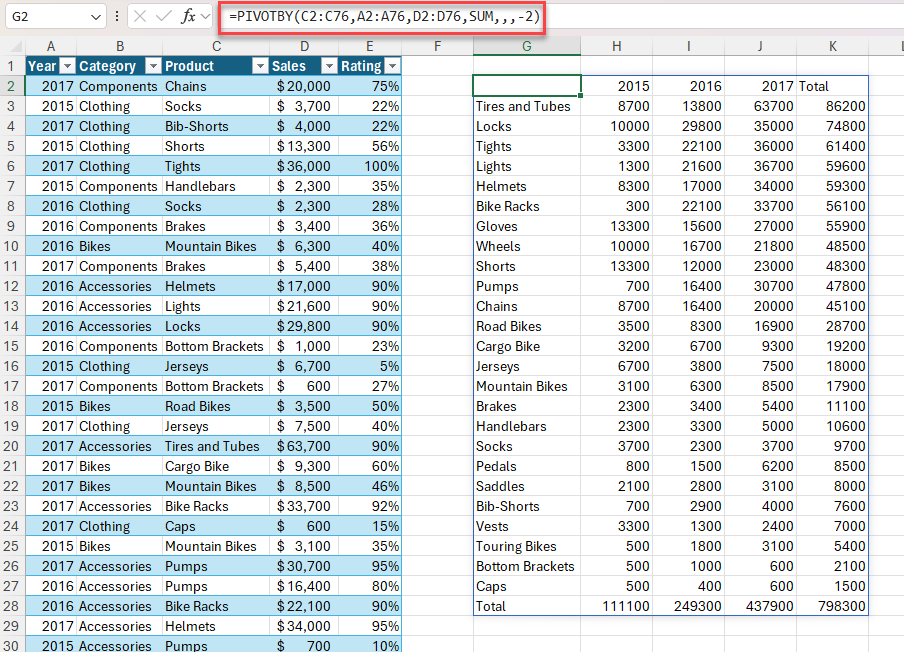
Ví dụ 1: sử dụng PIVOTBY để tạo tóm tắt về tổng doanh thu theo sản phẩm và năm.

Ví dụ 2: sử dụng PIVOTBY để tạo tóm tắt về tổng doanh thu theo sản phẩm và năm. Sắp xếp giảm dần theo doanh số.