
Hộp kiểm là một tính năng linh hoạt trong Excel, hữu ích để tạo danh sách và biểu mẫu tương tác. Trong bài viết này, chúng tôi sẽ đề cập đến cách thêm, xóa và chuyển đổi chúng.

Chèn hộp kiểm
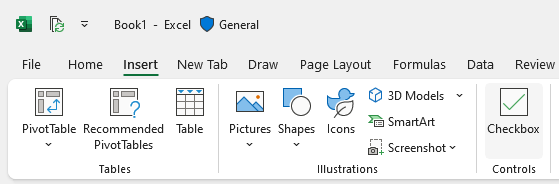
- Chọn phạm vi nơi bạn muốn có hộp kiểm.
- Chọn Chèn > hộp kiểm.
Loại bỏ hộp kiểm
- Chọn phạm vi ô có các hộp kiểm bạn muốn loại bỏ.
- Chọn phím Delete . Nếu tất cả các hộp kiểm đều được bỏ chọn, chúng sẽ bị loại bỏ, nếu không thì sẽ bị bỏ chọn (bây giờ bạn có thể chọn Xóa một lần nữa để loại bỏ chúng).
Bật tắt hộp kiểm
Để chọn hoặc bỏ chọn một hộp kiểm:
- Bấm vào hộp kiểm.
- Chọn một hoặc nhiều hộp kiểm và chọn Phím cách.
Hộp kiểm có giá trị TRUE hoặc FALSE
Hộp kiểm bao gồm các giá trị TRUE và FALSE với định dạng hộp kiểm.
- Hộp kiểm đã chọn có giá trị TRUE.
- Hộp kiểm không được chọn có giá trị FALSE.
Nếu bạn tham chiếu ô hộp kiểm với công thức, TRUE hoặc FALSE sẽ được chuyển sang công thức đó.
Ví dụ: nếu bạn có hộp kiểm trong ô A1, bạn có thể sử dụng công thức như =IF(A1, "Đã chọn", "Đã bỏ chọn") để hiển thị thông báo tùy chỉnh dựa trên trạng thái của hộp kiểm.
Loại bỏ hộp kiểm trong khi vẫn giữ nguyên giá trị TRUE/FALSE của chúng
Để loại bỏ định dạng hộp kiểm (và tất cả các định dạng khác) trong khi vẫn giữ nguyên giá trị của chúng:
- Chọn phạm vi ô có các hộp kiểm bạn muốn loại bỏ.
- Chọn Trang chủ > , Xóa > định dạng.