
Nếu bạn không thấy các tab trang tính ở cuối sổ làm việc Excel, hãy tham khảo bảng sau đây để tìm hiểu các nguyên nhân và giải pháp khả dĩ.
Lưu ý
Các hình ảnh trong bài viết này đến từ Excel 2016. Chế độ xem của bạn có thể hơi khác nếu bạn có phiên bản khác nhưng chức năng vẫn giống nhau (trừ khi được lưu ý khác).
| Nguyên nhân | Giải pháp |
|---|---|
| Việc điều chỉnh kích thước cửa sổ khiến các tab bị ẩn. |
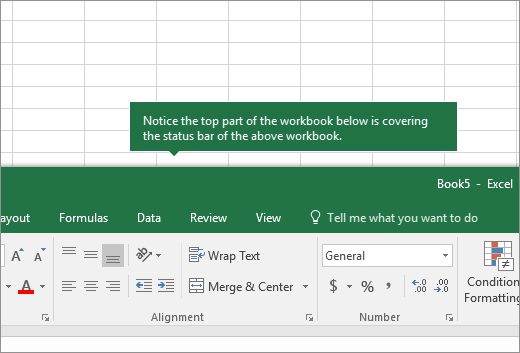
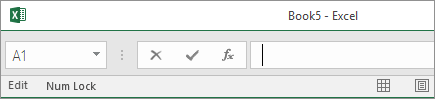
Hãy thử phóng đại cửa sổ hết mức để hiển thị các tab. Để phóng đại, hãy bấm đúp vào thanh tiêu đề của cửa sổ. Nếu bạn vẫn không thấy các tab, hãy bấm vào Xem Sắp xếp>tất> cảcác ok xếp cạnh>nhau. |
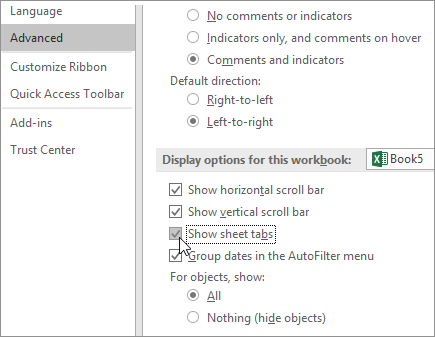
| Thiết đặt Hiển thị tab trang tính đã tắt. | Đảm bảo rằng thiết đặt Hiển thị tab trang tính được bật. Cách thực hiện:
|
| Thanh cuộn nằm ngang che lấp các tab. | Di chuyển con trỏ đến cạnh thanh cuộn cho đến khi bạn thấy mũi tên hai đầu xuất hiện (xem hình). Nhấn và kéo mũi tên sang phải cho đến khi bạn thấy tên tab hoàn chỉnh và bất kỳ tab nào khác. 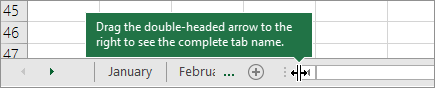
|
| Trang tính tự ẩn. | Để bỏ ẩn một trang tính, hãy bấm chuột phải vào tab bất kỳ đang hiển thị, rồi chọn Bỏ ẩn. Trong hộp thoại Bỏ ẩn , chọn trang tính bạn muốn bỏ ẩn, rồi chọn OK. 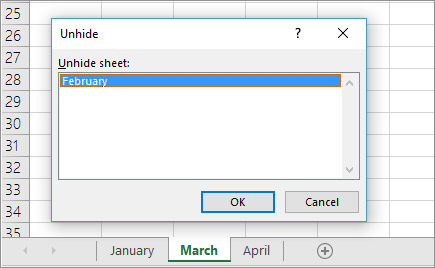
|
Bạn cần thêm trợ giúp?
Bạn luôn có thể yêu cầu chuyên gia trong Cộng đồng Kỹ thuật Excel hoặc nhận hỗ trợ trong Cộng đồng.