
In hoặc tải xuống biên nhận phản hồi
Áp dụng cho
Mẹo
Tìm hiểu thêm về Microsoft Forms hoặc bắt đầu ngay lập tức và tạo một khảo sát, bài kiểm tra hoặc cuộc thăm dò ý kiến. Muốn xây dựng thương hiệu, loại câu hỏi và phân tích dữ liệu nâng cao hơn? Hãy thử Dynamics 365 Customer Voice.
Sau khi đã tạo một khảo sát, cuộc thăm dò ý kiến hoặc bài kiểm tra, bạn có thể chọn một tùy chọn để cho phép người phản hồi nhận được email xác nhận phản hồi của họ.
Lưu ý
 >
> Biên nhận xác nhận qua email chỉ sẵn dùng khi người phản hồi thuộc tổ chức của bạn và bạn đã chọn Tên Bản ghi trong Thiết đặt thêm thiết đặt biểu mẫu Nút Tùy chọn khác Cài đặt Chỉ những người trong tổ chức của tôi mới có thểphản hồi.
>
> Biên nhận xác nhận qua email chỉ sẵn dùng khi người phản hồi thuộc tổ chức của bạn và bạn đã chọn Tên Bản ghi trong Thiết đặt thêm thiết đặt biểu mẫu Nút Tùy chọn khác Cài đặt Chỉ những người trong tổ chức của tôi mới có thểphản hồi.
- Trong biểu mẫu mà bạn muốn bật tùy chọn này, hãy bấm Thiết đặt ở thanh trên cùng.
- Trong bên dưới Biên nhận phản hồi, hãy chọn Cho phép nhận phản hồi sau khi gửi.

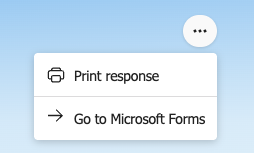
Sau khi gửi phản hồi, người trả lời có thể bấm vào ... ở góc trên bên phải để in hoặc tải về một PDF phản hồi của họ.
Lưu ý
Nếu bạn xóa khảo sát, bài kiểm tra, cuộc thăm dò ý kiến hoặc phản hồi tương ứng, người phản hồi sẽ không thể truy cập phản hồi của họ thông qua liên kết mà họ nhận được trong email xác nhận.
Phản hồi cho Microsoft Forms
Chúng tôi muốn nghe từ bạn! Để gửi phản hồi về Microsoft Forms, hãy đi tới góc trên bên phải biểu mẫu của bạn và chọn Xem thêm cài đặt biểu mẫu Nút >hồi.