
Mặc dù đúng là bạn có thể sử dụng Microsoft Office Word để tạo tài liệu có diện mạo và cảm nhận giống như biểu mẫu nhưng Word vẫn hoạt động tốt nhất dưới dạng chương trình xử lý văn bản, không phải là chương trình thiết kế biểu mẫu. Ngược lại, Microsoft Office InfoPath được tạo đặc biệt để thiết kế và điền vào biểu mẫu điện tử. Nếu bạn muốn chuyển đổi tài liệu Word có sẵn thành mẫu biểu mẫu InfoPath, bạn có thể sử dụng Trình hướng dẫn Nhập trong InfoPath để thực hiện điều này. Sau đó, bạn có thể tận dụng các tính năng InfoPath chuyên dụng để thiết kế, phát hành và điền biểu mẫu. Ví dụ: trong mẫu biểu mẫu báo cáo doanh số bán hàng, bạn có thể sử dụng định dạng có điều kiện để tự động áp dụng màu nền đỏ khi số giảm giá dưới dự báo doanh số. Trong cùng một mẫu biểu mẫu, bạn có thể sử dụng quy tắc để cho phép biểu mẫu dựa trên mẫu biểu mẫu đó được gửi dưới dạng phần đính kèm trong thư email khi ai đó bấm vào nút gửi. Ngoài ra, bạn có thể làm cho mẫu biểu mẫu của mình sẵn dùng với nhiều người xem hơn bằng cách tạo mẫu biểu mẫu có hỗ trợ trình duyệt.
Khi bạn chuyển đổi tài Word thành mẫu biểu mẫu InfoPath, mẫu biểu mẫu kết quả sẽ khớp chặt chẽ với bố trí Word liệu. Ngoài ra, các mục trong tài liệu Word đáp ứng một số điều kiện nhất định sẽ tự động được chuyển đổi thành các điều khiển thích hợp mà người dùng có thể nhập dữ liệu vào. Ví dụ: nếu tài liệu Word có chứa dấu ngoặc vuông bao quanh nhiều khoảng trắng, InfoPath giả định rằng bạn đã sử dụng khu vực dấu ngoặc đó làm trường mục nhập văn bản và chuyển đổi vùng đó thành điều khiển hộp văn bản trong mẫu biểu mẫu kết quả. Mọi Word trường biểu mẫu đều được chuyển đổi thành điều khiển tương ứng trong InfoPath.
Bạn có thể sử dụng các thiết đặt trong hộp thoại Tùy chọn Nhập để thay đổi các tùy chọn chuyển đổi tài Word thành mẫu biểu mẫu InfoPath.
Bài viết này giải thích khái niệm cơ bản và quy trình chuyển đổi tài liệu Word thành mẫu biểu mẫu InfoPath, bao gồm các tính năng và thiết đặt không được hỗ trợ trong quy trình chuyển đổi.
Trong bài viết này
- Giới thiệu về việc chuyển Word liệu thành mẫu biểu mẫu InfoPath
- Word và cài đặt không được hỗ trợ đầy đủ trong quá trình chuyển đổi
- Chuyển đổi Word liệu thành mẫu biểu mẫu InfoPath
- Thay đổi bảng bố trí thành bảng lặp
- Thay đổi hộp kiểm thành một nhóm các nút tùy chọn
- Xem lại sự cố chuyển đổi trong ngăn tác vụ Bộ kiểm tra Thiết kế
Giới thiệu về việc chuyển Word liệu thành mẫu biểu mẫu InfoPath
Khi bạn chuyển đổi tài Word thành mẫu biểu mẫu InfoPath, tài liệu được sử dụng như bản thiết kế để tạo mẫu biểu mẫu mới. Cấu trúc cơ bản của tài liệu được tạo lại càng gần càng tốt trong mẫu biểu mẫu. Trong tài Word, "trường biểu mẫu" là vị trí lưu trữ một kiểu dữ liệu cụ thể, chẳng hạn như tên hoặc địa chỉ. Nếu bạn chọn bao gồm các trường biểu mẫu Word khi chuyển đổi tài liệu, hộp văn bản, hộp kiểm và điều khiển hộp danh sách thả xuống sẽ được thêm vào mẫu biểu mẫu InfoPath tại vị trí tương ứng với vị trí của các trường trong tài liệu Word. Ngoài ra, InfoPath tự động phát hiện các phần của tài liệu Word mà có thể hoạt động tốt như các bảng lặp và hộp văn bản có định dạng, đồng thời chuyển đổi chúng thành các điều khiển thích hợp. Ví dụ, nếu một tài liệu báo cáo chi phí bao gồm một khu vực trống, được gạch dưới trong đó người dùng có thể nhập ghi chú về một chi phí cụ thể, InfoPath sẽ chuyển đổi khu vực đó thành một hộp văn bản có định dạng. Sau đó, người dùng có thể nhập nhiều dòng văn bản vào hộp văn bản có định dạng và định dạng văn bản đó cho phù hợp.
Để hiểu rõ hơn mối quan hệ giữa tài liệu Word mà bạn chuyển đổi bằng cách sử dụng Trình hướng dẫn Nhập InfoPath và mẫu biểu mẫu InfoPath kết quả, hãy tưởng tượng rằng trong vài năm qua, tổ chức của bạn đã sử dụng tài liệu Word có tên là ExpenseReport.doc để thu thập dữ liệu báo cáo chi phí từ nhân viên. Bộ phận CNTT của bạn muốn chuyển đổi tài liệu đó thành mẫu biểu mẫu InfoPath để có thể gửi dữ liệu biểu mẫu dưới dạng Ngôn ngữ Đánh dấu Mở rộng (XML) sang hệ thống Tài khoản phải trả.
Nếu bạn sử dụng Trình hướng dẫn Nhập để chuyển ExpenseReport.doc đổi sang mẫu biểu mẫu, InfoPath sẽ tạo một mẫu biểu mẫu có tên là ExpenseReport.xsn. Trong ví dụ sau đây, bảng Chi tiết trong tài Word đã được chuyển đổi thành bảng lặp trong mẫu biểu mẫu InfoPath kết quả. Bảng lặp cho phép người dùng chèn hoặc loại bỏ các chi phí cần thiết bằng cách bấm vào các lệnh trên menu lối tắt.
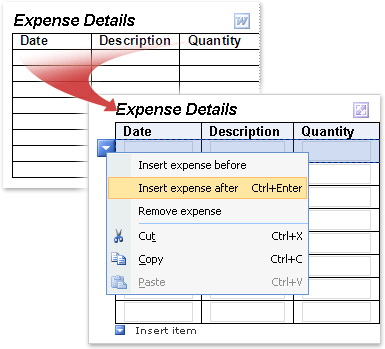
Khi tài Word được chuyển đổi thành mẫu biểu mẫu InfoPath, bố trí và các thành phần khác sẽ được giữ nguyên. Theo mặc định, số hàng trống trong bảng lặp InfoPath khớp với số hàng trống trong bảng Word bạn. Tuy nhiên, bạn có thể tiết kiệm không gian trên mẫu biểu mẫu của mình bằng cách hiển thị chỉ một hoặc hai hàng theo mặc định.
Mẫu biểu mẫu mới này chứa các thành phần tương tự như các yếu tố được tìm thấy trong tài liệu Word, chẳng hạn như bảng để thu thập thông tin chi phí. Tuy nhiên, tùy thuộc vào các thiết đặt mà bạn chọn trong Trình hướng dẫn Nhập, một số tính năng có thể khác nhau trong mẫu biểu mẫu kết quả:
- Nếu bạn sử dụng Trình hướng dẫn Nhập để nhập tài liệu Word bằng cách duy trì bố trí, chỉ mẫu biểu mẫu kết quả có chứa bảng lặp để nhập các mục dòng trong báo cáo chi phí. Tuy nhiên, mọi trường biểu mẫu từ tài liệu gốc, chẳng hạn như hộp văn bản Tên, danh sách bộ phận thả xuống và hộp kiểm Bộ phận, đều bị loại bỏ khỏi mẫu biểu mẫu kết quả.
- Nếu bạn sử dụng Trình hướng dẫn Nhập để nhập tài liệu Word, cả hai cách giữ nguyên bố trí và bằng cách chuyển đổi các trường biểu mẫu Word thành điều khiển (mặc định) Mẫu biểu mẫu kết quả chứa một bảng lặp để nhập các mục dòng trong báo cáo chi phí. Mọi trường biểu mẫu từ tài liệu gốc, chẳng hạn như hộp văn bản Tên, danh sách thả xuống Bộ phận và hộp kiểm Bộ phận, đều được chuyển đổi thành điều khiển InfoPath tương ứng.
- Nếu bạn sử dụng Trình hướng dẫn Nhập để nhập tài liệu Word bằng cách giữ nguyên bố trí và bằng cách chuyển đổi trường biểu mẫu thành điều khiển (tùy chỉnh) Bạn có thể quyết định chính xác trường nào được chuyển đổi khi nhập báo cáo chi phí. Ví dụ: bạn có thể tắt tùy chọn chuyển đổi các ô trong bảng trống trong tài liệu thành hộp văn bản trong mẫu biểu mẫu kết quả.
Word và cài đặt không được hỗ trợ đầy đủ trong quá trình chuyển đổi
Một số thiết đặt và định dạng Word tài liệu không được hỗ trợ trong mẫu biểu mẫu InfoPath. Khi bạn chuyển đổi một tài Word có chứa các thiết đặt như vậy, mẫu biểu mẫu kết quả sẽ không chứa những tính năng hoặc thiết đặt đó. Ví dụ: nếu tài liệu Word bạn có dấu hiệu đính, dấu hiệu đính sẽ bị loại bỏ trong mẫu biểu mẫu kết quả vì InfoPath không hỗ trợ tính năng này.
Bạn có thể sử dụng ngăn tác vụ Bộ kiểm tra Thiết kế trong chế độ thiết kế để khám phá bất kỳ sự cố nào với việc chuyển đổi. Sau đó, bạn có thể thực hiện hành động để khắc phục các sự cố đó.
Sau đây là danh sách các tính năng và thiết đặt không được giữ nguyên khi bạn chuyển đổi tài Word thành mẫu biểu mẫu InfoPath. Trong một số trường hợp, định dạng sẽ bị loại bỏ nhưng văn bản cơ bản được giữ nguyên. Ví dụ, nếu bạn có cột dạng bản tin, InfoPath sẽ bỏ các cột đó nhưng nhập văn bản có trong các cột đó.
- Thẻ đánh dấu
- Văn bản được tạo hiệu ứng hoạt hình
- Chủ đề
- Hình nền mờ
- Đánh số dòng
- Viền trang
- Cước chú và chú thích cuối
- Bố trí cột kiểu bản tin
- Tệp đính kèm
- Các đối tượng nhúng hoặc được nối kết, chẳng hạn như trang tính Microsoft Office Excel và bản vẽ Microsoft Office Visio
- Đối tượng vẽ (bao gồm Hình Tự động, đường cong, đường thẳng và WordArt)
- Giãn cách ký tự (bao gồm giãn cách co giãn, giãn cách mở rộng hoặc cô đặc, vị trí văn bản được nâng lên hoặc giảm và kết tự cho phông chữ)
- Điều khiển ActiveX
- Chú thích và thay đổi được theo dõi (bao gồm nội dung chèn, xóa và thay đổi định dạng)
- Một số tính năng dành riêng cho Microsoft Office Word 2007 (bao gồm khối dựng và kiểm soát nội dung)
- Một số cài đặt in (bao gồm định dạng ký tự hỗn hợp trong đầu trang và chân trang, đầu trang và chân trang lẻ và chẵn khác nhau, đầu trang và chân trang khác nhau cho trang đầu tiên, cài đặt chừa đóng gáy, giá trị âm cho lề trên và dưới cùng, hướng trang khác nhau và cài đặt mục riêng lẻ)
Lưu ý
Không thể sửa Word một số tài liệu mà không cần mật khẩu. Nếu trường hợp này xảy ra với tài liệu của bạn, có thể bạn sẽ không thể nhập thành công tài liệu đó vào InfoPath. Để khắc phục sự cố, hãy thử loại bỏ bảo vệ bằng mật khẩu khỏi tài liệu trước khi nhập. Ngoài ra, một số tài liệu sẽ hạn chế người dùng thực hiện một số loại hành động chỉnh sửa nhất định, chẳng hạn như nhập dữ liệu vào trường biểu mẫu. Nếu trường hợp này xảy ra với tài liệu của bạn, có thể bạn sẽ không thể nhập thành công tài liệu đó vào InfoPath. Để khắc phục vấn đề này, hãy thử loại bỏ các hạn chế chỉnh sửa cho tài liệu của bạn trước khi nhập.
Danh sách sau đây giải thích các tính năng và thiết đặt được hỗ trợ một phần khi bạn chuyển đổi tài liệu Word thành mẫu biểu mẫu InfoPath:
Văn bản dọc InfoPath giữ lại định dạng văn bản dọc trong Word liệu nếu tìm thấy văn bản dọc bên trong ô bảng. InfoPath loại bỏ định dạng văn bản dọc khi chuyển đổi tài liệu Word nếu tìm thấy văn bản dọc bên ngoài ô của bảng, ở một phần khác của tài Word liệu.
Hộp văn bản Trong Word liệu mới, hộp văn bản là nơi chứa văn bản có thể được định vị trên một trang và có kích cỡ. Nếu tài Word liệu chứa hộp văn bản, thì hộp văn bản đó sẽ được chuyển đổi thành ô bảng trong mẫu biểu mẫu kết quả. Mọi văn bản trong hộp văn bản sẽ xuất hiện trong ô bảng trong mẫu biểu mẫu kết quả.
Văn bản được gạch dưới Gạch dưới được hỗ trợ trong mẫu biểu mẫu InfoPath. Tuy nhiên, mọi gạch dưới trang trí hoặc kép trong tài liệu Word sẽ được chuyển đổi thành đường gạch dưới đơn trong mẫu biểu mẫu kết quả.
Siêu kết nối tham chiếu giao thức không được hỗ trợ Tất cả siêu kết nối đều được chuyển đổi nhưng nếu siêu kết nối sử dụng giao thức không phải HTTP, HTTPS, FILE, FTP hoặc MAILTO, siêu kết nối sẽ không hoạt động khi người dùng bấm vào nối kết trong mẫu biểu mẫu kết quả.
Kiểu ký tự và hiệu ứng văn bản Các kiểu định dạng chỉ số trên, chỉ số dưới và gạch ngang chữ đơn được giữ nguyên trong quá trình chuyển đổi. Các kiểu và hiệu ứng định dạng khác, bao gồm văn bản có viền ngoài, văn bản ẩn và định dạng đổ bóng, sẽ bị loại bỏ trong quá trình chuyển đổi. Văn bản chạm khắc hoặc chạm khắc được chuyển đổi thành văn bản màu xám trong mẫu biểu mẫu kết quả.
Cài đặt phần Trong Word, các phần được sử dụng để thay đổi bố trí cho một tài liệu trong một trang hoặc giữa các trang. InfoPath không hỗ trợ các loại phần này, những mục này sẽ bị loại bỏ trong quá trình chuyển đổi. Bất kỳ thiết đặt nào được áp dụng cho mục đầu tiên trong tài Word sẽ được áp dụng cho mẫu biểu mẫu InfoPath kết quả.
Định dạng đầu trang và chân trang Văn bản đầu trang và chân trang trong Word liệu sẽ được chuyển đổi thành văn bản đầu trang và chân trang trong mẫu biểu mẫu InfoPath. Một số định dạng ký tự có thể bị loại bỏ trong quá trình chuyển đổi. Ví dụ: nếu bạn đã sử dụng cả định dạng đậm và nghiêng trong đầu trang của tài liệu Word, InfoPath sẽ sử dụng kiểu định dạng đầu tiên mà InfoPath gặp phải trong mẫu biểu mẫu kết quả và bỏ định dạng còn lại. Tương tự, mọi thiết đặt được áp dụng cho phần đầu trang hoặc chân trang đầu tiên trong tài liệu Word sẽ được áp dụng cho văn bản đầu trang hoặc chân trang kết quả trong mẫu biểu mẫu InfoPath.
Chuyển đổi phông chữ Mặc dù InfoPath nhập phông chữ từ tài liệu Word khi tạo mẫu biểu mẫu mới, nếu phông chữ trong tài liệu không sẵn dùng trên máy tính mà bạn thực hiện nhập, phông chữ thay thế sẽ tự động được chọn cho mẫu biểu mẫu.
Lề trang âm Lề trên và dưới âm sẽ được nhập dưới dạng 0.
Cài đặt lề, đệm và thụt lề âm Cài đặt lề âm, đệm và thụt lề sẽ được nhập dưới dạng 0.
Chuyển đổi Word liệu thành mẫu biểu mẫu InfoPath
Nếu tài Word bạn muốn nhập đang mở, hãy đóng tài liệu đó lại.
Trong chế độ thiết kế, trên menu Tệp , bấm vào Nhập Biểu mẫu.
Trong Trình hướng dẫn Nhập, bấm vào Bộ nhập InfoPath để Word liệu mới, rồi bấm Tiếp.
Bấm Duyệt.
Định vị và bấm Word liệu bạn muốn chuyển đổi, rồi bấm Mở.
Lưu ý
Nếu bạn đang nhập tài liệu Word hạn chế, bạn phải có quyền truy nhập Toàn quyền Kiểm soát vào tài liệu. Nếu bạn chỉ có quyền truy nhập Đọc hoặc Thay đổi đối với tài liệu, bạn sẽ thấy thông báo lỗi khi tìm cách nhập tài liệu.
Để thay đổi hành vi nhập mặc định, hãy bấm Tùy chọn, rồi chọn tùy chọn bạn muốn.
Bấm Kết thúc.
Thay đổi bảng bố trí thành bảng lặp
Nếu tài Word của bạn có chứa bảng, InfoPath có thể chuyển đổi bảng đó thành bảng bố trí hoặc bảng lặp trong mẫu biểu mẫu kết quả. Loại bảng đã chọn phụ thuộc vào quyết định thiết kế mà bạn đã thực hiện trong Word liệu. Bạn có thể sử dụng quy trình sau đây để nhanh chóng thay đổi bảng bố trí đã chuyển đổi thành bảng lặp.
Bạn có thể sử dụng các bảng lặp để cung cấp cho người dùng mức độ linh hoạt cao hơn khi điền biểu mẫu. Khi bạn sử dụng bảng lặp, mẫu biểu mẫu của bạn không phải hiển thị nhiều hàng trống khi người dùng mở hàng lần đầu. Thay vào đó, người dùng thường chỉ nhìn thấy một hàng và chỉ thêm nhiều hàng hơn khi và nếu họ cần. Điều này giúp tiết kiệm không gian trong biểu mẫu và cung cấp cho người dùng thêm mức độ cá nhân hóa.
Trong mẫu biểu mẫu, bấm chuột phải vào vị trí bất kỳ bên trong bảng bố trí mà bạn muốn chuyển đổi.
Trên menu lối tắt, trỏ đến Thay đổi Thành, rồi bấm Vào Bảng Lặp lại.
Trong hộp thoại Thay đổi Thành Bảng Lặp , hãy thực hiện một hoặc nhiều thao tác sau:
- Để xác định hàng tiêu đề cho bảng lặp, hãy nhập giá trị vào hộp Số hàng cần giữ làm tiêu đề bảng. Bạn thường sử dụng hàng tiêu đề cho đầu đề cột.
- Để xác định hàng chân trang cho bảng lặp, hãy nhập giá trị vào hộp Số hàng cần giữ dưới dạng chân trang của bảng. Nhiều bảng không bao gồm hàng chân trang.
- Để xác định số hàng dữ liệu cần sử dụng, hãy nhập giá trị vào hộp Số hàng lặp lại cần đưa vào trong khi điền vào hộp biểu mẫu. Hàng dữ liệu là một hàng có thể "lặp lại" trong biểu mẫu nhiều lần nếu cần
Trên menu Chèn , bấm vào Xem thêm Điều khiển hoặc nhấn ALT+I, C.
Chèn các điều khiển bạn muốn trong các ô trong bảng.
Thay đổi hộp kiểm thành một nhóm các nút tùy chọn
Nếu bạn đã sử dụng nhiều hộp kiểm trong tài liệu Word của mình, InfoPath sẽ nhập chúng dưới dạng hộp kiểm trong mẫu biểu mẫu InfoPath đã tạo ra. Nếu bạn muốn sử dụng một nhóm các nút tùy chọn, hãy làm theo các bước dưới đây để chuyển đổi hộp kiểm thành các nút tùy chọn trong mẫu biểu mẫu của bạn.
Bạn có thể sử dụng một nhóm các nút tùy chọn trên mẫu biểu mẫu Microsoft Office InfoPath khi bạn muốn người dùng chỉ có thể thực hiện một lựa chọn từ một bộ tùy chọn giới hạn.
- Trong mẫu biểu mẫu, bấm vào một trong các hộp kiểm mà bạn muốn chuyển đổi, rồi nhấn giữ CTRL và bấm vào mỗi hộp kiểm bổ sung mà bạn muốn chuyển đổi.
- Trên menu Chỉnh sửa, trỏ đến Thay đổi Thành, rồi bấm vào Nút Tùy chọn.
Một nhóm các nút tùy chọn giờ sẽ xuất hiện thay cho các hộp kiểm trong mẫu biểu mẫu của bạn. Mỗi nút tùy chọn được liên kết với cùng một trường trong nguồn dữ liệu. Khi người dùng bấm vào một nút tùy chọn, giá trị được liên kết với nút tùy chọn đó sẽ được lưu trữ trong trường.
Xem lại sự cố chuyển đổi trong ngăn tác vụ Bộ kiểm tra Thiết kế
Đôi khi, các thành phần từ tài liệu Word gốc không xuất hiện như mong đợi trong mẫu biểu mẫu InfoPath kết quả hoặc bị loại bỏ trong quá trình chuyển đổi. Ví dụ: InfoPath không hỗ trợ Word năng WordArt và thay thế các đối tượng WordArt bằng hình ảnh chỗ dành sẵn trong mẫu biểu mẫu kết quả.
Nếu InfoPath phát hiện các vấn đề trong quá trình chuyển đổi, ngăn tác vụ Bộ kiểm tra Thiết kế sẽ tự động mở ra sau khi bạn đóng Trình hướng dẫn Nhập. Trong ngăn tác vụ, bạn có thể xem lại danh sách các vấn đề và thực hiện các bước cần thiết để khắc phục chúng.
Nếu ngăn tác vụ Bộ kiểm tra Thiết kế không hiển thị, hãy bấm vào Bộ kiểm tra Thiết kế trên menu Công cụ.
Nếu có bất kỳ vấn đề nào với mẫu biểu mẫu, bạn sẽ thấy thông báo trong ngăn tác vụ.Trong ngăn tác vụ Bộ kiểm tra Thiết kế, bấm vào văn bản của thư bạn muốn xem lại.
Một hộp thoại sẽ hiển thị thông tin bổ sung về sự cố.Lưu ý
Nếu tài liệu Word chứa đối tượng mà InfoPath không hỗ trợ, chẳng hạn như đối tượng vẽ Word thì InfoPath sẽ thêm ảnh chỗ dành sẵn vào mẫu biểu mẫu kết quả, cho biết đối tượng được đặt ban đầu trong tài liệu Word. Để tìm hiểu thêm về đối tượng, hãy bấm chuột phải vào hình ảnh chỗ dành sẵn trên mẫu biểu mẫu, rồi bấm vào Xem thêm Chi tiết trên menu lối tắt.
Khắc phục các vấn đề trong mẫu biểu mẫu, nếu cần. Ví dụ, bạn có thể muốn xóa bất kỳ hình ảnh chỗ dành sẵn nào mà không nhằm mục đích sử dụng trong mẫu biểu mẫu đã hoàn thành.
Lưu ý
Bạn có thể nhận thấy rằng ngăn tác vụ Bộ kiểm tra Thiết kế có chứa nút Làm mới. Việc bấm vào nút Làm mới sẽ không cập nhật các thư xuất hiện do việc nhập tài Word vào InfoPath. Nếu bạn muốn loại bỏ thư nhập khỏi ngăn tác vụ Bộ kiểm tra Thiết kế, bạn phải mở hộp thoại Files Tài nguyên (menu Công cụ), rồi loại bỏ tệp có tên ImportErrors.xml. Tệp này được tạo tự động khi bạn nhập tài Word liệu vào InfoPath. Sau khi bạn loại bỏ ImportErrors.xml thư, hãy bấm Làm mới trong ngăn tác vụ Bộ kiểm tra Thiết kế để xóa vĩnh viễn các thư nhập. Mẫu biểu ImportErrors.xml hoạt động đúng cách không bắt buộc. Trên thực tế, vì lý do bảo mật, bạn nên loại bỏ tệp này trước khi phát hành mẫu biểu mẫu của mình.