
Là một người thiết kế biểu mẫu, điều quan trọng là phải tập trung vào diện mạo của mẫu biểu mẫu chứ không chỉ cách hoạt động của mẫu biểu mẫu. Cho dù bạn đang thêm màu sắc bắn tung hay logo công ty, Microsoft Office InfoPath sẽ cung cấp một số cách để tạo sự quan tâm và sắp xếp thông tin một cách trực quan để mẫu biểu mẫu của bạn hấp dẫn và dễ sử dụng.
Bạn không cần phải là nhà thiết kế đồ họa chuyên nghiệp để tạo mẫu biểu mẫu đẹp mắt. Chỉ cần nhớ không tải quá mức một mẫu biểu mẫu với quá nhiều thành phần thiết kế khác nhau, điều này có thể làm cho nó trông lộn xộn. Thay vào đó, hãy chọn một vài thành phần đáp ứng mục tiêu thiết kế của bạn, rồi sử dụng chúng một cách nhất quán để mang lại cho mẫu biểu mẫu một giao diện đẹp mắt, chuyên nghiệp.
Bài viết này cung cấp danh sách kiểm tra có thể giúp bạn duy trì thiết kế của mình đúng cách.
Trong bài viết này
- Kiểm tra danh sách sử dụng màu, viền và màu nền
- Kiểm tra danh sách để sử dụng phông chữ và định dạng phông chữ
- Kiểm tra danh sách để sử dụng logo và hình ảnh khác
Kiểm tra danh sách sử dụng màu, viền và màu nền
Sử dụng màu là một trong những cách dễ nhất để thêm sự quan tâm trực quan vào mẫu biểu mẫu của bạn. InfoPath cung cấp nhiều bảng phối màu được thiết kế sẵn giúp bạn áp dụng các kết hợp màu khác nhau cho một số mục nhất định trên mẫu biểu mẫu của bạn. Bạn cũng có thể áp dụng màu cho nền của mẫu biểu mẫu.
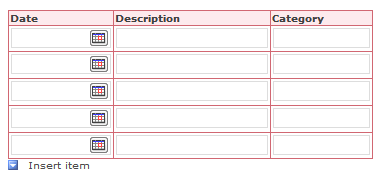
Ngoài ra, bạn có thể tạo sự quan tâm và sắp xếp các thành phần trên mẫu biểu mẫu thông qua việc sử dụng viền và tô bóng. Viền phác thảo đường biên của điều khiển, bảng hoặc ô trong bảng. Viền đặc biệt hữu ích khi bạn muốn phân biệt các phần trong mẫu biểu mẫu của mình. Việc phân biệt các mục sẽ giúp người dùng hiểu rõ tổ chức của biểu mẫu. Trong ví dụ sau đây, trình thiết kế biểu mẫu đã sử dụng viền để nhấn mạnh các ô trong bảng lặp.
Việc tô nền cho một điều khiển hoặc ô bảng sẽ thay đổi màu nền của nó. Minh họa sau đây cho thấy cách các lựa chọn tô bóng khác nhau có thể thay đổi diện mạo của hộp Thông tin Bổ sung trên mẫu biểu mẫu.

Khi sử dụng màu sắc trong thiết kế của bạn, hãy nhớ các hướng dẫn sau.
| Hướng dẫn | Chi tiết | |
|---|---|---|

|
Không chỉ dựa vào màu để truyền tải thông tin quan trọng. | Ví dụ: nếu mẫu biểu mẫu của bạn chứa chú giải mã màu, hãy sử dụng các gợi ý bổ sung, chẳng hạn như chú thích văn bản, để bổ sung cho việc sử dụng màu sắc. Một số người dùng có thể sử dụng bảng phối màu hạn chế hoặc máy tính cầm tay với màn hình đơn sắc hoặc họ có thể dựa vào các tiện ích xem lại màn hình, hiếm khi truyền tải thông tin chỉ được thể hiện bằng màu sắc. Ngoài ra, có tới 10% dân số gặp khó khăn khi phân biệt giữa một số màu hoặc thấy một số màu. |

|
Cân nhắc độ tương phản màu và nền. | Đảm bảo rằng độ tương phản màu cao giữa nền và mặt trước của mẫu biểu mẫu của bạn. Ví dụ: sử dụng nền trắng hoặc xám với màu điều khiển hoặc màu ô trong bảng màu trắng hoặc xám với màu phông. |
|
|
Nếu bạn đang sử dụng màu ở nền của mẫu biểu mẫu, hãy xác nhận rằng tùy chọn In màu nền và ảnh đã bị tắt. | Nền có thể tạo ra độ tương phản và sự quan tâm khi người dùng đang xem biểu mẫu của bạn trên màn hình máy tính của họ. Tuy nhiên, màu nền có thể không tối ưu khi in, vì người dùng có thể không có máy in màu và việc in màu nền theo cấp độ xám hoặc in đen trắng có thể khiến cho biểu mẫu khó đọc. Hơn nữa, nền in có thể khiến cho việc in biểu mẫu chậm hơn và có thể làm lãng phí mực hoặc mực của máy in. Vì những lý do này, InfoPath không in màu nền hoặc ảnh theo mặc định. |
|
|
Sử dụng bóng và viền một cách hợp lý. | Mặc dù bạn có thể dùng viền để nhóm các mục tương tự lại với nhau, nhưng quá nhiều hộp có thể làm cho mẫu biểu mẫu của bạn trông lộn xộn và làm giảm diện mạo tổng thể của mẫu. Tập trung vào những điều bạn muốn thực hiện bằng cách sử dụng viền và màu nền, sau đó chọn và sử dụng một hiệu ứng nhất quán đáp ứng mục tiêu đó. Ví dụ: bạn có thể giới hạn việc sử dụng viền để tô sáng thông tin chính hoặc củng cố tổ chức tổng thể biểu mẫu của mình. |
|
|
Xác minh rằng màu sắc trông ổn khi bạn xem mẫu biểu mẫu trên các màn hình khác nhau. | Bạn nên kiểm tra xem màu sắc trong mẫu biểu mẫu của bạn hiển thị như thế nào trên các màn hình khác nhau. Ví dụ: bạn có thể yêu cầu một vài đồng nghiệp xem lại mẫu biểu mẫu của mình, kiểm tra màu sắc trong điều kiện ánh sáng khác nhau hoặc thử nghiệm với các cài đặt máy in và màn hình máy tính khác nhau. |
|
|
Nhạy cảm với thực tế là màu sắc có ý nghĩa khác nhau ở các quốc gia và khu vực khác nhau. | Ví dụ, ở một số quốc gia và khu vực, màu đỏ có liên quan đến cái chết. |
Kiểm tra danh sách để sử dụng phông chữ và định dạng phông chữ
Việc sửa đổi diện mạo của văn bản có thể nhấn mạnh thông tin chính hoặc thay đổi đáng kể diện mạo tổng thể của mẫu biểu mẫu của bạn. Ví dụ: bạn có thể điều chỉnh màu sắc và kích cỡ của một số từ để tạo tiêu đề giúp sắp xếp mẫu biểu mẫu và tách mẫu thành các mục lô-gic.
Trong ví dụ sau đây, trình thiết kế biểu mẫu đang sử dụng hai phông chữ khác nhau, một phông cho đầu đề và một phông cho văn bản xuất hiện bên trong các điều khiển trên mẫu biểu mẫu. Lưu ý rằng nói chung, bạn nên tránh sử dụng TẤT CẢ CÁC CAPS để nhấn mạnh. Tuy nhiên, kỹ thuật này có thể hoạt động nếu bạn ít sử dụng, chẳng hạn như với đầu đề và cụm từ ngắn khác, như minh họa trong ví dụ sau đây.

1. Đối với văn bản đầu đề, phông chữ là Arial 9 điểm.
2. Đối với văn bản điều khiển, phông chữ là Verdana 10 điểm.
Khi sử dụng các phông chữ và định dạng phông chữ khác nhau trong thiết kế của bạn, hãy ghi nhớ các hướng dẫn sau.
| Hướng dẫn | Chi tiết | |
|---|---|---|
|
|
Xác minh rằng văn bản được hiển thị trên bất kỳ màu nền hoặc vùng bóng nào. | Văn bản là cách dễ nhất để đọc khi có độ tương phản thích hợp giữa văn bản và nền. Văn bản màu đen trên nền trắng cho độ tương phản cao nhất. Văn bản sáng trên nền tối cũng mang lại độ tương phản tốt. |
|
|
Xác minh rằng văn bản trên biểu mẫu không quá nhỏ. | Đôi khi, có thể cần văn bản nhỏ, chẳng hạn như khi bạn đưa vào bản in tốt trong mẫu biểu mẫu của mình hoặc khi bạn đang dán nhãn điều khiển. Tuy nhiên, trong hầu hết các trường hợp, văn bản lớn hơn sẽ thoải mái hơn nhiều cho phần lớn mọi người để đọc. |
|
|
Sử dụng phông chữ và hiệu ứng phông chữ một cách hợp lý. | Tránh sử dụng nhiều phông chữ trong cùng một mẫu biểu mẫu. Nó có thể tạo ra một hiệu ứng jarring, disjointed. Hướng dẫn tốt là duy trì đơn giản bằng cách sử dụng tối đa ba phông chữ. Ngoài ra, tránh phông chữ hoạt hình, vì những phông chữ này có xu hướng trông không chuyên nghiệp trong một biểu mẫu kinh doanh. |
|
|
Xác minh rằng văn bản có thể đọc được khi xem trong bảng phối màu có độ tương phản cao. | Một số người có thị lực kém lựa chọn sử dụng bảng phối màu có độ tương phản cao để tăng độ tương phản màu của một số văn bản và hình ảnh trên màn hình máy tính. Điều này làm cho các mục đó trở nên khác biệt và dễ nhận dạng hơn. Kiểm tra mẫu biểu mẫu của bạn bằng cách sử dụng các bảng phối màu có độ tương phản cao khác nhau để đảm bảo rằng mẫu biểu mẫu có thể sử dụng được trong chế độ này. Để tìm hiểu cách bật hoặc tắt bảng phối màu có độ tương phản cao, hãy tham khảo hệ thống Trợ giúp cho hệ điều hành của bạn. |
|
|
Hãy cân nhắc xem liệu văn bản có thể quét được hay không. | Nếu mẫu biểu mẫu của bạn chứa một lượng lớn văn bản, bạn có thể giúp người dùng của mình bằng cách đảm bảo văn bản có thể quét được. Ví dụ: nếu bạn đưa hướng dẫn Trợ giúp dài vào mẫu biểu mẫu, hãy sử dụng danh sách đánh số hoặc dấu đầu dòng thay vì các khối văn bản lớn, vì danh sách thường dễ xem và dễ hiểu hơn. |
|
|
Xác minh rằng bạn đang sử dụng hiệu ứng phông chữ phù hợp. | Hạn chế sử dụng các hiệu ứng phông chữ đậm, nghiêng và các hiệu ứng phông chữ khác nếu bạn sử dụng chúng. Ví dụ: văn bản nghiêng thường khá khó đọc trên màn hình, đặc biệt là khi văn bản được sử dụng với một số phông chữ nhất định. Tương tự như vậy, văn bản đậm quá nhiều sẽ làm giảm nét tổng thể của văn bản. |
Kiểm tra danh sách để sử dụng logo và hình ảnh khác
Hình ảnh là một cách khác để bạn tùy chỉnh và thêm kiểu vào mẫu biểu mẫu của mình. Ví dụ: việc bao gồm logo công ty có thể giúp tạo thương hiệu cho mẫu biểu mẫu của bạn.
Khi sử dụng hình ảnh trong thiết kế của bạn, hãy ghi nhớ các hướng dẫn sau.
| Hướng dẫn | Chi tiết | |
|---|---|---|
|
|
Xác minh rằng hình ảnh xác định đúng mục đích của công ty hoặc mẫu biểu mẫu. | Cho dù hình ảnh chỉ đơn giản là một dấu hiệu trực quan (chẳng hạn như logo công ty) hay được sử dụng để truyền tải thông tin quan trọng (như biểu đồ dữ liệu), hãy đảm bảo rằng người xem của bạn có thể hiểu được mục đích của hình ảnh đó. |
|
|
Xác minh rằng hình ảnh có kích cỡ và vị trí phù hợp. | Hãy đảm bảo rằng kích cỡ hình ảnh và vị trí của hình ảnh trên mẫu biểu mẫu không cản trở người dùng khi họ điền vào mẫu biểu mẫu. |
|
|
Xác minh rằng hình ảnh nhạy cảm về văn hóa. | Ví dụ: ảnh bao gồm cử chỉ tay có thể gây khó chịu. Bản đồ và cờ cũng có thể là hình ảnh nhạy cảm. Nếu hình ảnh bao gồm mọi người, hãy cân nhắc hiển thị một loạt các dân tộc và cả hai giới. |
|
|
Sử dụng hình ảnh một cách thận trọng. | Việc bao gồm các hình ảnh quá mức hoặc không cần thiết có thể làm cho mẫu biểu mẫu của bạn trông lộn xộn và không được sắp xếp, điều này cuối cùng sẽ làm giảm diện mạo và hiệu quả tổng thể của mẫu biểu mẫu của bạn. |
|
|
Xác minh rằng hình ảnh bao gồm văn bản thay thế và văn bản thay thế có ý nghĩa khi đọc to. | Văn bản thay thế giúp những người không thể nhìn thấy hình ảnh trên màn hình. Ví dụ: văn bản thay thế có lợi cho những người dựa trên các tiện ích xem lại màn hình để đọc thông tin trên màn hình hoặc cho những người sử dụng trình duyệt chỉ có văn bản để xem mẫu biểu mẫu cho phép trình duyệt. |
|
|
Xác minh rằng hình ảnh được lưu ở định dạng tệp thích hợp. | Các tệp hình ảnh lớn có thể tăng thời gian cần có biểu mẫu để mở. Một số định dạng tệp nhất định tạo ra các tệp lớn hơn nhiều so với những định dạng khác. Ví dụ: tệp được lưu dưới dạng bitmap (.bmp) hoặc tệp Định dạng Tệp Hình ảnh Có gắn thẻ (TIFF) lớn hơn đáng kể so với tệp được lưu dưới dạng tệp JPEG, GIF hoặc PNG. Định dạng JPEG thường phù hợp nhất cho ảnh hoặc hình ảnh phức tạp khác. Định dạng GIF hoặc PNG thường lý tưởng cho các hình vẽ đường thẳng, logo, hình minh họa, biểu đồ và sơ đồ. |
|
|
Xác minh rằng hình ảnh không được bảo vệ bằng bản quyền. | Vì có rất nhiều hình ảnh có thể dễ dàng truy cập trên Internet, bạn có thể muốn sử dụng bất kỳ hình ảnh nào mà bạn nhìn thấy. Rất tiếc, nhiều hình ảnh trong số này được bảo vệ bởi bản quyền và bạn cần được cho phép trước khi có thể sử dụng chúng trong mẫu biểu mẫu của mình. Tuy nhiên, có một số trang web, chẳng hạn như Tìm kiếm Hình ảnh Bing, rằng, khi bạn sử dụng bộ lọc giấy phép bản quyền, bạn có thể sử dụng các clip và ảnh của họ miễn là bạn đồng ý với điều khoản sử dụng của chúng. |
|
|
Không chỉ dựa vào hình ảnh để truyền tải thông tin quan trọng. | Cũng giống như bạn không nên chỉ dựa vào màu sắc để truyền tải thông tin quan trọng đến người dùng, bạn không nên chỉ dựa vào hình ảnh. Người dùng có thể không nhìn thấy các hình ảnh trong mẫu biểu mẫu của bạn. Ví dụ: họ có thể tắt hình ảnh trong trình duyệt để tăng tốc hiệu suất khi xem biểu mẫu của bạn trong trình duyệt hoặc có thể bị khiếm thị, điều này khiến họ không thực sự nhìn thấy hình ảnh trên màn hình. |