

Bạn có thể giúp Copilot viết email Outlook giống bạn hơn. Nếu bạn liên tục yêu cầu Copilot thay đổi bản nháp email, có một cách dễ dàng hơn. Bạn có thể cho nó biết cách bạn muốn tạo bản nháp.
Trước tiên, bạn cần suy nghĩ về cách bạn thường viết email. Có thể bạn thường sử dụng danh sách dấu đầu dòng hoặc có thể bạn tập trung vào việc sử dụng giọng điệu hữu ích, thân mật để xây dựng sự hợp tác. Khi bạn xác định được điều gì khiến bài viết của mình giống như mình, bạn có thể đi tới Cài đặt và yêu cầu Copilot luôn sử dụng những thói quen viết đó.
Lưu ý
Bạn cần giấy phép Microsoft Copilot (công việc) hoặc gói đăng ký Microsoft 365 để sử dụng tính năng này. Xem Tôi có thể tải Microsoft Copilot ở đâu? nếu bạn muốn xin giấy phép.
Tùy chỉnh email do Copilot tạo
- Trong Outlook mới, chọn menu thả xuống bên cạnh biểu tượng Copilot
 .
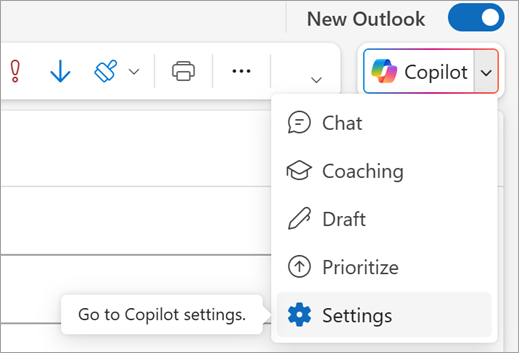
- Chọn Thiết đặt.
- Chọn Soạn thảo hướng dẫn.
- Chọn nút bật tắt "Sử dụng hướng dẫn tùy chỉnh khi soạn thảo email" để chuyển sang màu xanh.
- Nhập yêu cầu giải thích cách Copilot nên soạn thảo email. Ví dụ: bạn có thể nói "Giữ email ngắn gọn và trực tiếp, với các gạch đầu dòng phù hợp. Sử dụng giọng điệu thân thiện và ký tên email bằng tên của tôi". Bạn có thể thêm nhiều chi tiết hoặc giữ cho nó đơn giản.
- Chọn Lưu.
Bây giờ, hãy đóng trang và yêu cầu Copilot soạn thảo email cho bạn. Bạn có thể quay lại và điều chỉnh hướng dẫn cho Copilot bất cứ lúc nào.