Lưu ý
Hàm này không khả dụng trên tất cả các phiên bản Windows.
- Bấm chuột phải vào thư.
- Chọn Đánh dấu là Đã đọc hoặc Đánh dấu là Chưa đọc.
- Để đánh dấu một vài thư là đã đọc hoặc chưa đọc cùng lúc, hãy chọn thư đầu tiên, nhấn giữ Ctrl, chọn các thư khác, rồi chọn tùy chọn bạn muốn.
- Lặp lại để chuyển trạng thái thư từ đã đọc thành chưa đọc và quay lại một lần nữa.
 Nhấn Ctrl+Q để đánh dấu thư là đã đọc hoặc Ctrl+U để đánh dấu thư là chưa đọc.
 |
|---|
Đánh dấu tất cả thư trong thư mục là đã đọc hoặc chưa đọc
- Từ ngăn thư mục, chọn một thư mục (chỉ từng thư mục một).
- Chọn thư bất kỳ trong danh sách thư, rồi nhấn Ctrl+A để chọn mọi nội dung trong thư mục.
- Bấm chuột phải vào các thư đã chọn.
- Chọn Đánh dấu là Đã đọc hoặc Đánh dấu là Chưa đọc.
Thay đổi mức thời gian để thư được đánh dấu là đã đọc
Nếu muốn, bạn có thể làm chậm mức thời gian để thư được đánh dấu là đã đọc. Ví dụ: sau khi bạn chọn thư, Outlook có thể chờ 30 giây trước khi đánh dấu thư là đã đọc.
Bấm vào Tùy chọn>Tệp Nâng>cao.
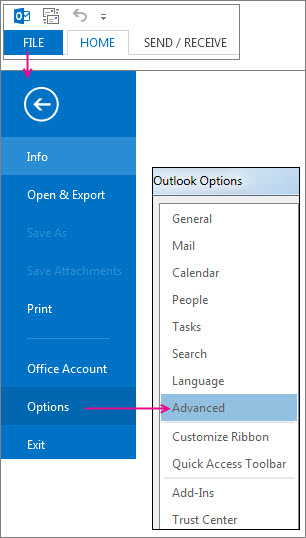
Bên dưới ngăn Outlook, chọn Ngăn Đọc.
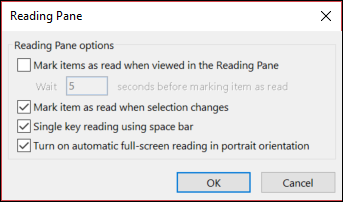
Chọn hộp kiểm Đánh dấu các mục như đã đọc khi xem trong Ngăn Đọc.
Trong hộp Chờ _ giây trước khi đánh dấu mục là đã đọc, nhập số giây bạn muốn chờ khi bấm vào thư trong Ngăn Đọc và thời điểm thư xuất hiện được đánh dấu là đã đọc.
Thay đổi cách thức và thời điểm thư được đánh dấu là đã đọc
Outlook đánh dấu thư là đã đọc khi bạn chọn thư. Để ngừng các thư được đánh dấu là đã đọc khi được chọn:
Chọn Tùy chọn>Tệp Nâng>cao.
Bên dưới ngăn Outlook, chọn Ngăn Đọc.
Bỏ chọn hộp kiểm đánh dấu mục là đã đọc khi xem trong Ngăn Đọc và Đánh dấu mục là đã đọc khi vùng chọn thay đổi.
Chọn OK hai lần để trở về Outlook.
Tự động đánh dấu thư là đã đọc khi bị xóa
Quan trọng
Tùy chọn này chỉ sẵn dùng cho khách hàng Ứng dụng Microsoft 365 dành cho doanh nghiệp lớn và Ứng dụng Microsoft 365 dành cho doanh nghiệp trên Kênh Hiện tại đã nâng cấp lên Phiên bản 1803 (Bản dựng 9126.2116) trở lên. Tính năng này không khả dụng trên các phiên bản.
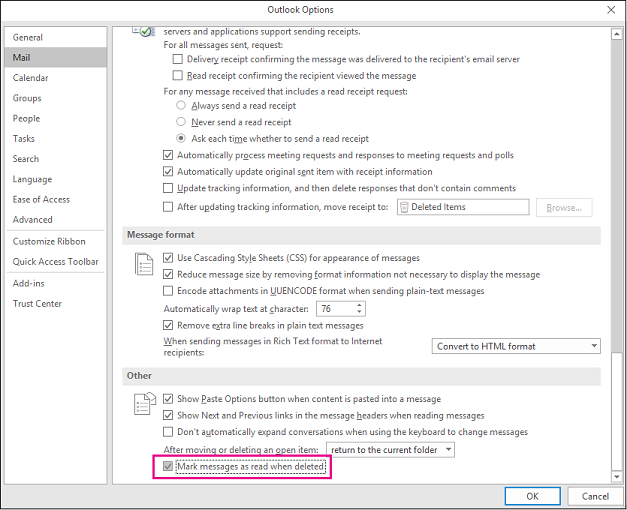
Nếu thư mục Các mục Đã xóa của bạn cho biết rằng bạn có các mục chưa đọc thì hiện đã có một cách khắc phục nhanh nhằm đảm bảo rằng tất cả các thư đã xóa đều được đánh dấu là đã đọc.
Chọn Thư Tùy>chọn>Tệp. Trong mục Khác , chọn Đánh dấu thư là đã đọc khi bị xóa.