

Quyền truy nhập của khách trong Nhóm Microsoft 365 cho phép bạn và nhóm của bạn cộng tác với những người từ bên ngoài tổ chức của bạn bằng cách cấp cho họ quyền truy nhập vào các cuộc hội thoại nhóm, tệp, lời mời dùng lịch và sổ tay nhóm. Chủ nhóm bất kỳ có thể cấp quyền truy nhập cho khách—ví dụ: đối tác, nhà cung cấp hoặc nhà tư vấn.
Lưu ý
Bài viết này nói về việc thêm khách—những người bên ngoài tổ chức của bạn—vào Nhóm Microsoft 365 dành cho tài khoản cơ quan hoặc trường học. Nếu bạn đang tìm kiếm thông tin về cách thêm thành viên—những người bên trong tổ chức của bạn—vào Nhóm Microsoft 365, hãy xem mục Thêm, chỉnh sửa và loại bỏ thành viên nhóm trong Outlook.
Cách thức hoạt động
People cách sử Nhóm Microsoft 365 có thể sử dụng Outlook để thêm và quản lý khách trong nhóm Microsoft 365 của mình. Khách có thể có bất kỳ địa chỉ email nào và tài khoản email của họ có thể là tài khoản cơ quan, cá nhân hoặc trường học.
- Bước 1 Chủ nhóm thêm khách vào nhóm hoặc thành viên nhóm chỉ định một khách. Làm theo hướng dẫn tại mục Thêm, chỉnh sửa và loại bỏ thành viên nhóm trong Outlook. Chủ nhóm phê duyệt mọi người được chỉ định.
- Bước 2 Chủ nhóm sẽ được thông báo về nội dung và tài nguyên khách có thể truy nhập trong nhóm.
- Bước 3Khách sẽ nhận được một email chào mừng và có thể tham gia vào cuộc hội thoại nhóm, nhận và phản hồi lời mời dùng lịch và truy nhập tệp nhóm.
Lưu ý
Theo mặc định, khách được đăng ký vào nhóm và sẽ nhận được tất cả các cuộc hội thoại và sự kiện nhóm trong hộp thư đến của họ. Khách không thể hủy đăng ký email nhóm trong khi họ là thành viên của nhóm.
Khách có thể rời khỏi nhóm bất cứ lúc nào thông qua một liên kết ở chân trang của tất cả các thư email và lời mời lịch của nhóm.
Người quản trị có thể quản lý khách và quyền truy nhập của họ vào các tài nguyên nhóm Microsoft 365 bằng cách sử dụng PowerShell. Xem Quản lý quyền truy nhập của khách trong Nhóm Microsoft 365 để biết hướng dẫn.
Khi khách được mời tham gia một nhóm, họ sẽ nhận được một thông điệp email chào mừng bao gồm một chút thông tin về nhóm và những điều họ có thể mong đợi bây giờ khi họ là thành viên. Thư này cũng bao gồm một tập hợp các nối kết để giúp họ bắt đầu và kết nối với các tài nguyên nhóm.
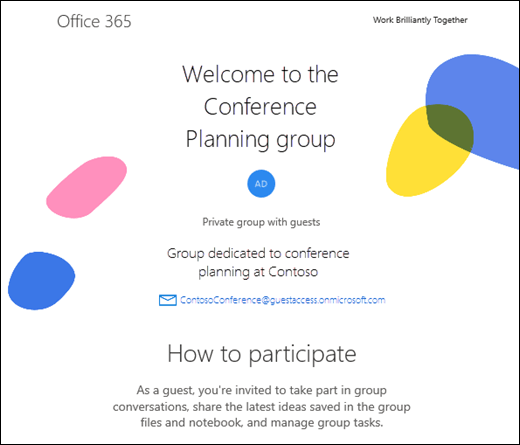 Tất cả các tương tác của thành viên khách đều xảy ra thông qua hộp thư đến email của họ. Họ không thể truy nhập site nhóm nhưng có thể nhận được lời mời trên lịch, tham gia vào cuộc hội thoại email và nếu người quản trị đã bật cài đặt này, họ có thể mở tệp dùng chung bằng cách sử dụng liên kết hoặc tệp đính kèm.
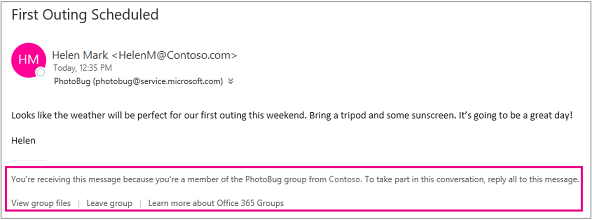
Tất cả thư email nhóm và lời mời dùng lịch mà khách nhận được sẽ bao gồm lời nhắc sử dụng Trả lời tất cả trong các phản hồi cho nhóm, cùng với các liên kết để xem tệp nhóm và rời khỏi nhóm. Sau đây là ví dụ:
Bảng sau đây tóm tắt những việc khách có thể và không thể thực hiện.
| Tính năng | Khách được phép làm gì? |
|---|---|
| Tạo nhóm | Không |
| Thêm/loại bỏ các thành viên nhóm | Không |
| Xóa nhóm | Không |
| Gia nhập nhóm | Có, theo lời mời |
| Bắt đầu cuộc hội thoại | Có |
| Trả lời cuộc hội thoại | Có |
| Tìm kiếm một cuộc hội thoại | Có |
| @mention một người trong nhóm | Không |
| Ghim/Yêu thích một nhóm | Không |
| Xóa cuộc hội thoại | Có |
| "Thích" các thư | Không |
| Quản lý cuộc họp | Không |
| Xem lịch nhóm | Không |
| Sửa đổi sự kiện lịch | Không |
| Thêm lịch nhóm vào lịch cá nhân | Không |
| Xem và chỉnh sửa tệp nhóm | Có, nếu người quản trị đối tượng thuê đã bật |
| Truy nhập vào sổ tay OneNote của nhóm | Có, quyền truy nhập từ email chào mừng |
| Duyệt nhóm | Không |
Câu hỏi thường gặp
Khách là ai?
Khách là người không có tài khoản cơ quan hoặc trường học trong tổ chức của bạn. Họ có thể là khách hàng, nhà cung cấp, đối tác hoặc ai đó bên ngoài tổ chức của bạn.
Tôi có thể thêm người trong tổ chức của tôi không thuộc nhóm này với tư cách là khách không?
Không. Chỉ có thể thêm những người bên ngoài tổ chức của bạn, như đối tác hoặc cố vấn, với tư cách là khách. Bạn có thể mời mọi người từ bên trong tổ chức của mình tham gia với tư cách là thành viên nhóm thông thường.
Tôi có thể thêm liên hệ thư bên ngoài vào nhóm không?
Có, bạn có thể. Liên hệ thư bên ngoài là các liên hệ được liệt kê trong danh sách địa chỉ toàn cầu của tổ chức bạn. Ví dụ về kiểu liên hệ này là một công ty cung cấp thường xuyên cung cấp các dịch vụ cho tổ chức của bạn.
Khi tôi tìm cách thêm khách vào nhóm của mình, tôi nhận được thông báo cho biết "Liên hệ với người quản trị của bạn". Tại sao?
Người quản trị của bạn phải bật tính năng khách trước khi bạn có thể thêm khách. Khi bạn thấy thông báo để liên hệ với người quản trị của mình, có khả năng tính năng dành cho khách chưa được bật. Xem Quản lý quyền truy nhập của khách Nhóm Microsoft 365 để biết thêm thông tin.
Khách có thể xem thư IRM không?
Không, khách không thể xem thư được bảo vệ bằng Quản lý Quyền Thông tin (IRM).
Tại sao tôi lại nhận được báo cáo không gửi được khi trả lời thư nhóm?
Bạn có thể nhận được báo cáo không chuyển phát khi trả lời thư nhóm bằng địa chỉ email khác với địa chỉ email bạn đã sử dụng khi bạn gia nhập hoặc được thêm vào nhóm. Ví dụ: nếu seanc@contoso.comseanc@service.contoso.combạn đã tham gia nhóm với tư cách là nhưng thử trả lời thư nhóm trong hộp thư đến của bạn từ , bạn sẽ nhận được báo cáo không chuyển phát.
Tôi có thể chia sẻ tệp nhóm với một người từ bên ngoài tổ chức của tôi mà không phải là thành viên hoặc khách của nhóm không?
Có. Thành viên nhóm (không phải khách) có thể chia sẻ tệp nhóm Microsoft 365 với những người bên ngoài tổ chức bằng cách sử dụng điều khiển Chia sẻ và chọn Những người cụ thể làm người xem. Sau đó, bạn sẽ nhập tên hoặc địa chỉ email của những người mà bạn muốn chia sẻ tệp.
Để biết thêm thông tin , hãy xem chia sẻ tệp và thư mục với Microsoft 365 Business.
Khách có thể truy nhập các tệp đính kèm hiện đại đã được chuyển tiếp trong thư nhóm không?
Tệp đính kèm hiện đại là tệp được lưu trữ trên OneDrive dành cho cơ quan hoặc trường học. Một liên kết dẫn đến tất cả người nhận. Vì tệp được lưu trữ trong đám mây nên tất cả người nhận đều có thể đọc và chỉnh sửa tệp mà không phải hợp nhất các bản sao riêng lẻ.
Trong nhóm Microsoft 365, tệp đính kèm hiện đại chỉ được chia sẻ với các thành viên hoặc khách của nhóm. Khi thư có tệp đính kèm hiện đại được chuyển tiếp đến một khách là thành viên của nhóm, người đó sẽ có thể truy nhập tệp đính kèm sau khi đăng nhập bằng tên người dùng và mật khẩu. Nếu thư được chuyển tiếp đến một người không thuộc nhóm, người đó sẽ không thể mở tệp đính kèm.
Tại sao một số khách bỏ lỡ cuộc hội thoại nhóm?
Khách có thể không nhận được cuộc hội thoại nhóm vì một vài lý do. Hãy xem mục Người dùng khách không nhận được Cuộc hội thoại nhóm để biết thông tin.
Làm thế nào khách có thể kiểm tra và quản lý dữ liệu cá nhân của họ do tổ chức thu thập?
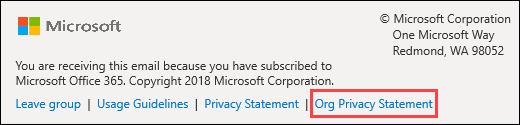
Khách có thể tìm hiểu những thông tin cá nhân nào của tổ chức của họ mà tổ chức giữ lại và cách yêu cầu xóa tất cả hoặc một số thông tin đó bằng cách chọn liên kết Tuyên bố về Quyền riêng tư của Tổ chức ở cuối email chào mừng mà họ đã nhận được.
Xem thêm
Trải nghiệm Nhóm Microsoft 365 mới trong Outlook
Thêm, chỉnh sửa hoặc loại bỏ thành viên Nhóm trong Outlook
Thêm khách vào danh Nhóm Microsoft 365
Tham gia, rời khỏi hoặc theo dõi Nhóm trong Outlook
Gửi email đến một Nhóm trong Outlook
Lên lịch sự kiện trên lịch Nhóm trong Outlook
Sử dụng các tệp được chia sẻ với Nhóm Microsoft 365 của bạn trong Outlook
Chỉnh sửa hoặc xóa nhóm trong Outlook