Hỗ trợ có hướng dẫn trong trình duyệt của bạn có thể cung cấp giải pháp kỹ thuật số cho các sự cố của Office
Chọn tùy chọn tab bên dưới cho phiên bản Outlook bạn đang sử dụng.
Tôi có phiên bản Outlook nào?
Lưu ý
Nếu các bước bên dưới tab Outlook mới này không hoạt động, bạn có thể hiện chưa sử dụng Outlook mới cho Windows. Chọn tab Outlook cổ điển và làm theo các bước đó thay vào đó.
Nếu bạn vô tình xóa một liên hệ hoặc danh sách liên hệ trong Outlook mới, bạn có thể khôi phục liên hệ hoặc danh sách liên hệ nếu chúng vẫn nằm trong thư mục Đã xóa trên trang People. Trong một số trường hợp, bạn thậm chí có thể khôi phục liên hệ hoặc danh sách liên hệ sau khi nó đã được loại bỏ khỏi thư mục Đã xóa .
Khi bạn xóa bỏ một liên hệ hoặc danh sách liên hệ, nó sẽ được chuyển vào thư mục Đã xóa .
- Từ ngăn dẫn hướng trong Outlook mới, chọn
 .
- Trong People, chọn Đã xóa.

- Tìm và chọn liên hệ bạn muốn khôi phục. Bấm chuột phải và chọn Khôi phục.

Nếu bạn không thể tìm thấy liên hệ trong thư mục Đã xóa , nơi tiếp theo cần tìm là thư mục Có thể khôi phục .
- Từ ngăn dẫn hướng trong Outlook mới, chọn People.
- Trong People, chọn thư mục Đã xóa.
- Ở đầu danh sách, chọn Khôi phục đã xóa.
- Chọn liên hệ bạn muốn khôi phục, rồi chọn Khôi phục.
Các liên hệ được khôi phục sẽ đi về đâu? Các liên hệ bạn chọn để khôi phục sẽ được khôi phục vào thư mục gốc của họ nếu có thể. Nếu một thư mục gốc không còn tồn tại, các liên hệ sẽ được khôi phục vào thư mục Liên hệ mặc định của bạn.
Lưu ý
Nếu các bước bên dưới tab Outlook (Người dùng nội bộ) Mới này không hoạt động thì có thể bạn chưa sử dụng Outlook (Người dùng nội bộ) mới cho Windows. Chọn tab Outlook mới hoặc Outlook cổ điển và làm theo các bước đó thay vào đó.
Nếu bạn vô tình xóa một liên hệ hoặc danh sách liên hệ trong phiên bản Outlook (Người dùng nội bộ) mới, bạn có thể khôi phục liên hệ hoặc danh sách liên hệ nếu chúng vẫn nằm trong thư mục Đã xóa trên trang People. Trong một số trường hợp, bạn thậm chí có thể khôi phục liên hệ hoặc danh sách liên hệ sau khi nó đã được loại bỏ khỏi thư mục Đã xóa .
Khi bạn xóa bỏ một liên hệ hoặc danh sách liên hệ, nó sẽ được chuyển vào thư mục Đã xóa .
Từ ngăn dẫn hướng trong Outlook mới, chọn People.
Trong People, chọn Đã xóa.

Tìm và di chuột qua liên hệ bạn muốn khôi phục, rồi bấm vào biểu tượng Khôi phục .

Nếu bạn không thể tìm thấy liên hệ trong thư mục Đã xóa , nơi tiếp theo cần tìm là thư mục Có thể khôi phục .
- Từ ngăn dẫn hướng trong Outlook mới, chọn People.
- Trong People, chọn thư mục Đã xóa.
- Ở đầu danh sách, chọn Phục hồi các mục đã xóa khỏi thư mục này.

- Di chuột qua liên hệ bạn muốn khôi phục, rồi bấm vào biểu tượng Khôi phục .

Lưu ý
Các liên hệ được khôi phục sẽ đi về đâu? Các liên hệ bạn chọn để khôi phục sẽ được khôi phục vào thư mục Danh bạ mặc định của bạn
Quan trọng
Chính sách duy trì cho thư mục đã xóa do người quản trị của bạn đặt cấu hình. Hãy đảm bảo bạn hiểu rõ các chính sách trong tổ chức của mình về các liên hệ đã bị xóa.
Quan trọng
Bạn không thể phục hồi thư mục thư mục con danh bạ đã bị xóa vĩnh viễn. Bạn có thể khôi phục thư mục thư mục con đã bị xóa (cùng với tất cả các liên hệ của nó) nếu thư mục này vẫn nằm trong thư mục Các mục đã Xóa của bạn.
Khi bạn xóa một liên hệ trong Outlook cổ điển, liên hệ đó sẽ được di chuyển vào thư mục Các mục Đã xóa trong hộp thư của bạn, giống như thư email đã xóa. Thư mục Khoản mục đã Xóa là nơi đầu tiên cần xem nếu bạn đang cố gắng tìm liên hệ đã xóa. Nếu liên hệ nằm ở đó, hãy khôi phục nó như sau:
Trong Outlook cổ điển, đi tới danh sách thư mục email của bạn, rồi chọn Các mục đã xóa.

Sử dụng hộp Tìm kiếm trong Các mục Đã xóa (hoặc nhấn CTRL + E) để tìm mục bạn muốn khôi phục. Hoặc bạn có thể sắp xếp theo cột Biểu tượng để nhóm tất cả các liên hệ trong thư mục Các mục đã Xóa của mình.

Khi bạn tìm thấy liên hệ, hãy bấm chuột phải vào đó, rồi chọn Di chuyển>Thư mục Khác.

Để di chuyển liên hệ này trở lại danh sách liên hệ của bạn, hãy chọn Liên hệ, rồi chọn OK.

Mẹo
Bạn cũng có thể di chuyển liên hệ đã xóa đến một thư mục con trong thư mục Liên hệ.
Đầu trang
- Nếu bạn xóa một thư mục con khỏi thư mục Liên hệ của mình, nó sẽ được di chuyển đến thư mục Các mục Đã xóa và xuất hiện dưới dạng thư mục con. Để khôi phục một thư mục con (và tất cả các liên hệ bên trong đó), chỉ cần chọn thư mục con đó trong danh sách thư mục bên dưới Các mục đã xóa, bấm chuột phải vào thư mục đó, chọn Di chuyển Thư mục, rồi chọn Liên hệ để di chuyển thư mục con trở lại thư mục Liên hệ.
- Để phục hồi liên hệ đã xóa trong Outlook.com, hãy xem chủ đề này.
- Người quản trị của bạn có thể đã thiết lập chính sách để xóa các mục khỏi thư mục Các mục Đã xóa sau một số ngày nhất định. Giống như khi bạn xóa một mục từ thư mục Các mục Đã xóa, mục đã xóa theo chính sách sẽ được di chuyển vào thư mục Các mục Có thể khôi phục. Vì vậy nếu bạn không thể tìm thấy liên hệ trong thư mục Các mục Đã xóa của mình, hãy tìm trong thư mục Các mục Có thể khôi phục. Phần tiếp theo sẽ hướng dẫn bạn cách thực hiện.
Nếu bạn không thể tìm thấy liên hệ trong thư mục Các mục Đã xóa, tiếp theo, bạn sẽ cần tìm ở thư mục Các mục Có thể phục hồi. Đây là thư mục ẩn và là nơi các liên hệ được chuyển đến khi bạn thực hiện một trong những thao tác sau đây:
- Xóa liên hệ khỏi thư mục Các mục đã xóa.
- Làm trống thư mục Các mục Đã xóa.
- Xóa vĩnh viễn liên hệ bằng cách chọn liên hệ và nhấn Shift+Delete.
Đây là cách khôi phục danh bạ từ thư mục Các mục Có thể khôi phục trong Outlook cổ điển:
Trong Outlook cổ điển, đi tới danh sách thư mục email của bạn, rồi chọn Các mục đã xóa.
Đảm bảo đã chọn Trang đầu , sau đó chọn Khôi phục Các mục Đã xóa từ Máy chủ.

Quan trọng
Nếu Khôi phục Các mục Đã xóa từ Máy chủ chuyển sang xám hay không có ở đó:
Để giúp bạn tìm một liên hệ cụ thể trong cửa sổ Khôi phục Các mục Đã xóa , hãy chọn tiêu đề cột Chủ đề để sắp xếp các mục theo cột đó. Tìm tên của liên hệ. Bạn cũng có thể sắp xếp theo cột Từ và tìm các mục nhập trống vì liên hệ không có giá trị trong trường Từ.

Chọn liên hệ bạn muốn khôi phục, chọn Khôi phục các mục đã chọn, sau đó chọn OK.

Các liên hệ được khôi phục sẽ đi về đâu?: Khi bạn khôi phục các liên hệ từ thư mục Các mục Có thể khôi phục, chúng sẽ được chuyển vào thư mục Các mục Đã xóa. Vì vậy sau khi bạn khôi phục một liên hệ, bạn có thể tìm thấy nó trong thư mục Các mục đã Xóa của bạn, rồi di chuyển nó trở lại thư mục Liên hệ. Để tìm các liên hệ đã khôi phục, chỉ cần tìm kiếm trong thư mục Các mục đã xóa.
Đầu trang
Lưu ý rằng ngày Đã xóa Vào xác định thời điểm xóa mục vĩnh viễn (bằng cách dùng Shift + Delete) hoặc bị xóa khỏi thư mục Các mục Đã xóa. Sắp xếp theo cột Đã xóa Vào để giúp tìm các liên hệ từ thư mục con đã bị xóa vĩnh viễn vì tất cả các liên hệ sẽ có cùng một ngày.
Tất cả các mục trong thư mục Các mục Có thể khôi phục—bao gồm cả liên hệ—được thể hiện bằng cùng một biểu tượng trông giống như phong bì.
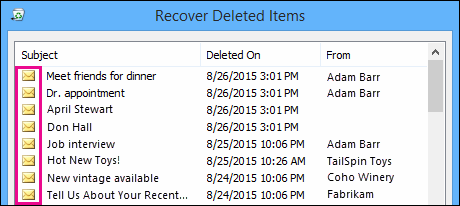
Để khôi phục nhiều liên hệ, hãy bấm Khôi phục Các mục Đã chọn và nhấn CTRL khi bấm vào từng liên hệ. Bạn cũng có thể khôi phục nhiều liên hệ liền kề bằng cách bấm vào mục đầu tiên, nhấn giữ phím Shift , rồi bấm vào liên hệ cuối cùng mà bạn muốn khôi phục.
Nếu bạn đang sử dụng Outlook cổ điển ở nơi làm việc hoặc trường học, người quản trị của bạn có thể đã chỉ định khoảng thời gian có thể phục hồi các mục trong thư mục Các mục Có thể phục hồi. Ví dụ: có thể tồn tại một chính sách có tác dụng xóa mọi nội dung đã nằm trong thư mục Các mục Đã xóa được 30 ngày và một chính sách khác cho phép bạn phục hồi các mục trong thư mục Các mục Có thể phục hồi trong tối đa 14 ngày tiếp theo. Sau 14 ngày này, người quản trị của bạn vẫn có thể khôi phục lại mục. Nếu bạn không thể tìm thấy liên hệ trong thư mục Các mục Có thể phục hồi, hãy hỏi người quản trị của bạn xem liệu họ có thể phục hồi được liên hệ đó hay không.
Rất tiếc, nếu bạn hoặc người quản trị của bạn không thể tìm thấy liên hệ trong thư mục Các mục Có thể khôi phục, liên hệ đó có thể đã bị xóa vĩnh viễn khỏi Outlook cổ điển và không thể khôi phục được.
Đầu trang
Nếu bạn vô tình xóa một liên hệ hoặc danh sách liên hệ trong Outlook trên web hoặc Outlook.com, bạn có thể khôi phục liên hệ hoặc danh sách liên hệ nếu nó vẫn nằm trong thư mục Đã xóa của bạn trên trang People. Trong một số trường hợp, bạn thậm chí có thể khôi phục liên hệ hoặc danh sách liên hệ sau khi nó đã được loại bỏ khỏi thư mục Đã xóa .
Khi bạn xóa một liên hệ hoặc danh sách liên hệ trong Outlook trên web hoặc Outlook.com, nó sẽ được chuyển vào thư mục Đã xóa.
- Từ ngăn dẫn hướng, hãy chọn People.
- Trong People, chọn Đã xóa.
- Tìm và chọn liên hệ bạn muốn khôi phục. Bấm chuột phải và chọn Khôi phục.
Nếu bạn không thể tìm thấy liên hệ trong thư mục Đã xóa trong Outlook trên web hoặc Outlook.com, nơi tiếp theo cần tìm là thư mục Có thể khôi phục.
- Từ ngăn dẫn hướng, hãy chọn People.
- Trong People, chọn thư mục Đã xóa.
- Ở đầu danh sách, chọn Khôi phục đã xóa.
- Chọn liên hệ bạn muốn khôi phục, và chọn Khôi phục.
Các liên hệ được khôi phục sẽ đi về đâu?: Các liên hệ bạn chọn để khôi phục sẽ được khôi phục vào thư mục gốc của chúng nếu có thể. Nếu một thư mục gốc không còn tồn tại, các liên hệ sẽ được khôi phục vào thư mục Liên hệ mặc định của bạn.
Khắc phục sự cố
Nếu bạn không nhìn thấy liên hệ trong thư mục Đã xóa của People, hãy thử làm mới trang. Nếu bạn vẫn không thể tìm thấy, tệp có thể nằm trong thư mục Các mục Đã xóa.
- Chọn
 Thư từ ngăn dẫn hướng rồi chọn Các mục Đã xóa từ danh sách thư mục.
- Tìm mục và bấm chuột phải, sau đó chọn Khôi phục.

