Nhóm Microsoft 365 giúp bạn dễ dàng chia sẻ tệp bằng cách tích hợp một thư viện chuyên dụng, đây là nơi chính để lưu trữ tất cả các tệp trong nhóm của bạn.
Khi bạn tạo tệp hoặc thư mục trong thư viện của nhóm, tất cả các thành viên của nhóm sẽ có thể truy nhập vào tệp hoặc thư mục đó. Khi bạn thêm thành viên mới vào nhóm, bao gồm khách (người dùng bên ngoài), họ cũng sẽ có thể truy nhập vào tệp. Theo mặc định, thành viên nhóm có quyền truy nhập vào phần xem/sửa đối với tệp, còn người khác trong tổ chức của bạn có quyền truy nhập vào phần xem.
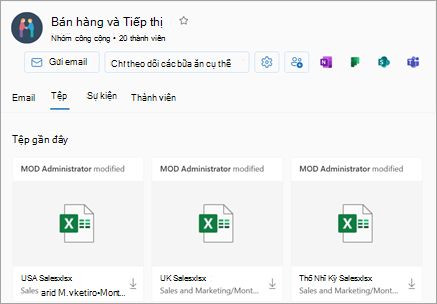
Với các nhóm trong Outlook, thật dễ dàng để cộng tác và chia sẻ tài liệu và các tệp khác với các thành viên nhóm.
-
Dạng xem Gần đây hiển thị tất cả tài liệu nhóm của bạn - Dạng xem tệp gần đây cho phép bạn truy nhập vào mọi tệp được chia sẻ với nhóm, bao gồm các tệp được chia sẻ dưới dạng tệp đính kèm email, tệp được lưu trữ trong thư viện tài liệu SharePoint của nhóm và các tệp được chia sẻ từ OneDrive hoặc các thư viện tài liệu SharePoint khác.
-
Đồng tác giả và trao đổi thông tin cập nhật nhanh chóng – Chỉnh sửa tài liệu và trả lời qua email song song trong Outlook. Không cần phải chuyển ngữ cảnh để cập nhật tài liệu và liên lạc về những thay đổi với đồng nghiệp của bạn.
-
Truy nhập nhanh vào email liên quan đến tệp – Truy nhập tệp đã được chia sẻ với bạn qua email thay vì cuộn qua hộp thư đến của nhóm.
Lưu ý
Các tính năng này chỉ khả dụng cho những cá nhân sử dụng tài khoản công ty hoặc trường học có đăng ký Microsoft 365 đủ điều kiện.
Chia sẻ tệp trong Nhóm ở Outlook mới
Mở Outlook mới.
Có hai cách để tìm các nhóm của bạn:
- Chọn Nhóm
 trong thanh Ứng dụng nằm ở bên trái cửa sổ.
- Trong danh sách thư mục hộp thư, chọn Đi đến Nhóm

Trong ngăn bên trái, dưới Nhóm, chọn nhóm mà bạn muốn chia sẻ tệp.
Đính kèm tệp dùng chung vào email
Mở Outlook cổ điển. Có hai cách để tìm nhóm của bạn.
- Từ thanh dẫn hướng, chọn Xem thêm ứng dụng>, Nhóm. (Để ghim, bấm chuột phải vào
 và chọn Ghim.)
Từ Trang  chủ nhóm, bạn có thể thấy tất cả các nhóm của mình cùng một lúc.
- Trong danh sách thư mục hộp thư, dưới Nhóm, hãy chọn nhóm của bạn.
Từ nhóm của bạn, hãy bắt đầu cuộc trò chuyện.
Chọn Đính kèm tệp.
Chọn nguồn tệp của bạn. Các lựa chọn bao gồm Recent Files, Web Location và This PC. Vị trí web bao gồm One Drive, Site SharePoint, Group Files và các nguồn khác.
- Nếu bạn chọn một vị trí web, hãy chọn Đính kèm dưới dạng bản sao hoặc Chia sẻ dưới dạng liên kết OneDrive. Việc đính kèm dưới dạng bản sao sẽ cung cấp cho mỗi người nhận bản sao tệp của riêng họ để xem lại. Việc chia sẻ liên kết OneDrive cho phép thành viên nhóm xem những thay đổi mới nhất và đồng tác giả trong thời gian thực
- Nếu bạn chọn tệp từ PC, tệp đó sẽ được đính kèm dưới dạng bản sao.
Truy nhập tệp của bạn
Để truy nhập các tệp của bạn trong ứng dụng khách Outlook trên web, bấm vào Files trong tiêu đề nhóm.
Trong dạng xem này, bạn sẽ thấy hai phần: Gần đây và Tài liệu. Phần Gần đây hiển thị 5 tệp gần đây nhất được chia sẻ trong nhóm. Các tệp này bao gồm cả các tệp đã được chia sẻ dưới dạng tệp đính kèm trong thư được đăng lên Hộp thư đến dùng chung và các tệp được chia sẻ với nhóm từ OneDrive hoặc SharePoint. Files được sắp xếp theo thứ tự thời gian dựa trên thời điểm chúng được chia sẻ lần cuối qua email, lần cuối được sửa đổi hoặc tải lên thư viện. Phần Tài liệu hiển thị tất cả các tệp và thư mục tồn tại trong site Sharepoint của nhóm trong cấu trúc tệp thư mục tương tự.
Tải lên hoặc tạo tệp
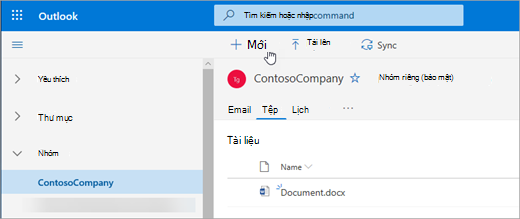
Để tải tệp mới lên thư viện, hãy bấm vào nút Tải lên trên thanh công cụ phía trên tiêu đề nhóm. Để tạo một tệp hoặc thư mục mới, hãy sử dụng nút Mới trong tiêu đề nhóm và chọn từ danh sách thả xuống.
Xóa hoặc đổi tên tệp của bạn
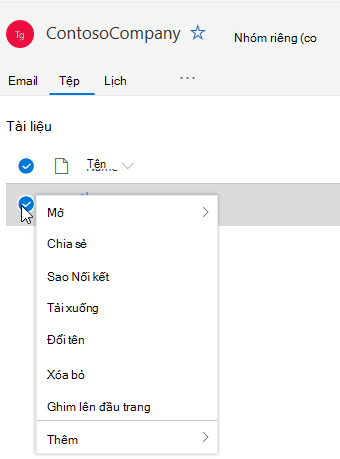
Bạn có thể dễ dàng xóa hoặc đổi tên tệp từ dạng xem Tài liệu. Chọn tệp bạn muốn xóa hoặc đổi tên trong danh sách Tài liệu và chọn Xóa hoặcĐổi tên phù hợp từ thanh công cụ phía trên tiêu đề nhóm. Nếu tệp đã nằm trong dạng xem Tệp gần đây trước khi bị xóa thì Tệp gần đây sẽ cập nhật sau khi xóa để phản ánh sự thay đổi này.
Chia sẻ tệp của bạn
Thật dễ dàng để chia sẻ tệp từ chế độ xem tệp trong Outlook trên web. Nếu bạn muốn gửi một trong các tệp từ các tệp gần đây dưới dạng tệp đính kèm email, chỉ cần bấm để mở tệp và từ dải băng, bạn có thể chọn chia sẻ qua email.
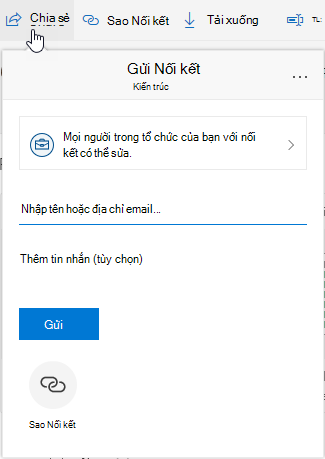
Nếu bạn muốn chia sẻ một trong các tệp từ phần Tài liệu, chỉ cần chọn tệp và bấm Chia sẻ thanh công cụ phía trên đầu mục nhóm để chia sẻ. Hộp thoại chia sẻ quen thuộc sẽ xuất hiện và bạn có thể chọn người để chia sẻ.
Làm việc với tệp đính kèm email
Trải nghiệm Files mới bao gồm một cách mạnh mẽ để làm việc với các tệp được đính kèm vào email. Khi một email được gửi đến Hộp thư đến chung của nhóm có chứa tệp đính kèm Word, Excel hoặc PowerPoint mà bạn muốn chỉnh sửa và gửi lại cho tác giả ban đầu:
- Đi tới Files, mở tệp rồi chọn Chỉnh sửa và trả lời từ dải băng.
Tệp sẽ được lưu trữ trong thư viện tài liệu SharePoint của nhóm và được mở trong phiên bản trực tuyến của ứng dụng Office liên quan.
- Email trả lời có thể được gửi đến người gửi ban đầu, cùng với liên kết đến bản sao lưu trữ của tệp.
- Khi bạn hoàn tất việc chỉnh sửa, hãy thêm chú thích của bạn vào email và bấm Gửi.
Dẫn hướng đến thư viện tài liệu SharePoint của bạn
Dạng xem Files cho phép bạn xem tất cả các tệp tồn tại trong site SharePoint nhưng nếu bạn muốn đi đến site Sharepoint bạn có thể dẫn hướng đến bằng cách dùng thẻ nhóm hoặc từ đầu mục nhóm. Chọn ... từ tiêu đề Nhóm và chọn Site. Từ site, chọn Tài liệu để đi đến thư viện tài liệu.
Xem thêm
Đính kèm tệp dùng chung vào email
Từ nhóm của bạn, hãy bắt đầu cuộc trò chuyện.
Ở cuối ngăn hội thoại, chọn  .
Chọn nguồn tệp của bạn. Các lựa chọn bao gồm OneDrive, tệp Nhóm, Máy tính và các nguồn khác.
- Nếu bạn chọn OneDrive, hãy chọn Đính kèm dưới dạng bản sao hoặc Chia sẻ dưới dạng liên kết OneDrive. Việc đính kèm dưới dạng bản sao sẽ cung cấp cho mỗi người nhận bản sao tệp của riêng họ để xem lại. Việc chia sẻ liên kết OneDrive cho phép thành viên nhóm xem những thay đổi mới nhất và đồng tác giả trong thời gian thực
- Nếu bạn chọn một nhóm làm nguồn của mình, hãy chọn tệp bạn muốn đính kèm.
- Nếu bạn chọn Máy tính làm nguồn, hãy chọn Đính kèm dưới dạng bản sao hoặc Tải lên tệp nhóm. Việc tải lên tệp nhóm cho phép thành viên nhóm xem được những thay đổi mới nhất và thực hiện đồng tác giả trong thời gian thực. Việc đính kèm dưới dạng bản sao sẽ cung cấp cho mỗi người nhận bản sao tệp của riêng họ để xem lại.
- Nếu bạn chọn một nguồn khác, hãy đăng nhập vào nguồn đó và làm theo lời nhắc.
Truy nhập tệp của bạn
Để truy nhập các tệp của bạn trong ứng dụng khách Outlook trên web, bấm vào Files trong tiêu đề nhóm.
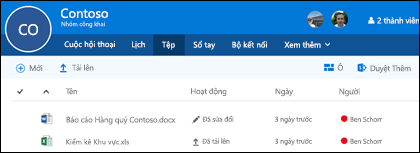 Trong dạng xem này, bạn sẽ thấy các tệp đã được tải lên thư viện tài liệu của nhóm, bạn sẽ thấy các tệp được chia sẻ dưới dạng tệp đính kèm trong thư được đăng lên Hộp thư đến được chia sẻ và các tệp được chia sẻ với nhóm từ OneDrive hoặc SharePoint. Files được sắp xếp theo thứ tự thời gian dựa trên thời điểm chúng được chia sẻ lần cuối qua email, lần cuối được sửa đổi hoặc tải lên thư viện. Bạn không thể thay đổi cách sắp xếp này, nhưng nếu bạn muốn xem các tệp theo thứ tự thời gian khác, hãy đến thư viện tài liệu SharePoint bằng cách bấm Duyệt Thư viện gần góc trên bên phải.
Lưu ý
. URL, . MSG và . Tệp ASPX sẽ không được hiển thị trong dạng xem thư viện tài liệu nhóm. Để xem các tệp đó, hãy đi đến dạng xem thư viện tài liệu SharePoint bằng cách bấm Duyệt thư viện ở góc trên bên phải.
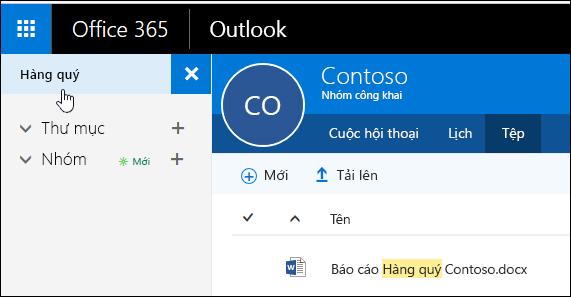
Để tải tệp mới lên thư viện, chỉ cần bấm vào liên kết Tải lên trong thanh công cụ phía trên danh sách tệp. Nếu bạn muốn tìm kiếm trong thư viện tệp của mình, chỉ cần nhập từ khóa của bạn vào hộp tìm kiếm ở góc trên cùng bên trái của cửa sổ, rồi nhấn enter.
Xóa hoặc đổi tên tệp của bạn
Để xóa hoặc đổi tên tệp, trước tiên dẫn hướng đến thư viện tài liệu SharePoint bằng cách bấm Duyệt thư viện ở góc trên bên phải. Bấm chuột phải vào tệp bạn muốn xóa hoặc đổi tên rồi chọn Xóa hoặcĐổi tên phù hợp.
Làm việc với tệp đính kèm email
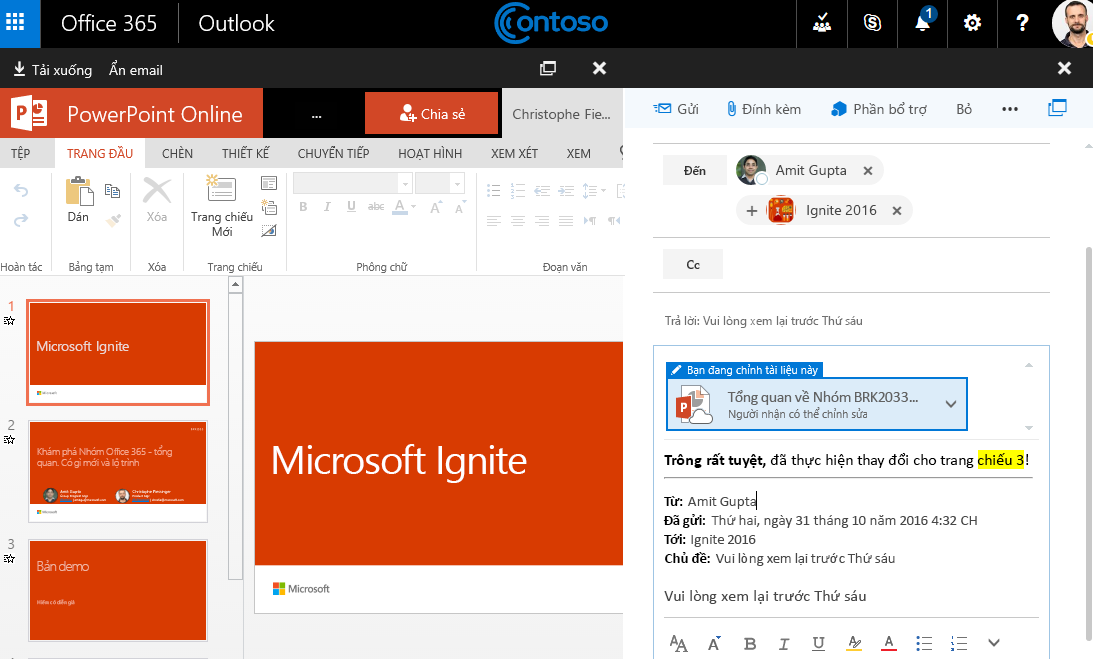
Trải nghiệm tệp mới bao gồm một cách thức mới mạnh mẽ để làm việc với tệp được đính kèm vào email. Khi một email được gửi đến Hộp thư đến chung của nhóm có chứa tệp đính kèm Word, Excel hoặc PowerPoint mà bạn muốn chỉnh sửa và gửi lại cho tác giả ban đầu, hãy đi đến mục Files, bấm đúp để mở tệp và chọn "Chỉnh sửa và trả lời" từ dải băng. Tệp sẽ được lưu trữ trong thư viện tài liệu SharePoint của nhóm và được mở trong phiên bản trực tuyến của ứng dụng Office liên quan. Email trả lời cũng sẽ được gửi đến người gửi ban đầu, cùng với liên kết đến bản sao lưu trữ của tệp. Khi bạn hoàn tất việc chỉnh sửa, hãy thêm chú thích của bạn vào email và bấm Gửi.
Dẫn hướng đến thư viện SharePoint của bạn
Ngoài các cải tiến mà chúng ta đã thảo luận ở trên, chúng tôi cũng giúp bạn truy nhập trực tiếp vào thư viện tài liệu SharePoint của mình dễ dàng hơn. Khi bạn đang ở trong phần Files của nhóm, bạn sẽ thấy Duyệt thư viện ở phía trên cùng bên phải. Bấm vào đó và thư viện tài liệu SharePoint của bạn cho nhóm này sẽ mở ra trong trình duyệt.
Chia sẻ tệp nhóm với khách
Bạn có thể chia sẻ tệp nhóm với khách bằng cách đính kèm bất kỳ tệp nào được lưu trữ trong thư viện nhóm của bạn. Xem quyền truy nhập của khách trong Nhóm Microsoft 365 để biết thông tin.
Khi chia sẻ tệp nhóm với khách, nếu bạn thấy thông báo rằng tệp đính kèm dành cho khách đã bị chặn, khách của bạn sẽ không thể mở tệp được chia sẻ cho đến khi người quản trị đối tượng thuê của bạn bật chia sẻ tệp cho khách.
Đăng tệp lên thư viện nhóm
Bất cứ khi nào bạn đăng một tệp vào thư viện tài liệu nhóm, tất cả thành viên nhóm sẽ có thể truy nhập tệp đó. Chỉ cần kéo nó từ máy tính của bạn vào thư viện của nhóm. Xem Tải tệp lên thư viện để biết thêm thông tin.
Nếu tệp bạn muốn chia sẻ đã có trong thư viện tài liệu của bạn, bạn có thể giữ tệp ở vị trí của nó và mời nhóm vào đó.
Xem Thêm
Tìm hiểu về nhóm Microsoft 365
Tạo nhóm trong Outlook
Tham gia, rời khỏi hoặc theo dõi các Nhóm trong Outlook
Thêm, chỉnh sửa và loại bỏ thành viên của Nhóm trong Outlook

