
Lưu ý
Bài viết này chỉ áp dụng cho Microsoft 365 vận hành bởi 21Vianet ở Trung Quốc.
Thiết lập email trong ứng dụng Outlook for Android

Mở Outlook for Android. Biểu tượng có dạng như sau:

Nếu bạn chưa có, hãy tải xuống ứng dụng Outlook từ cửa hàng ứng dụng Android cục bộ của bạn ở Trung Quốc.
Nhấn vào Bắt đầu nếu đây là lần đầu tiên của bạn.
Hoặc đi tới Thiết đặt Thêm>Tài khoản>Thêm Tài khoản Email.
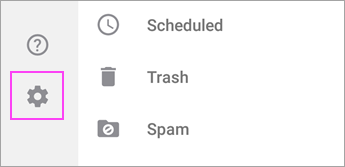
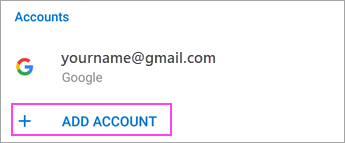
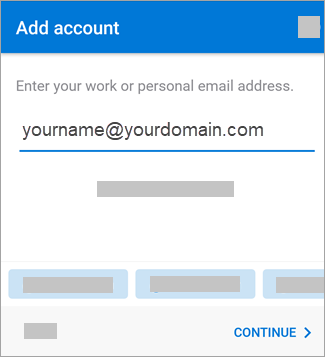
Nhập địa chỉ email đầy đủ của bạn, rồi nhấn vào Tiếp tục.
Lưu ý
Nếu bạn được nhắc nhập thông tin cài đặt máy chủ, bạn có thể phải thiết lập theo cách thủ công hoặc sử dụng IMAP hoặc POP. Hãy xem mục trợ giúp về cài đặt máy chủ bên dưới để biết chi tiết.
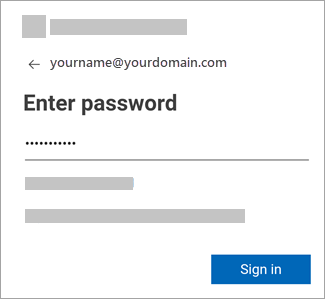
Nhập mật khẩu tài khoản email của bạn, rồi nhấn vào Đăng nhập hoặc Tiếp theo.
Lưu ý
Màn hình đăng nhập của bạn có thể hiển thị khác, tùy thuộc vào nhà cung cấp email của bạn.
Outlook có thể yêu cầu quyền truy nhập lịch, danh bạ của bạn, v.v. Nhấn vào Có hoặc Cho phép.
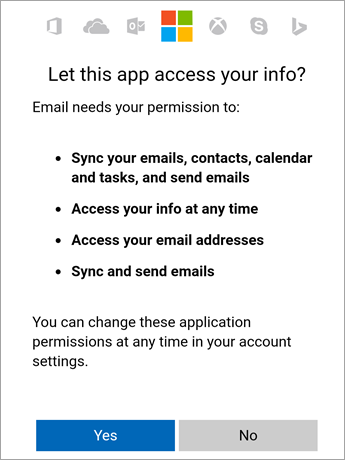
Giờ thì bạn đã sẵn sàng sử dụng Outlook for Android!

Thiết lập email trong các ứng dụng Android tích hợp sẵn
Giao diện của thiết bị Android có thể khác nhau, vì vậy hãy sử dụng các bước này làm hướng dẫn hoặc tham khảo trợ giúp của nhà sản xuất cho thiết bị cụ thể của bạn. Nếu bạn đang thiết lập trong ứng dụng tích hợp sẵn, hãy xem phần ứng dụng tích hợp sẵn của Android bên dưới.
Cập nhật ứng dụng Gmail của bạn lên phiên bản mới nhất:
- Mở ứng dụng Cửa hàng Google Play trên điện thoại của bạn.
- Nhập "Gmail" vào thanh tìm kiếm, rồi chọn Cập nhật.
Lưu ý
Nếu tùy chọn cập nhật không sẵn dùng, bạn đã ở phiên bản mới nhất.
Sau khi cài đặt bản cập nhật, hãy gõ nhẹ vào biểu tượng ứng dụng Gmail để mở nó.
Nhấn vào biểu tượng menu ở góc trên bên trái >Cài đặt>Thêm tài>khoản Exchange và Microsoft 365.
Quan trọng
KHÔNG chọn "Outlook, Hotmail và Live" trừ khi bạn chỉ muốn đồng bộ email.
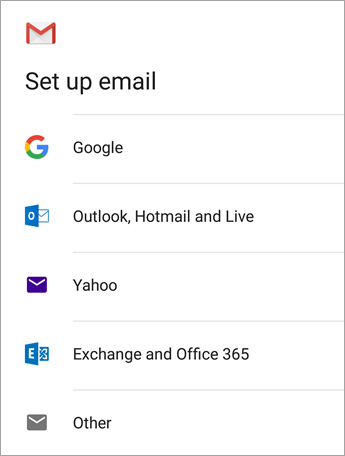
Nhập địa chỉ email đầy đủ, rồi nhấn Tiếp theo.
Nhập mật khẩu của bạn, rồi nhấn Tiếp theo.
Lưu ý
Nếu bạn được nhắc nhập thông tin cài đặt máy chủ, bạn có thể phải thiết lập theo cách thủ công hoặc sử dụng IMAP hoặc POP. Hãy xem mục trợ giúp về cài đặt máy chủ bên dưới để biết chi tiết.
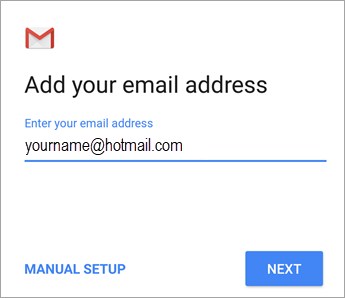
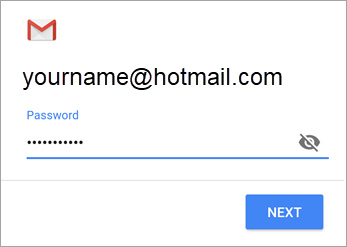
Làm theo mọi lời nhắc bạn có thể nhận được, bao gồm quyền bảo mật. Bạn cũng có thể được yêu cầu đặt cài đặt đồng bộ và tên hiển thị.
Nếu sử dụng Microsoft 365 dành cho doanh nghiệp, bạn cũng có thể được yêu cầu cung cấp quyền kiểm soát bảo mật bổ sung. Trong trường hợp này, chọn Kích hoạt.
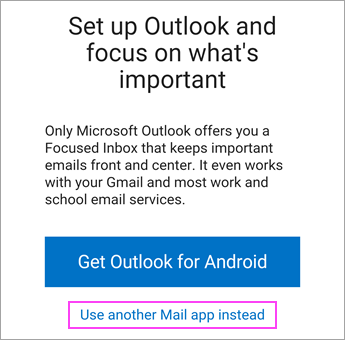
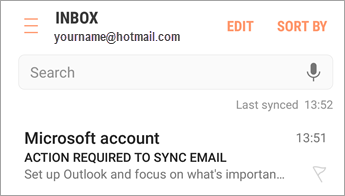
Đi tới hộp thư đến của bạn. Nếu bạn thấy email thông báo "Hành động bắt buộc để đồng bộ", hãy mở ra, rồi nhấn Sử dụng một ứng dụng Thư khác thay vào đó.
Nếu bạn không thấy thông báo này và email của bạn đang đồng bộ, hãy bỏ qua bước này.
Kéo thanh thông báo của Android xuống bằng cách trượt nhanh xuống từ phía trên cùng của màn hình.
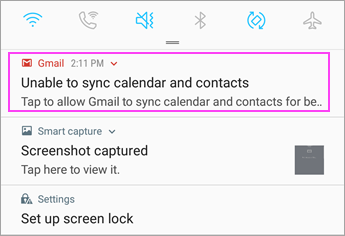
Nếu bạn thấy thông báo đọc "Không thể đồng bộ lịch và liên hệ", hãy nhấn vào thông báo đó. Sau đó, nhấn Cho phép để cấp quyền truy nhập và bạn đã hoàn tất!
Lưu ý
Nếu không thấy thông báo lỗi đồng bộ thì bạn đã hoàn tất!

Trợ giúp về cài đặt máy chủ
Thiết lập thủ công cho Microsoft 365 vận hành bởi 21Vianet
Thực hiện các bước ở trên để ứng dụng của bạn thêm tài khoản mới. Hãy đảm bảo chọn Exchange làm loại tài khoản của bạn.
Khi được nhắc nhập cài đặt máy chủ, hãy nhập như sau nếu có:
Đối với cài đặt máy chủ, hãy đặt như sau nếu sẵn dùng:
Cài đặt Máy chủ Thư đến
-
Tên miền\Tên người dùng
Đảm bảo địa chỉ email đầy đủ hiển thị. Ví dụ: yourname@contoso.cn. -
Mật khẩu
Sử dụng mật khẩu mà bạn sử dụng để truy nhập email của mình. -
Máy chủ
Sử partner.outlook.cn cho tài khoản Microsoft 365 do 21Vianet điều hành. -
Cổng
Sử dụng 443 hoặc 993. -
Loại bảo mật
Chọn SSL/TLS hoặc đảm bảo chọn hộp kiểm Sử dụng kết nối bảo mật (SSL), rồi nhấn Tiếp theo.
Cài đặt máy chủ SMTP thư đi
-
Máy chủ SMTP
Sử dụng smtp.office365.cn cho tài khoản Microsoft 365 do 21Vianet điều hành. -
Loại Bảo mật
Chọn TLS. -
Số Cổng
Nhập 587. Nhấn Tiếp theo.
-
Tên miền\Tên người dùng
Làm theo mọi lời nhắc bạn có thể nhận được, bao gồm quyền bảo mật. Bạn cũng có thể được yêu cầu đặt cài đặt đồng bộ và tên hiển thị.
Bạn cũng có thể được yêu cầu cung cấp kiểm soát bảo mật bổ sung. Trong trường hợp này, hãy chọn Kích hoạt hoặc Cho phép.
Thiết lập IMAP hoặc POP
Bạn có thể thiết lập tài khoản email của mình theo cách thủ công bằng IMAP thay vì Exchange ActiveSync. Điều này nghĩa là chỉ email của bạn đồng bộ với điện thoại, không phải lịch hay liên hệ.
Bắt đầu chương trình email trên điện thoại của bạn và chọn tùy chọn IMAP hoặc POP để thêm tài khoản. Sau đó, nhập thông tin sau nếu bạn có tài khoản Microsoft 365 do 21Vianet vận hành. Nếu bạn hiện không sử dụng Microsoft 365, hãy tìm cài đặt máy chủ của bạn bên dưới.
Địa chỉ email: Đây là địa chỉ email đầy đủ của bạn (ví dụ: tony@contoso.cn).
Tên người dùng: Tên người dùng của bạn là địa chỉ email đầy đủ của bạn (ví dụ: tony@contoso.cn).
Mật khẩu: Đây là mật khẩu dành cho tài khoản email của bạn.
Cài đặt máy chủ: Đây là cài đặt máy chủ thư đến và thư đi của bạn. Chọn POP3 hoặc IMAP4.
Cài đặt máy chủ thư đến:
Tên máy chủ POP3: partner.outlook.cn
Tên máy chủ IMAP4: partner.outlook.cn
Cổng: 995
Mã hóa: SSL
Cài đặt máy chủ thư đi:
Tên máy chủ SMTP: smtp.office365.cn
Cổng: 587
Mã hóa: TLS
Tìm Exchange ActiveSync máy chủ
Nếu chương trình email của bạn không thể tự động tìm thấy tên máy chủ Exchange ActiveSync của bạn, bạn có thể cần phải tìm nó.
Nếu bạn đang kết nối với email Microsoft 365 của mình, hãy sử dụng partner.outlook.cn làm tên máy chủ Exchange ActiveSync bạn. Bạn Exchange ActiveSync thể sử partner.outlook.cn máy chủ mới nhất nếu đang sử dụng phiên bản Microsoft 365 mới nhất.
Nếu bạn hiện không sử dụng Microsoft 365 hoặc nếu bạn không chắc mình có đang sử dụng phiên bản Microsoft 365 mới nhất hay không, hãy làm theo các bước sau để tìm tên máy chủ Exchange ActiveSync của bạn. Làm theo các bước sau để xác định tên máy Exchange ActiveSync chủ của bạn.
- Đăng nhập vào tài khoản của bạn bằng Outlook Web App.
- Trong Outlook Web App, trên thanh công cụ, bấm vào biểu tượng
 >Mail>POP và IMAP.
Lưu ý
Mặc dù bạn không thiết lập tài khoản POP3 hoặc IMAP, bạn sẽ sử dụng tên máy chủ POP để xác định tên máy chủ Exchange ActiveSync bạn.
- Trên trang Thiết đặt Truy nhập POP và IMAP, phía dưới Thiết đặt POP, hãy nhìn vào giá trị Tên máy chủ.
- Nếu Tên máy chủ hiển thị partner.outlook.cn thì tài khoản Microsoft 365 của bạn sẽ nằm trên phiên bản Microsoft 365 mới nhất và bạn có thể sử dụng partner.outlook.cn làm tên máy chủ Exchange ActiveSync của mình.
- Nếu giá trị Tên máy chủ có định dạng podxxxxx. partner.outlook.cn, tài khoản Microsoft 365 hoặc Exchange Online khác của bạn chưa nằm trên phiên bản Microsoft 365 mới nhất và bạn có thể sử dụng m.partner.outlook.cn làm tên máy chủ Exchange ActiveSync của mình.
- Nếu giá trị Tên máy chủ bao gồm tên tổ chức của bạn, ví dụ như pop.contoso.com thì tên máy chủ Exchange ActiveSync của bạn sẽ có trong thanh địa chỉ trong trình duyệt của bạn khi bạn đăng nhập vào Outlook trên Web--nhưng không có https:// đầu và không có phần sau /owa. Ví dụ: nếu địa chỉ bạn sử dụng để truy nhập Outlook trên Web không được hỗ https://mail.contoso.cn/owa, tên máy chủ Exchange ActiveSync bạn sẽ được mail.contoso.cn.